Netkeeper for Linux 是解决校园网专有认证协议限制的核心方案,通过模拟客户端心跳包和认证流程,能够在 Linux 环境下实现稳定拨号并突破单机绑定限制。
在高校及部分企业内网环境中,网络接入往往不遵循标准的 PPPoE 协议,而是通过私有的认证客户端进行流量管控,对于习惯使用 Linux 开发环境的用户而言,官方通常仅提供 Windows 或 macOS 版本的客户端,这导致 Linux 用户在接入网络时面临极大的技术门槛,Netkeeper for Linux 并非单一软件,而是一系列基于开源社区力量构建的协议模拟工具,旨在填补这一生态空白。
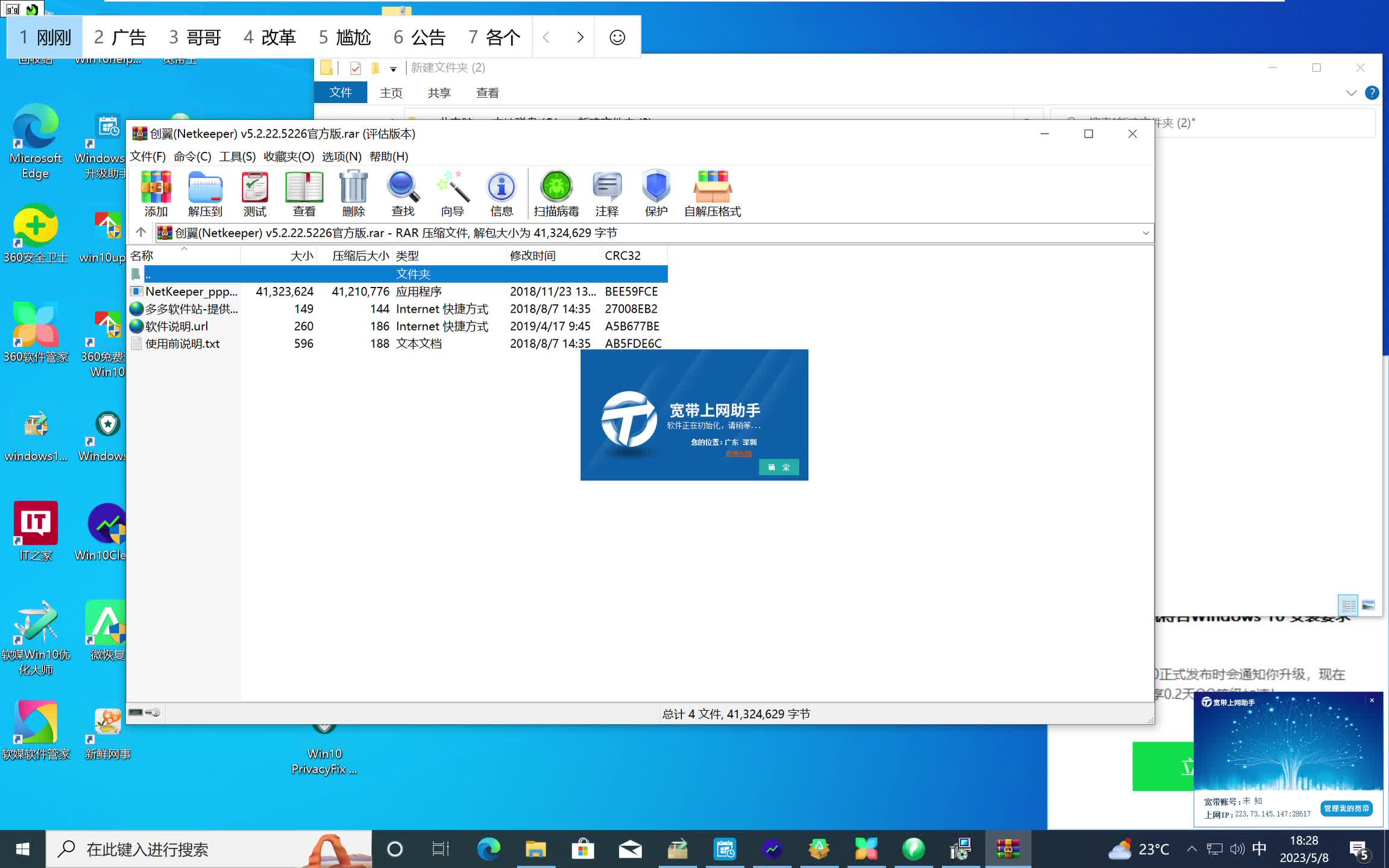

Netkeeper for Linux 怎么在校园网环境下安装配置
在 Linux 系统中部署 Netkeeper 并不像 Windows 那样通过图形化界面点击安装,它更多依赖于命令行操作和依赖环境的配置,根据网络工程领域的一般经验,成功配置的关键在于对底层网络接口的正确识别和认证参数的精准提取。
准备工作与依赖检查
在开始安装前,必须确保系统具备必要的网络抓包与编译环境,大部分 Linux 发行版(如 Ubuntu, Debian, Arch Linux)默认未安装相关库。
- 更新软件源:执行
sudo apt update或sudo dnf update确保包管理器处于最新状态。 - 安装依赖库:通常需要
libpcap-dev和gcc编译器,执行命令:sudo apt install libpcap-dev gcc make。 - 确认网卡名称:使用
ip link命令查看当前网卡名称(如eth0或enp3s0),后续配置文件中需要填入此参数。
核心配置步骤
获取适配版本的源码或二进制文件后,配置过程通常遵循以下路径:
- 解压与编译:进入源码目录,执行
make进行编译,如果使用的是预编译二进制文件,直接赋予执行权限:chmod +x netkeeper_bin。 - 提取认证参数:这是最核心的一步,由于不同学校的 Netkeeper 版本加密算法不同,通常需要使用抓包工具(如 Wireshark)在 Windows 客户端登录时抓取认证数据包,或者使用社区提供的“参数提取器”脚本。
- 修改配置文件:打开
config.conf或类似文件,填入提取到的username、password以及对应的service_name。 - 运行与验证:使用 root 权限启动程序:
sudo ./netkeeper_bin -c config.conf,观察终端输出,若显示Authentication Success或类似字样,说明认证通过。

自动化启动设置
为了避免每次开机手动输入命令,建议将程序加入系统服务,在 systemd 环境下,创建一个服务文件 /etc/systemd/system/netkeeper.service包含启动路径、依赖的网络接口和重启策略,然后执行 sudo systemctl enable netkeeper 即可实现开机自启。
Netkeeper for Linux 与 Windows 客户端有什么区别
很多用户在从 Windows 迁移到 Linux 时,会发现网络连接体验存在显著差异,这种差异主要源于底层驱动调用方式和资源调度机制的不同。
| 特性维度 | Windows 客户端 | Netkeeper for Linux |
|---|---|---|
| 运行机制 | 驱动级过滤驱动,深度集成系统 | 用户态模拟,通过 Raw Socket 发包 |
| 资源占用 | 较高,常驻后台且包含 GUI | 极低,仅占用少量内存和 CPU |
| 稳定性 | 较高,官方维护更新 | 依赖社区维护,版本更新滞后 |
| 操作方式 | 图形界面,一键连接 | 命令行,需手动配置参数 |
| 兼容性 |
仅限 Windows 系统 | 跨发行版,需自行编译适配 |

行业共识认为,Linux 版本的优势在于其极高的可定制性,由于它是基于开源代码运行,用户可以根据实际网络环境微调心跳包的发送频率,从而解决部分地区因网络波动导致的频繁掉线问题,而 Windows 客户端虽然稳定,但其黑盒性质使得用户在遇到网络限制时几乎没有排查手段。
校园网拨号限制解决方法与技术实现
校园网通常会对 MAC 地址、IP 地址以及硬件序列号进行绑定,以防止多设备共享上网,Netkeeper for Linux 在处理这些限制时,采用的是“欺骗”策略。
模拟硬件特征
为了绕过硬件绑定,Netkeeper 允许用户手动指定 MAC 地址,在配置文件中设置 mac_address 为已认证设备的 MAC,可以有效欺骗认证服务器,部分高阶版本支持修改 DHCP 请求中的 Option 60 字段,伪装成官方客户端发送的设备标识,从而避免被服务器识别为“非法接入设备”。
流量转发与 NAT 处理
在 Linux 环境下,如果需要将网络共享给其他设备,不能简单地使用系统自带的共享功能,业内专家指出,由于认证协议的特殊性,必须在 Linux 机器上配置 iptables 或 nftables 进行流量转发。
- 开启内核转发:修改
/etc/sysctl.conf,将net.ipv4.ip_forward设置为1。 - 配置 NAT 规则:执行
sudo iptables -t nat -A POSTROUTING -o eth0 -j MASQUERADE。 - 确保认证进程在后台保持活跃,否则 NAT 通道会随认证失效而中断。
Linux 系统的网络认证优化与排错
即便配置正确,Linux 下的网络连接仍可能出现不稳定情况,这通常与系统自身的网络管理服务(如 NetworkManager)冲突有关。
解决服务冲突
在运行 Netkeeper 时,建议暂时禁用 NetworkManager 对特定网卡的接管,可以通过编辑 /etc/NetworkManager/conf.d/default-wifi-powersave-on.conf 或在 nmcli 中设置

unmanaged 属性,防止系统自动重置网卡状态,导致认证进程失效。
日志分析与性能调优
当出现连接中断时,不要盲目重启服务,首先查看程序产生的日志文件,常见的错误代码如 EAP_TIMEOUT 通常意味着心跳包未得到响应。
- 检查网络延迟:使用
ping命令测试网关延迟,若延迟超过 100ms,需在配置文件中适当增加心跳包发送间隔(heartbeat_interval)。 - 监控进程状态:使用
top或htop查看进程是否意外退出,若进程消失,检查系统日志dmesg | tail,查看是否有内存溢出或段错误记录。
Netkeeper for Linux 常见问题解答
Netkeeper for Linux 运行是否安全?
Netkeeper for Linux 本质上是开源的协议模拟程序,其安全性取决于代码来源,建议仅从 GitHub 等可信开源平台获取源码,并自行编译,不要使用来源不明的二进制文件,以防其中被植入后门程序,由于该程序运行在用户态,它无法直接读取系统内核核心数据,只要不使用 root 权限运行非必要组件,风险处于可控范围。
为什么在 Linux 下连接后经常掉线?
掉线通常由三个原因引起:一是心跳包频率与服务器要求的不同步,导致服务器判定设备离线;二是系统网络管理服务(如 NetworkManager)尝试接管网卡,导致认证链路中断;三是网络环境本身存在丢包,建议优先检查配置文件中的心跳发送间隔,并尝试将网卡设置为静态 IP 模式,避免 DHCP 租期更新带来的干扰。
该工具是否支持所有 Linux 发行版?
Netkeeper for Linux 的核心代码通常基于 C 语言编写,只要目标系统具备 GCC 编译器和 libpcap 库,理论上支持所有主流 Linux 发行版,包括 Ubuntu、Debian、CentOS、Arch Linux 以及各类嵌入式 Linux 系统,对于特定架构(如 ARM 架构的开发板),可能需要修改 Makefile 中的编译选项,指定交叉编译工具链,该程序不依赖特定的桌面环境,完全可以在无界面的服务器版系统上稳定运行。
首发原创文章,作者:王坚,如若转载,请注明出处:https://idctop.com/article/494141.html