Opera 浏览器 Linux 安装指南
Opera 是一款功能强大的浏览器,为 Linux 用户提供了多种安装方式,根据您使用的发行版(如 Ubuntu, Fedora, Arch Linux 等),您可以选择最适合的一种。
使用官方安装包(推荐)
这是最直接的安装方式,可以确保您获得官方最新版本的功能。


-
对于 Debian/Ubuntu 系列 (.deb 包)
- 访问 Opera 官网 下载
.deb安装包。 - 打开终端,进入下载文件夹。
- 执行以下命令安装(将
filename.deb替换为实际文件名):
sudo dpkg -i filename.deb - 如果安装过程中出现依赖错误,请运行:
sudo apt-get install -f
- 访问 Opera 官网 下载
-
对于 Fedora/openSUSE 系列 (.rpm 包)

- 访问 Opera 官网 下载
.rpm安装包。 - 打开终端,执行以下命令安装:
sudo dnf install filename.rpm(Fedora) 或sudo zypper install filename.rpm(openSUSE)
- 访问 Opera 官网 下载
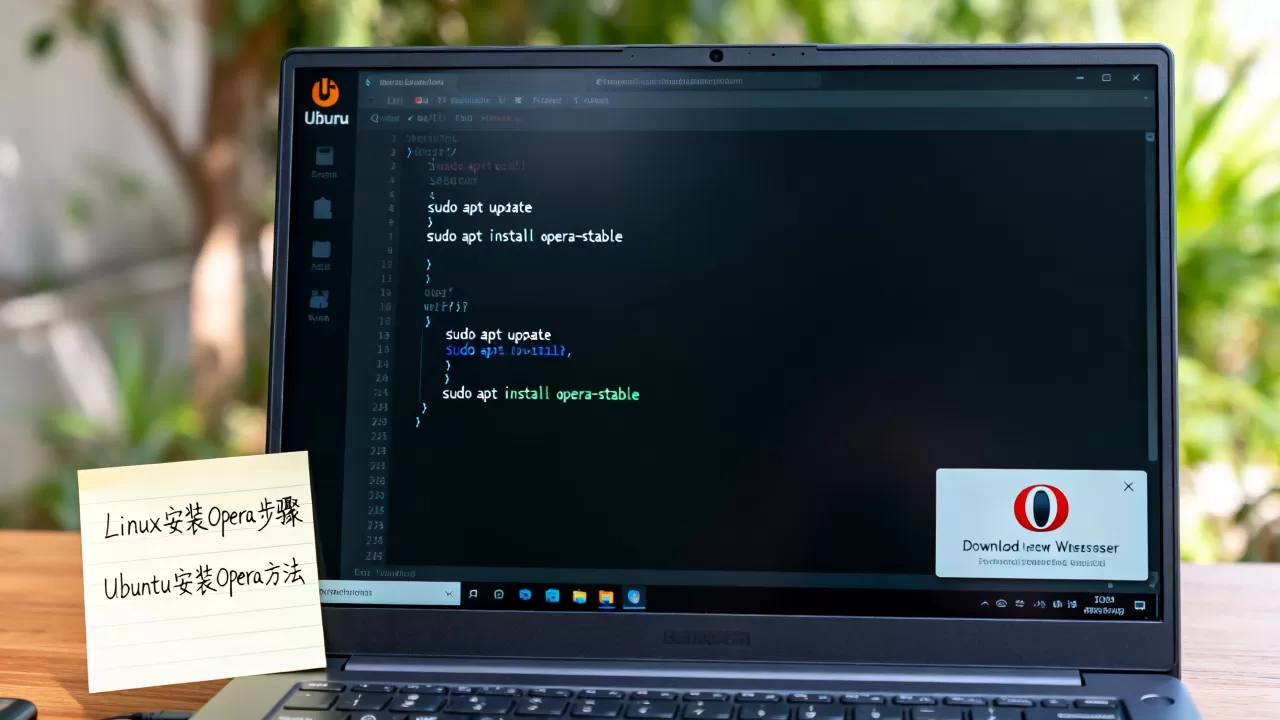
使用 Snap 安装(最便捷)
如果您的系统预装了 Snap(如 Ubuntu),这是最简单的安装和更新方式。
-
安装命令:
打开终端并输入:sudo snap install opera -
特点:
- 自动更新:无需手动下载安装包,浏览器会自动升级。
- 沙箱机制:运行在隔离环境中,安全性较高。
使用 Flatpak 安装
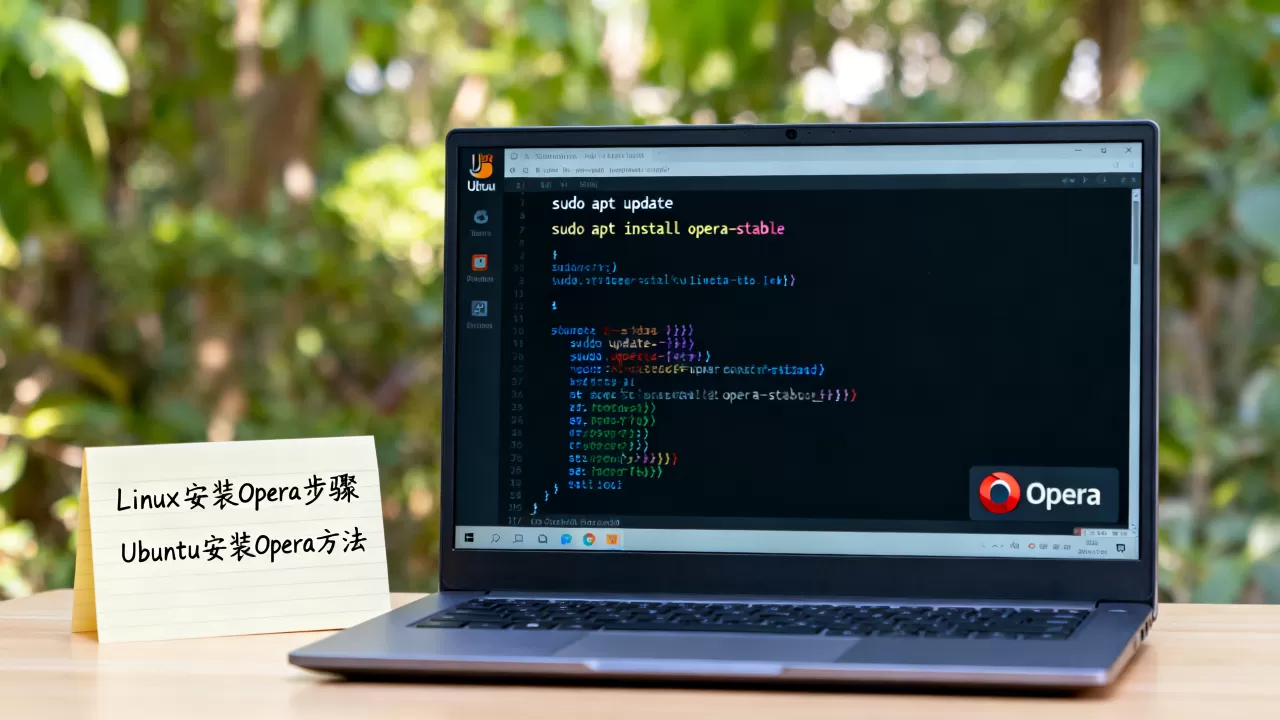
如果您偏好 Flatpak 且已配置好 Flathub 仓库,可以使用此方法。
-
安装命令:
flatpak install flathub com.opera.Opera -
运行命令:
flatpak run com.opera.Opera
针对 Arch Linux 用户
Arch 用户可以通过 AUR (Arch User Repository) 轻松安装。
- 使用 yay 安装:
yay -S opera
常见问题与优化
解决视频播放/解码问题(重要)
在 Linux 上安装 Opera 后,可能会发现某些网站(如 Twitter, Netflix)的视频无法播放,这是因为 H.264 编解码器 的版权限制。
- 解决方法:
安装opera-ffmpeg-codecs。- Ubuntu/Debian:可以通过第三方 PPA 或从 GitHub 下载对应的
.deb
- Arch Linux:直接通过 AUR 安装
opera-ffmpeg-codecs。
- Ubuntu/Debian:可以通过第三方 PPA 或从 GitHub 下载对应的
启动 Opera
安装完成后,您可以通过以下两种方式启动:
- 应用菜单:在系统的应用程序列表中搜索 Opera 并点击。
- 命令行:在终端输入
opera并回车。
如何选择安装方式?
- 追求稳定与原生体验 $rightarrow$ 选择 官方 .deb/.rpm 包。
- 追求快速安装与自动更新 $rightarrow$ 选择 Snap。
- 追求系统纯净与隔离 $rightarrow$ 选择 Flatpak。
- Arch Linux 用户 $rightarrow$ 选择 AUR。
首发原创文章,作者:王坚,如若转载,请注明出处:https://idctop.com/article/494161.html