Excel 检索表全攻略:从入门到精通
在 Excel 数据处理中,检索表(Lookup Table) 是通过一个“关键字”从一组数据中提取相关信息的核心工具,无论是查询员工信息、产品单价还是成绩等级,掌握高效的检索方法都能极大提升工作效率。
三大核心检索函数对比
根据 Excel 版本和使用场景的不同,通常有三种主流的检索方式:
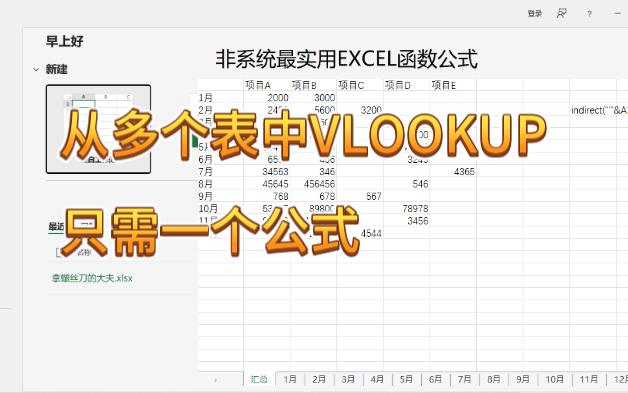

- VLOOKUP 函数:最经典、使用人数最多的函数,适用于从左向右的简单检索。
- XLOOKUP 函数:微软推出的“全能选手”,功能最强,解决了 VLOOKUP 的几乎所有痛点(需 Office 365 或 Excel 2021 及以上版本)。
- INDEX + MATCH 组合:专业人士的首选,通过两个函数的配合,实现比 VLOOKUP 更灵活、更强大的双向或逆向检索。
函数详解与用法
VLOOKUP(经典款)
语法: =VLOOKUP(查找值, 数据表区域, 列索引号, [匹配类型])

- 查找值:你要找的是什么(员工编号)。
- 数据表区域:你的检索表范围(注意:查找值必须位于该区域的第一列)。
- 列索引号:你要提取的信息在区域中的第几列。
- 匹配类型:强烈建议填 0 或 FALSE,表示精确匹配。
XLOOKUP(现代款 – 强烈推荐)
语法: =XLOOKUP(查找值, 查找列, 返回列, [找不到时的返回值], [匹配模式])
- 查找值:你要找的内容。
- 查找列:存放关键字的那一列。
- 返回列:存放你想要得到的结果的那一列。
- 优势:不需要数第几列,可以向左检索,自带错误处理功能(无需再嵌套 IFERROR)。
INDEX + MATCH(专业款)
语法: =INDEX(结果列, MATCH(查找值, 查找列, 0))

- MATCH:负责定位“查找值”在“查找列”中的行号。
- INDEX:根据 MATCH 提供的行号,从“结果列”中取出对应的值。
- 优势:性能优于 VLOOKUP,且在插入或删除列时不会导致公式失效。
制作高质量检索表的 4 个原则
为了确保检索公式能够准确运行,构建检索表时必须遵循以下规范:
- 唯一标识符:检索表的第一列(或查找列)必须具有唯一性(身份证号、产品 SKU、员工 ID),避免出现重复项导致检索错误。
- 禁止合并单元格:在检索区域内绝对不要使用合并单元格,这会导致函数定位错位。
- 使用“超级表” (Ctrl + T):将检索区域转换为“表格”格式,这样当你增加新数据时,公式引用的范围会自动扩展,无需手动修改。
- 绝对引用 ($ 符号):在编写公式时,引用检索表区域务必使用 $A$1:$C$100 这种绝对引用格式,防止公式向下填充时范围发生偏移。

常见错误排查清单
如果你的检索公式返回了 #N/A 或错误结果,请检查以下几点:
- 格式不统一:最常见的问题,查找值是“数字”格式,而检索表中是“文本”格式。解决方法:使用“分列”功能或
VALUE()函数统一格式。 - 多余空格:数据前后可能带有肉眼看不见的空格。解决方法:使用
TRIM()函数清除空格。 - 查找值不在首列:在使用 VLOOKUP 时,如果查找值不在选定区域的第一列,公式会报错。解决方法:改用 XLOOKUP 或 INDEX+MATCH。
- 未开启精确匹配:VLOOKUP 的最后一个参数忘记写
0,导致返回了近似值而非准确值。
首发原创文章,作者:王坚,如若转载,请注明出处:https://idctop.com/article/494217.html