Excel修改单位最核心的方法是通过“单元格格式”中的“自定义”功能,在数值代码后添加单位文本,或利用公式进行数值换算,从而实现视觉单位的变更而不影响数据的计算属性。
单元格自定义格式实现视觉单位修改
很多用户在处理报表时,习惯直接在数字后面输入“元”或“kg”,但这会导致单元格由“数值”变为“文本”,导致无法进行求和或平均值计算,业内专家指出,最专业的做法是利用Excel的自定义格式,让数值在保持“数”的属性同时,显示出“单位”的形态。

基础单位的快速添加
对于简单的单位添加,如“个”、“件”、“kg”,操作路径如下:
- 选中需要修改单位的单元格区域。
- 按快捷键 Ctrl + 1 打开“设置单元格格式”对话框。
- 在“数字”选项卡中,选择左侧列表最下方的 自定义。
- 在右侧的“类型”输入框中,在原有的
General或0后面直接输入单位,输入0"kg"或#,##0"件"。 - 点击确定,此时单元格内显示为“100kg”,但编辑栏中依然是“100”,可以直接参与数学运算。
复杂数值格式的精细化控制
在处理财务数据或工程数据时,简单的单位添加无法满足需求,需要对小数点和千分位进行控制。
- 保留两位小数并加单位:在自定义类型中输入
00"元"。 - 千分位分隔符加单位:输入
#,##0"吨"。 - 处理零值的显示:如果希望数值为0时显示为“无”而非“0件”,可以使用分段格式:
#,##0"件";-#,##0"件";"无",这里的分号将格式分为:正数格式;负数格式;零值格式。
Excel怎么把单位从元改成万元
这是财务人员最常遇到的场景,将“元”改为“万元”有两种截然不同的逻辑:一种是视觉缩放(数值不变,显示变),另一种是数值转换(数值实打实地除以10000)。
视觉缩放法(不改变原值)
如果你希望报表看起来是“万元”,但后台计算依然使用“元”以保证精度,可以使用自定义格式的“逗号缩放”技巧。
- 选中数据区域,进入 自定义格式。
- 输入
00,,"万元"(注意:在某些版本或区域设置中,一个逗号代表缩减三位,即千分位)。 - 重点技巧:由于Excel原生逗号缩放是以千为单位,要实现精准的“万元”视觉缩放,通常建议配合公式或直接使用数值转换,因为自定义格式在处理非3的倍数缩放(如10000)时不够直观。

数值转换法(改变原值)
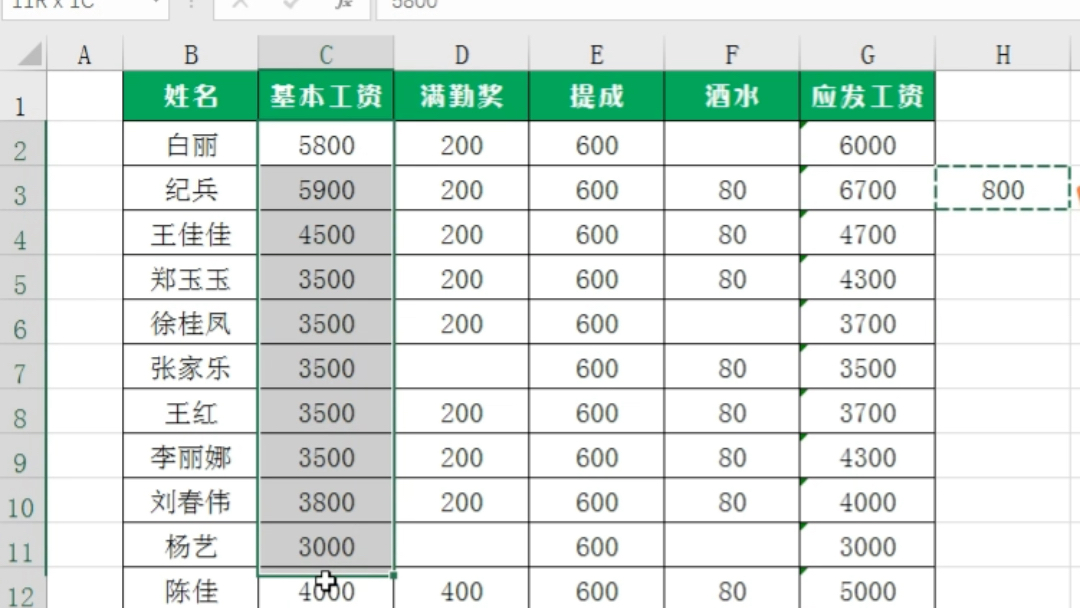
当需要将数据彻底转换为万元单位以便提交给上级报表时,建议使用“选择性粘贴”功能,这是效率最高的批量处理方式。
- 在任意空白单元格输入 10000。
- 选中该单元格,按 Ctrl + C 复制。
- 选中所有需要从“元”改为“万元”的数值区域。
- 右键点击,选择 选择性粘贴(或按
Ctrl + Alt + V)。 - 在弹出对话框的“运算”区域,选择 除。
- 点击确定,所有数值将瞬间除以10000,随后再通过自定义格式添加“万元”字样。
Excel自定义单元格格式修改单位教程
为了让操作流程标准化,以下将自定义格式的逻辑拆解为可复制的步骤,适用于所有需要批量修改单位的场景。
自定义代码逻辑拆解
自定义格式的本质是 [正数];[负数];[零];[文本],在修改单位时,我们主要操作前三个部分。
- # 号:代表可选数字,如果该位没有数字则不显示。
- 0 号:代表强制数字,如果该位没有数字则显示0。
- 引号 “”:用于包裹文本单位,防止Excel将其误认为指令代码。
不同场景的代码配置表
| 目标效果 | 自定义代码 | 适用场景 |
|---|---|---|
| 整数+单位 | 0"个" |
零件计数、人数统计 |
| 两位小数+单位 | 00"%" |
增长率、占比分析 |
| 千分位+单位 | #,##0"元" |
财务总额、预算表 |
| 区分正负单位 | #,##0"↑";-#,##0"↓";0"持平" |
股价波动、业绩对比 |

利用公式实现动态单位修改
在某些复杂报表中,单位需要根据数值的大小自动切换(小于1万显示“元”,大于1万显示“万元”),此时自定义格式无法实现,必须使用函数。
使用 IF 函数实现单位自动跳转
可以使用以下逻辑构建公式:=IF(A1>=10000, TEXT(A1/10000,"0.00")&"万元", TEXT(A1,"#,##0")&"元")
- 逻辑解析:首先判断数值是否达到10000。
- TEXT函数作用:将计算后的数值强制转换为指定格式的文本,否则
&连接符会将数字变为无格式的字符串。 - 局限性:此方法输出结果为“文本”,无法直接再次求和,若需求和,建议在隐藏列保留原始数值,仅在显示列使用此公式。
使用 TEXT 函数统一单位格式
如果你需要将多个不同单位的数值合并到一个句子中,可以使用:="本月总支出为" & TEXT(B2, "#,##0") & "元,同比增长" & TEXT(C2, "0.00%")
Excel修改单位后数值不变怎么办
很多用户反馈,在自定义格式中添加了单位后,点击单元格发现数值依然是原来的样子,或者在进行公式计算时发现单位被忽略了,这其实是Excel的设计逻辑,而非Bug。
视觉层与数据层的分离
行业共识认为,Excel的单元格由值(Value)和格式(Format)两层组成。
- 值层:存储在内存中的纯数字,用于所有数学运算。
- 格式层:呈现给用户看的“外衣”。
当你使用自定义格式修改单位时,你修改的是“格式层”,这意味着:
- 数值不变:这是正确的,因为这样才能保证
SUM、AVERAGE等函数能正常工作。 - 计算不失效:如果你手动输入“100元”,Excel将其视为文本,求和结果将为0;而使用自定义格式,求和结果将是正确的。
强制改变数值的正确路径
如果你要求的“修改单位”是指数值本身要发生变化(如 1000 $rightarrow$ 1),那么必须通过以下三种方式之一:
- 数学运算:直接用 或 运算符。
- 选择性粘贴:利用“除”或“乘”进行批量转换。
- Power Query:在导入数据阶段,通过“转换”选项卡中的“标准” $rightarrow$ “除”来统一单位。
提升单位修改效率的专业建议
在处理大规模数据集时,频繁进入设置界面效率较低,建议采用以下专业工作流:
- 建立格式刷模板:先设置好一个标准单位单元格,使用 格式刷 快速覆盖其他区域。
- 利用名称管理器:对于经常需要转换的单位(如汇率),在“公式” $rightarrow$ “定义名称”中定义一个
ExchangeRate,在公式中直接引用,避免在每个单元格手动输入转换数值。 - 统一单位管理表:在报表顶部明确标注“单位:万元”,然后全表使用纯数字,这是最符合审计要求的专业做法,可避免在每个单元格重复添加单位导致页面冗余。
Excel修改单位应优先选择“自定义单元格格式”以保证数据可计算性,而涉及数值量级变更时,则应采用“选择性粘贴-除”或公式换算。
关于Excel修改单位的常见问题Q&A
Excel修改单位后无法求和怎么办?
这种情况通常是因为你直接在单元格中手动输入了单位(如“100元”),导致Excel将该单元格识别为文本格式,解决办法是:删除所有手动输入的单位,仅保留纯数字,然后通过 Ctrl + 1 $rightarrow$ 自定义 $rightarrow$ 输入 0"元" 来重新添加单位,这样单元格在视觉上显示单位,但在底层依然是数值,即可正常求和。
Excel批量修改单位有快捷键吗?
Excel没有直接修改单位的单一快捷键,但可以通过组合快捷键极速完成,最快路径是:选中区域 $rightarrow$ Ctrl + 1 $rightarrow$ Tab键切换至自定义 $rightarrow$ 输入代码 $rightarrow$ Enter,如果需要改变数值量级,最快路径是:复制倍数 $rightarrow$ 选中目标区 $rightarrow$ Ctrl + Alt + V $rightarrow$ 按字母 D(选择“除”) $rightarrow$ Enter。
自定义格式中的 # 和 0 有什么区别?
0 是强制占位符,如果数值位数不足,会用 0 补齐(例如格式为 00,数值 1.2 会显示为 20); 是可选占位符,如果数值位数不足,则不显示(例如格式为 ,数值 1.2 会显示为 2),在修改单位时,通常建议使用 #,##0 以确保千分位显示且在数值为 0 时能显示出 0。
首发原创文章,作者:王坚,如若转载,请注明出处:https://idctop.com/article/494325.html