Excel列合计的核心逻辑在于根据数据维度选择合适的函数工具,通过Alt + =快捷键、SUM函数或SUMIFS多条件函数,可以实现从简单数值累加到复杂业务场景下的自动化数据汇总。
excel列合计怎么做:从基础到进阶的操作路径
在处理日常办公文档时,计算某一列数据的总和是最基础且高频的操作,根据数据量的大小和计算逻辑的复杂程度,通常可以分为快速求和、标准函数求和以及自动化求和三种模式。
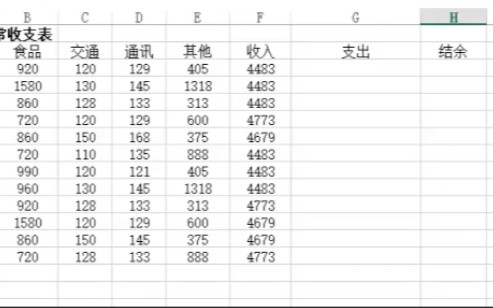

使用自动求和快捷键实现快速计算
对于结构简单的连续数据列,使用Excel内置的自动求和功能是最快的方法,这种方法不需要手动输入任何公式,适合处理单列、连续且无空行的数值数据。
- 操作路径:选中数据列下方的空白单元格 -> 按下键盘上的 Alt + = 组合键 -> 按下 Enter 键。
- 适用场景:单列连续数字的快速汇总,如每日销售额统计、库存数量累加。
- 注意事项:如果数据列中存在空行,快捷键可能会识别错误的范围,此时需要手动调整选定区域。
SUM函数在单列求和中的标准应用
SUM函数是Excel中最核心的数学函数,它不仅能处理连续区域,也能处理不连续的单元格。
- 公式语法:
=SUM(起始单元格:结束单元格)。 - 操作步骤:
- 在目标单元格输入 。
- 输入
SUM并加上左括号 。 - 使用鼠标拖动选中需要合计的列区域,或者直接输入区域坐标(如
B2:B100)。 - 输入右括号 并回车。
- 进阶用法:若需同时合计多列或多个不连续区域,可以使用逗号分隔,
=SUM(A2:A10, C2:C10)。
excel多条件列合计公式的实战应用
在实际的财务报表或销售分析中,往往不是简单的全列求和,而是需要根据特定维度(如日期、部门、产品名称)进行筛选后的合计,业内专家指出,数据清洗的质量直接决定了自动化汇总的准确性,在进行多条件合计前,必须确保筛选条件的格式与原始数据完全一致。
使用SUMIF函数进行单条件筛选求和
当只需要满足一个特定条件时,SUMIF函数是最高效的选择。
- 公式语法:
=SUMIF(条件区域, 条件, 求和区域)。 - 实操案例:假设A列为“产品名称”,B列为“销售额”,若要计算“苹果”的总销售额:
- 输入公式:
=SUMIF(A:A, "苹果", B:B)。
- 输入公式:
- 逻辑解析:Excel会遍历A列,寻找所有匹配“苹果”的行,然后将对应行在B列中的数值进行累加。
SUMIFS函数处理多维度数据的复杂合计
当业务逻辑变得复杂,例如需要同时满足“产品为苹果”且“地区为华东”这两个条件时,必须使用SUMIFS函数。
-
公式语法:
=SUMIFS(求和区域, 条件区域1, 条件1, 条件区域2, 条件2, ...)。 -
对比分析:
| 功能维度 | SUMIF | SUMIFS |
| :— | :— | :— |
| 条件数量 | 仅支持1个条件 | 支持多个条件(最多127个) |
| 参数顺序 | 条件区域在前,求和区域在最后 | 求和区域必须放在第一个参数 |
| 逻辑复杂度 | 适用于简单分类汇总 | 适用于多维交叉分析 | -
实操步骤:
- 确定需要求和的数值列(如C列金额)。
- 确定第一个筛选维度(如A列月份)。
- 确定第二个筛选维度(如B列业务员)。
- 组合公式:
=SUMIFS(C:C, A:A, "1月", B:B, "张三")。
excel列合计结果不对怎么办:排查数据异常的专业流程
在实际操作中,经常会遇到公式计算结果为0,或者结果与预期数值不符的情况,这通常不是公式本身的问题,而是底层数据质量导致的。
识别并处理文本格式数字问题
这是导致合计错误最常见的原因,当从ERP系统或网页导出数据时,数字往往会被存储为“文本”格式。
- 特征表现:单元格左上角带有绿色小三角,或者使用
ISNUMBER
函数检测结果为
FALSE。 - 解决路径:
- 方法一(分列法):选中该列 -> 点击上方菜单栏“数据” -> 选择“分列” -> 直接点击“完成”,这会强制将文本格式转换为数值格式。
- 方法二(乘1法):在空白单元格输入
1-> 复制该单元格 -> 选中报错的数据列 -> 右键“选择性粘贴” -> 选择“乘” -> 确定。
- 行业共识认为,在进行大规模数据建模前,执行一次全列的格式标准化是避免计算误差的必要步骤。
处理隐藏行与筛选状态下的求和误差
传统的 SUM 函数会计算所有单元格,包括那些被手动隐藏或通过筛选器过滤掉的行,如果你希望合计结果仅包含“当前屏幕可见”的数据,必须更换函数。
- 错误场景:使用筛选功能过滤了数据,但
SUM函数得出的结果依然是全量数据的总和。 - 正确方案:使用
SUBTOTAL函数。 - 操作指令:
=SUBTOTAL(109, B2:B100)。 - 参数详解:
109代表执行“求和”操作,并且忽略隐藏行。- 如果使用
9作为参数,则只忽略筛选掉的行,不会忽略手动隐藏的行。
应对包含错误值的单元格
如果数据列中存在 #N/A、#VALUE! 等错误值,SUM 函数会直接报错,导致整个合计失效。
- 解决方案:使用
AGGREGATE函数。 - 公式应用:
=AGGREGATE(9, 6, B2:B100)。 - 逻辑说明:参数
9表示求和,参数6表示忽略错误值,这种方法在处理含有脏数据的原始报表时具有极高的容错性。
实现excel动态列合计的高级技巧
在动态变化的业务场景下,手动调整求和范围是非常低效且易错的,通过建立动态引用机制,可以实现“数据增加,合计自动更新”。
利用Excel表格(Table)功能实现自动扩展求和
将普通区域转换为“智能表格”是实现动态合计的最专业做法。
- 操作步骤:
- 选中数据区域。
- 按下 Ctrl + T 并确认。
- 在表格底部的汇总行勾选“汇总行”。
- 优势:当你向表格下方添加新行时,表格会自动扩展范围,汇总行中的合计数值会自动包含新数据,无需重新编写公式。
实现动态区域求和的逻辑构建
对于更复杂的报表,可以使用 OFFSET 与 COUNTA 函数组合来构建动态引用。
- 核心逻辑:利用
COUNTA函数统计当前列有多少个非空单元格,再通过OFFSET函数动态定义求和范围。 - 应用场景:当数据列的长度每天都在变化,且不希望使用智能表格时,这种方法可以实现精准的自动范围识别。
通过掌握从基础快捷键到复杂多条件函数,再到数据清洗与动态范围管理的全套逻辑,可以彻底解决Excel列合计中的各类准确性问题。
关于excel列合计的常见问题解答
excel自动求和快捷键是什么?
最常用的快捷键是 Alt + =,在选中数据列下方的空白单元格后按下此组合键,Excel会自动识别上方的连续数值区域并生成 SUM 公式。
excel列合计结果不对怎么办?
首先检查数据类型是否为文本,可通过“分列”功能批量转换为数值;其次检查是否存在隐藏行干扰,若需统计可见行,请使用 SUBTOTAL(109, 区域) 函数;最后检查是否存在错误值,若有,请使用 AGGREGATE 函数进行忽略错误计算。
如何在不改变原数据的情况下进行列合计?
可以使用辅助列的方法,在原数据旁建立新列进行计算,或者使用 SUBTOTAL 函数配合筛选功能,在不破坏原始数据结构的前提下,仅对当前筛选出的结果进行即时汇总,据统计,使用结构化查询逻辑而非手动累加,能显著降低财务审计中的人工误差。
首发原创文章,作者:王坚,如若转载,请注明出处:https://idctop.com/article/494373.html