如何使用 FTP 将文件上传到网站
FTP(文件传输协议)是开发者和网站管理员最常用的文件传输方式之一,通过 FTP,你可以将本地电脑上的网页文件、图片、视频等资源上传到远程 Web 服务器上,从而使网站能够正常运行。
第一步:准备工作
在开始上传之前,你需要准备好以下两样东西:
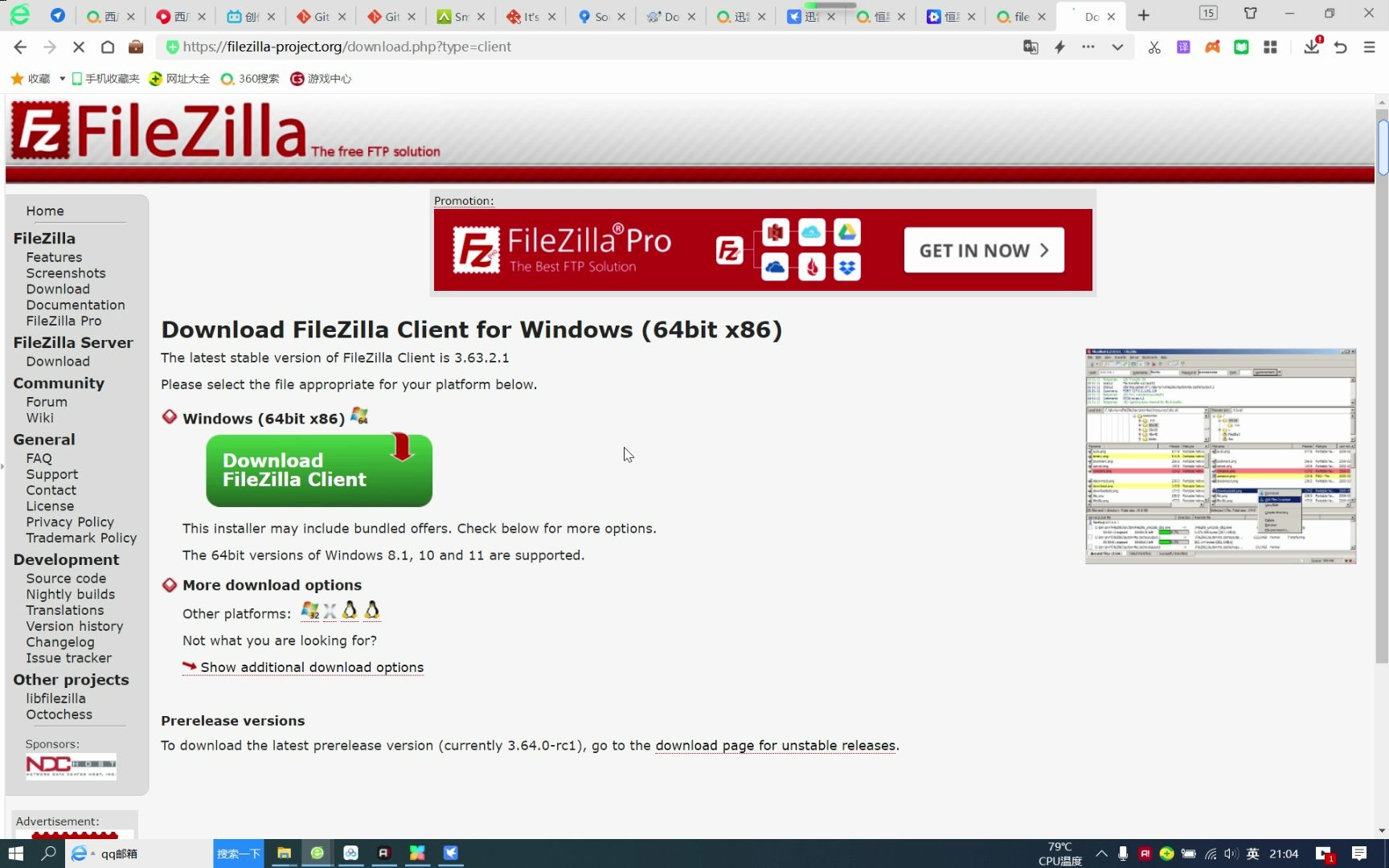

- FTP 客户端软件:这是你用来操作文件的工具,最推荐的免费开源软件是 FileZilla,此外还有 WinSCP 或 Cyberduck。
- FTP 登录凭据:你需要从你的虚拟主机供应商或服务器管理员处获取以下信息:
- 主机地址 (Host):通常是一个 IP 地址(如
2.3.4)或域名(如ftp.yourdomain.com)。 - 用户名 (Username):用于登录服务器的账号。
- 密码 (Password):对应的登录密码。
- 端口 (Port):默认通常是 21(如果是 SFTP,通常是 22)。

- 主机地址 (Host):通常是一个 IP 地址(如
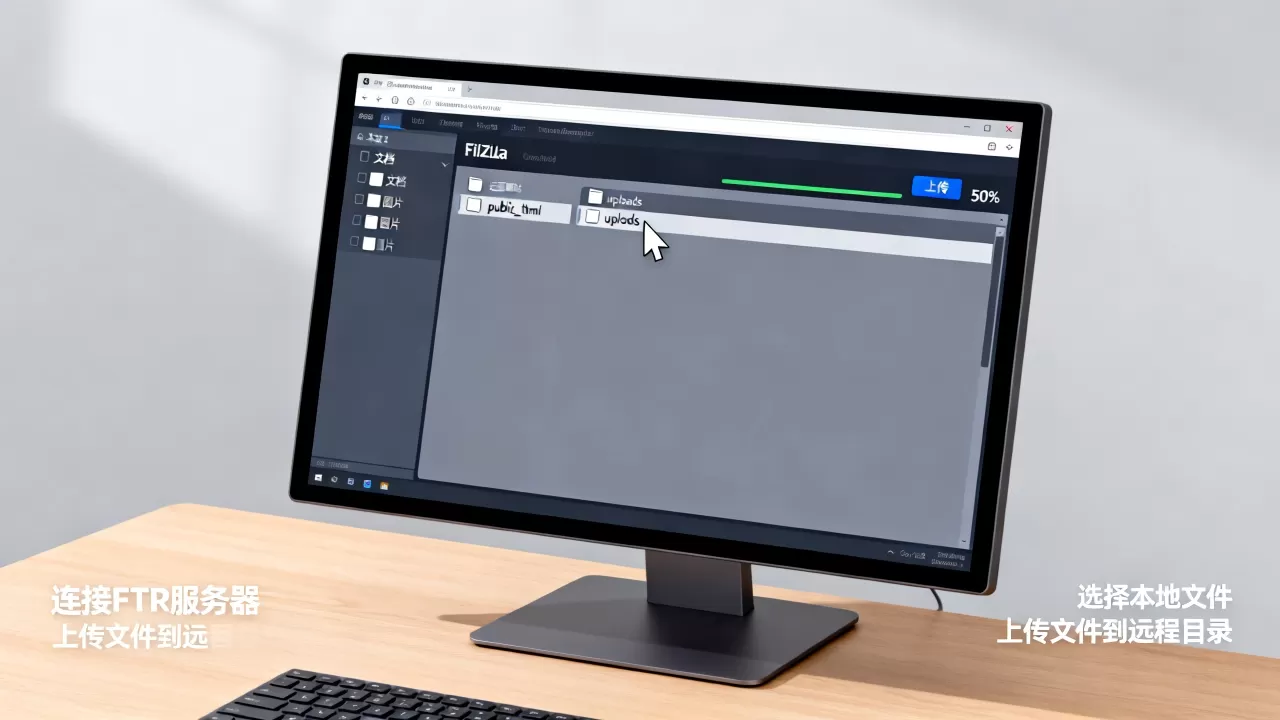
第二步:连接到服务器
以最常用的 FileZilla 为例,操作步骤如下:
- 打开 FileZilla 软件。
- 在顶部的快速连接栏中,依次输入刚才准备好的主机、用户名、密码和端口。
- 点击快速连接按钮。
- 如果弹出“未知证书”的提示,通常点击“确定”即可(前提是你信任该服务器)。
连接成功后,你会看到软件窗口分为左右两个主要区域:
- 左侧窗口(本地站点):显示你当前电脑上的文件夹和文件。
- 右侧窗口(远程站点):显示你服务器上的文件夹和文件。
第三步:定位网站根目录
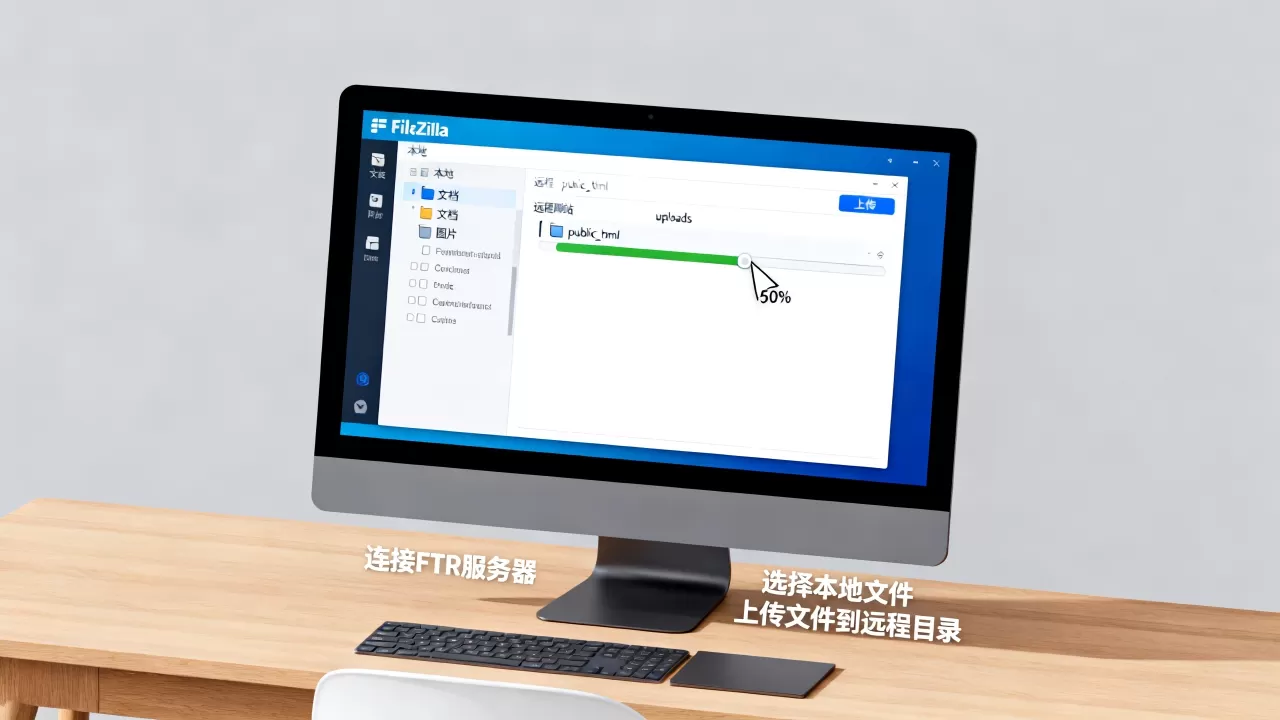
这是新手最容易出错的一步,你不能直接把文件丢在服务器的根目录下,必须找到网站的公开访问目录。
- 在右侧窗口中寻找常见的目录名称,常见的有:
public_htmlwwwhttpdocsweb
- 务必进入这个文件夹,只有放在这个目录下的文件,用户才能通过浏览器访问到。
第四步:上传文件
一旦定位到了正确的目录,上传过程非常简单:
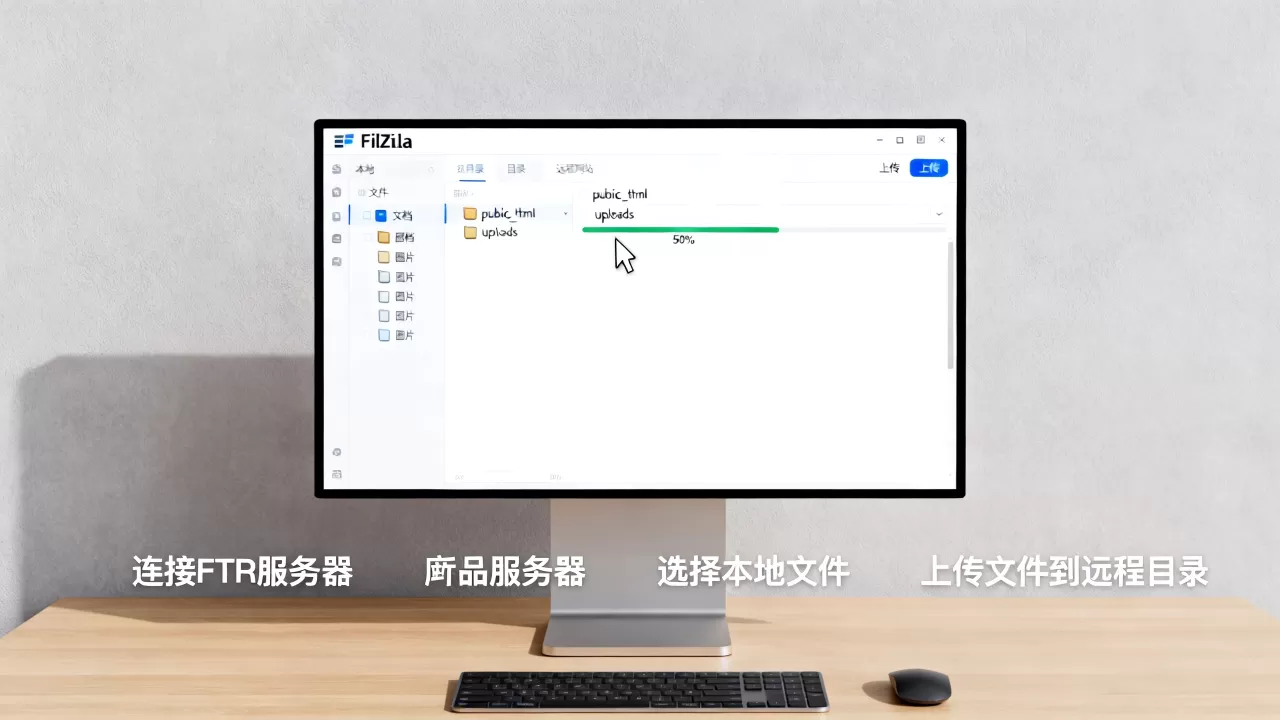
- 方法一(拖拽法):在左侧窗口选中你想要上传的文件或文件夹,直接用鼠标将其拖拽到右侧窗口的目录中。
- 方法二(右键菜单):在左侧选中文件,点击鼠标右键,选择上传。
上传过程中,你可以在底部的“传输队列”窗口查看进度,当状态显示为“传输成功”时,说明文件已成功到达服务器。
常见问题与进阶建议
- 安全性建议:如果你的服务器支持,请优先使用 SFTP(基于 SSH 的文件传输协议)而不是传统的 FTP,SFTP 会对传输过程进行加密,更加安全。
- 权限问题:如果上传失败并提示“Permission denied”(拒绝访问),说明你的账号没有该目录的写入权限,你需要联系管理员或通过控制面板修改文件权限(CHMOD)。
- 覆盖风险:上传同名文件时,FTP 客户端会询问是否覆盖,在操作前,请务必确认你已经备份了服务器上的原文件,以免误操作导致网站崩溃。
- 断点续传:如果上传大文件时网络中断,FileZilla 等工具通常支持断点续传,下次连接时选择“恢复”即可,无需从头开始。
首发原创文章,作者:王坚,如若转载,请注明出处:https://idctop.com/article/494629.html