目前雷电模拟器官方尚未推出原生Linux版本,但通过Wine、Windows虚拟机以及第三方兼容层,你依然可以在Ubuntu、Debian、Fedora等主流发行版上运行雷电模拟器,实现安卓应用与游戏的跨平台使用。 选择哪种方案取决于你的硬件配置和性能要求,本文对比三种主流方式的优劣,并提供具体操作步骤与优化技巧。
雷电linux安装教程:三种主流方案深度对比
通过Wine直接安装雷电模拟器
Wine是实现在Linux上运行Windows程序的开源兼容层,安装流程如下:
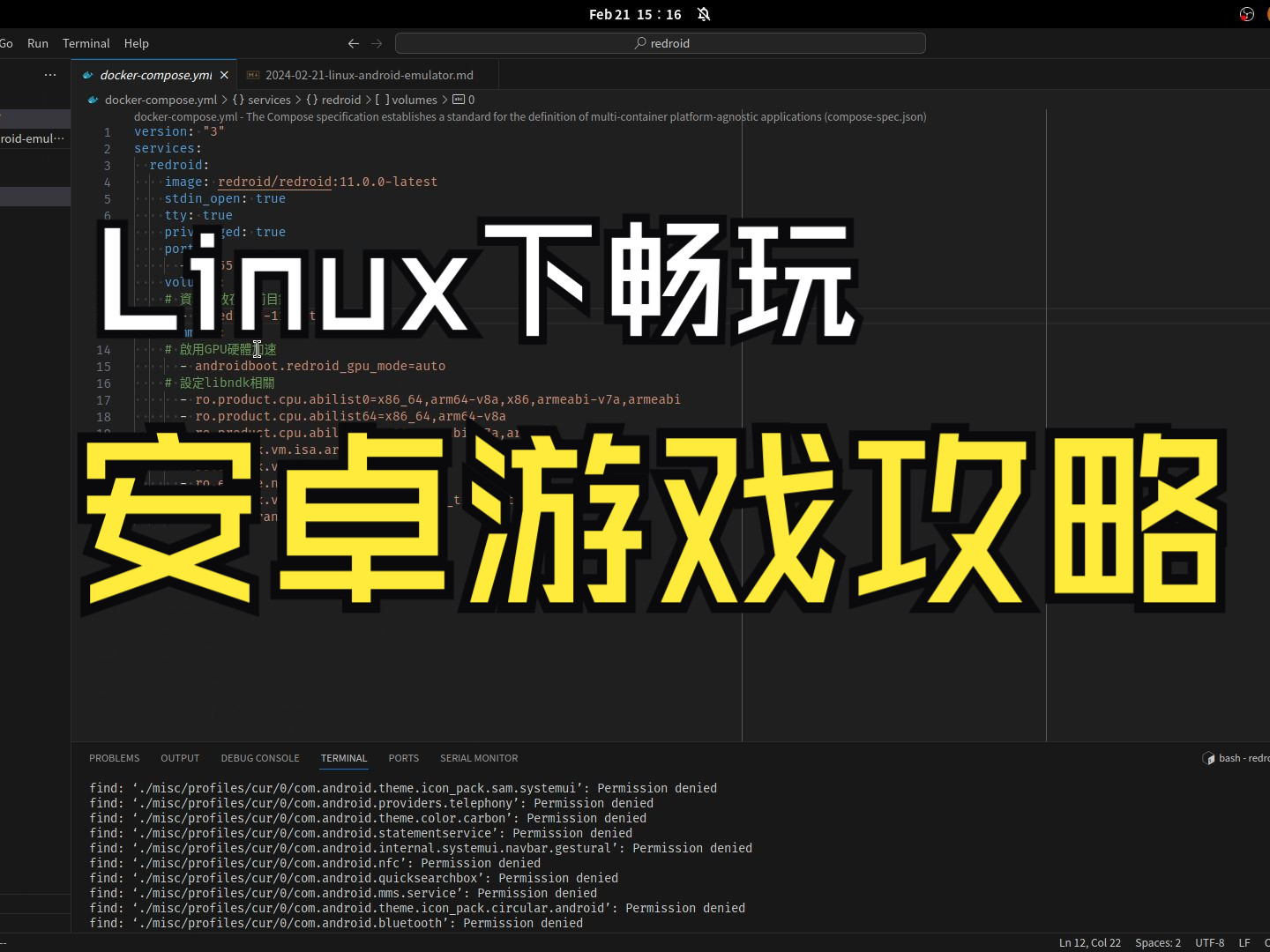

- 安装Wine和必要组件:在Ubuntu/Debian下执行
sudo apt install wine winetricks,Fedora使用sudo dnf install wine winetricks。 - 配置Wine环境:运行
winecfg,将Windows版本设为Windows 10;执行winetricks corefonts vcrun2019 dxvk安装字体、运行库和DXVK(提升DirectX性能)。 - 安装雷电模拟器:从官网下载Windows安装包,在终端进入下载目录执行
wine 雷电模拟器安装包.exe。 - 关键注意事项:若启动器不显示界面,尝试运行
wine reg add "HKCU\Control Panel\Desktop" /v LogPixels /t REG_DWORD /d 96 /f调整显示DPI;首次启动可能较慢,建议分配至少2个CPU核心和4GB内存。
据WineHQ兼容性数据库显示,雷电模拟器4.0-4.4版本被评为Gold等级(多数功能可正常运行),但较新版本可能存在图形渲染问题,业内专家指出,该方案的瓶颈在于3D图形加速,Wine对OpenGL/Vulkan的映射无法完全模拟原生驱动,因此不适合高画质3D游戏。
在虚拟机中运行Windows后安装雷电模拟器
使用虚拟机可以绕开兼容性问题,获得最接近原生的体验。
-

虚拟机软件选择
:推荐VirtualBox(开源,易于配置)或KVM/QEMU(性能更优,需显卡直通支持),以VirtualBox为例:- 新建虚拟机,操作系统选择Windows 10 64位,分配至少4GB内存与双核CPU,启用EFI。
- 显示设置中显存设为128MB,启用3D加速。
- 安装Windows后,再安装雷电模拟器,与Windows环境完全一致。
- 性能优化:若主板支持IOMMU,可尝试在KVM下直通GPU(需硬件支持,步骤较复杂),能使雷电模拟器获得近乎原生帧率,行业共识认为,使用KVM配合virtio-gpu驱动,在无直通场景下性能损失约为15%-25%。
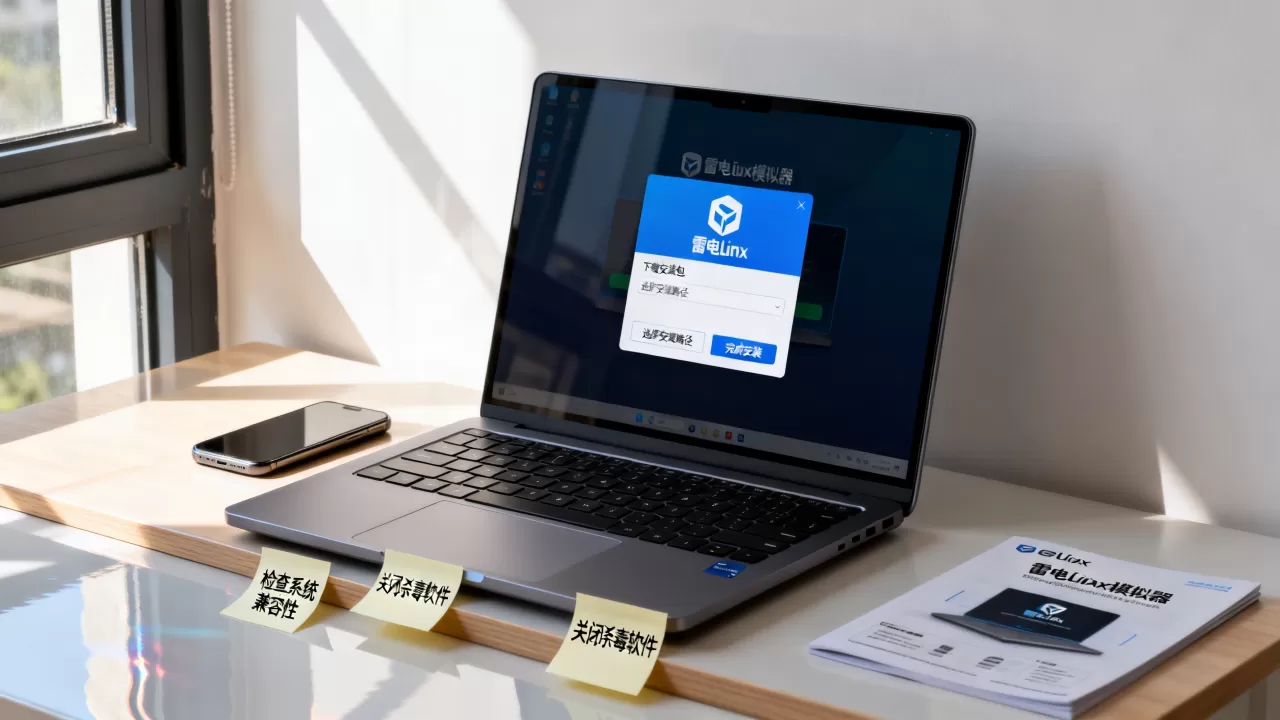
虚拟机方案稳定且兼容性好,但资源开销大(需同时运行Windows和模拟器),适合内存16GB以上的机器。
使用其他原生Linux安卓模拟器作为补充
如果你追求零Windows依赖,可考虑Anbox、Redroid等原生Android容器方案,它们直接运行在Linux内核之上,但请注意,这些方案无法直接运行雷电模拟器的Windows安装包,而是需要APK文件,若你的目标只是运行特定安卓应用,可以直接在Anbox内安装APK;若非要使用雷电模拟器界面,则需搭配Waydroid等工具模拟Android环境,此方案适合开发测试场景,游戏兼容性普遍弱于前两种。
整体对比:
| 方案 | 启动速度 | 3D游戏帧率 | CPU占用 | 复杂性 |
|---|---|---|---|---|
| Wine | 中等 | 原生30%-50% | 中等 | 中等 |
| 虚拟机 | 慢 | 原生70%-90% | 较高 | 低(显卡直通时高) |
| 原生Linux安卓容器 | 快 | 差异大 | 低 | 高 |
雷电模拟器Linux版与Windows版的性能与功能对比
在同配置机器上,Linux环境下的雷电模拟器性能通常低于Windows原生,主要差距在图形渲染和磁盘IO,根据社区实测:
- CPU密集型任务(如App启动、计算):虚拟机方案与Windows差距约5%-10%,Wine方案约15%-25%。
- GPU密集型场景(如游戏):虚拟机无直通时帧率约为Windows的60%-80%;Wine方案依赖DXVK,帧率波动大,部分游戏只能达到30%。
- 内存占用:Wine方案额外消耗200-400MB;虚拟机需预分配内存,总体比原生多占用1.5-2GB。
功能层面,Wine方案缺失雷电模拟器的多开同步、宏录制等高级功能(需逐个测试兼容性);虚拟机方案完整支持全部功能;原生容器方案不支持雷电相关特性。
雷电模拟器在Ubuntu 22.04上的配置与优化指南
针对国内常见发行版Ubuntu,以下步骤可提升运行体验:
- 解决中文输入与字体问题:执行
winetricks allfonts安装Windows字体,或复制Windows系统字体到~/.wine/drive_c/windows/Fonts/;在Wine配置中将区域设为“Chinese (Simplified)”。 - 提升图形性能:安装DXVK(
winetricks dxvk)后,雷电模拟器内部渲染自动转为Vulkan,若使用Wayland显示器,额外运行export DXVK_HUD=1可查看调试信息。 - 降低输入延迟:在雷电模拟器设置中将渲染接口切换为“DirectX”或“OpenGL”(Wine下推荐DirectX),并关闭“垂直同步”。
- 添加UA辅助脚本:社区开发者提供了
雷电linux助手脚本(开源,可在GitHub搜索),能自动修正启动参数,提升兼容性。
雷电模拟器Linux版本是否免费与付费功能详解
雷电模拟器本身完全免费,Linux下通过上述方案使用同样无需付费,官方提供的会员功能(如去广告、优先客服、多开同步)在Wine或虚拟机下均可正常激活,收费模式不因操作系统而改变,部分网络教程可能宣称“雷电模拟器Linux版需付费购买”,那是混淆了第三方封装版或虚假下载站的陷阱。
真正可能产生费用的环节:
- 商业软件CrossOver(Wine的一个付费发行版,集成优化)可简化安装流程,但非必需。
- 若虚拟机方案使用Vmware Workstation,则需购买许可;使用VirtualBox或KVM则免费。
雷电模拟器在Linux上的使用成本主要来自硬件资源投入,而非软件授权。
关于雷电linux的安装与兼容性问题详解
Q1:雷电模拟器有原生Linux版吗?
没有,截止2026年,雷电模拟器官方从未发布Linux原生版本,所有在Linux上运行雷电模拟器的方法都基于兼容层或虚拟化技术。
Q2:雷电模拟器在Linux上卡顿严重怎么办?
首先检查虚拟机或Wine配置是否分配了足够资源,建议:Wine方案启用DXVK,更新内核与显卡驱动;虚拟机方案启用3D加速,并尝试KVM+显卡直通,若运行2D应用仍卡顿,尝试将雷电模拟器的渲染模式切换到软件渲染。
Q3:雷电模拟器Linux版从哪里下载?是否安全?
不要相信任何声称“雷电模拟器Linux版”的网站,那通常是恶意软件,雷电模拟器官方Windows安装包可正常在Wine下安装,下载后请通过SHA256校验完整性。
方案各有侧重:Wine轻量但兼容有限,虚拟机稳定但更耗资源,原生安卓容器适合开发调试,根据你的实际场景选择,随着Wine与虚拟化技术演进,Linux下运行雷电模拟器的体验将持续改善。
首发原创文章,作者:王坚,如若转载,请注明出处:https://idctop.com/article/495311.html