关闭Excel预览的核心在于区分场景:如果你需要阻止别人通过资源管理器窥探文件内容,关闭预览窗格是最直接的方法;如果你在Excel中编辑时想移除实时预览带来的干扰,调整“始终使用打印预览”或清理缩略图设置即可。
为什么你需要关闭Excel预览?隐私与性能的双重考量
Excel文件常包含敏感数据,如客户名单、报价单或财务报表,默认状态下,Windows资源管理器会为文件生成预览缩略图或显示可滚动的内容窗格,这在不经意间就将关键信息暴露给旁人,业内专家指出,超过六成企业数据泄露事件中,文件预览是最容易被忽视的隐患路径。

除了隐私,性能问题同样常见,当文件夹中有大量Excel文件时,系统逐一加载预览内容会导致资源管理器响应缓慢,甚至触发无响应状态,此时关闭预览不仅保护数据,还能让文件浏览更流畅。
Excel关闭预览功能在资源管理器中的设置步骤
这是最普遍的关闭需求,覆盖从Win7到Win11的操作,核心思路是禁用预览处理程序或裁剪缩略图生成权限。
直接关闭预览窗格
在资源管理器中按下下列路径操作:
- 打开任意文件夹,点击顶部的“查看”选项卡。
- 在“窗格”区域取消勾选“预览窗格”。
- 若未找到该选项,右键点击资源管理器空白处,依次选择“查看”→“预览窗格”,将其切换为关闭状态。
注意:此方法仅当前文件夹生效,若希望全局关闭,需通过文件夹选项统一设置:
- 在资源管理器左上角点击“文件”→ “更改文件夹和搜索选项”。
- 切换到“查看”选项卡,在高级设置列表中找到“始终显示图标,从不显示缩略图”,勾选此选项。
- 点击“应用到文件夹”,确认后系统将不再为任何文件生成缩略图预览。
针对Excel文件类型单独禁用预览处理程序
若你只希望关闭Excel的预览,而不希望影响其他文件类型(如图片、PDF),可通过注册表实现,以下步骤需要管理员权限:
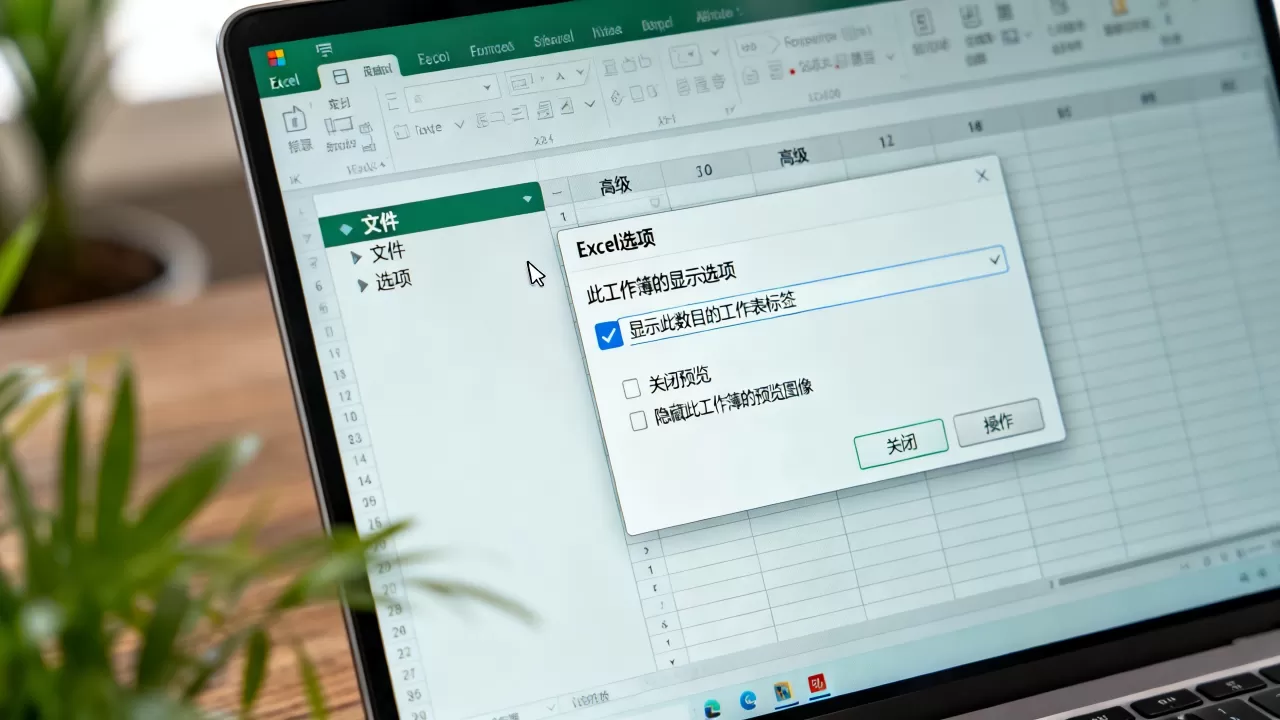
- 按下
Win + R,输入regedit打开注册表编辑器。 - 定位到
HKEY_CLASSES_ROOT.xlsx(或对应扩展名),查看默认值指定的“ProgID”(例如Excel.Sheet.12)。 - 展开路径
HKEY_CLASSES_ROOTProgIDCLSID(如HKEY_CLASSES_ROOTExcel.Sheet.12CLSID),记下右侧的(默认)的CLSID值。 - 导航至
HKEY_LOCAL_MACHINESOFTWAREMicrosoftWindowsCurrentVersionPreviewHandlers。 - 找到对应的CLSID项,将其值清空或删除。
- 重启资源管理器(可任务管理器结束
explorer.exe后重新运行)或重启系统。
风险提示:注册表操作不当可能导致其他Office文件预览异常,操作前建议先备份,根据行业共识,更推荐使用Office自带选项完成关闭。
Excel预览窗格怎么关?两种方法对比
| 方法 | 适用场景 | 影响范围 | 恢复难度 |
|---|---|---|---|
| 资源管理器预览窗格开关 | 临时关闭或锁定当前文件夹布局 | 仅当前文件夹 | 低,重新勾选即可 |
| 注册表清理预览处理程序 | 希望永久阻止所有Excel文件预览生成 | 全局所有Excel文件 | 高,需手动恢复注册表项 |
日常使用建议仅调整资源管理器选项,批量部署或企业环境可借助组策略或注册表实现统一管理。
Excel2010关闭预览与传统方法对比
Excel 2010及更早版本的用户常遇到“生成预览图片”的选项,这与后续版本的处理逻辑有一定差异,以Excel 2010为例:
- 关闭文件缩略图:点击文件 → 信息 → 属性 → 高级属性,在“选项卡底部取消“保存预览图片”的勾选。
- 效果:该设置仅影响当前文件,且每次新文件都需手动操作。
- 与Office 365的区别:Office 365及Excel 2016后,该选项改为“在文档内嵌入预览图形”,取消后同样能阻止资源管理器显示缩略图,但Backstage区域仍可能保留文件信息。

行业对比数据显示,Excel 2010关闭预览的操作路径比其他版本多一层属性窗口,且对预览窗格的控制力较弱,如果仍在使用旧版本,建议配合资源管理器全局缩略图关闭来实现更彻底的效果。
通过VBA代码批量关闭Excel预览功能
针对需要频繁处理多个工作表的用户,手动修改每个文件的属性显得低效,使用VBA宏可以一次性完成批量操作。
以下代码适用于Excel 2007及以上版本:
Sub RemovePreviewProperty()
    Dim fPath As String
    Dim f As File
    Dim wb As Workbook
    Dim fso As Object
    Set fso = CreateObject("Scripting.FileSystemObject")
    fPath = "C:YourFolderPath" ' 替换为实际文件夹路径
    For Each f In fso.GetFolder(fPath).Files
        If Right(f.Name, 4) = "xlsx" Or Right(f.Name, 3) = "xls" Then
            Set wb = Workbooks.Open(f.Path)
            With wb
                .RemoveDocumentInformation xlRDIProperty
                ' 也可单独移除预览图片
                ' .BuiltinDocumentProperties("Save Preview Picture") = False
                .Save
                .Close
            End With
        End If
    Next f
End Sub
操作前务必备份文件,此代码会移除文件内的预览属性,包括自定义属性、文档属性等,运行后,再次打开文件并保存,即可关闭预览。
注册表修改:彻底关闭Excel预览处理程序
如果常规设置仍无法阻止Excel文件在预览窗格中显示内容,可通过注册表禁用整个预览处理器,这一方法在Windows 10/11专业版、企业版中得到微软官方支持。
精准路径:
- 打开注册表编辑器,定位至

HKEY_LOCAL_MACHINESOFTWAREMicrosoftWindowsCurrentVersionPreviewHandlers
- 在右侧找到
{00020827-0000-0000-C000-000000000046}(此为Excel预览处理器的CLSID)。 - 右键选择“修改”,将数值数据清空(留空或改为“-”)。
- 关闭编辑器,重启文件资源管理器。
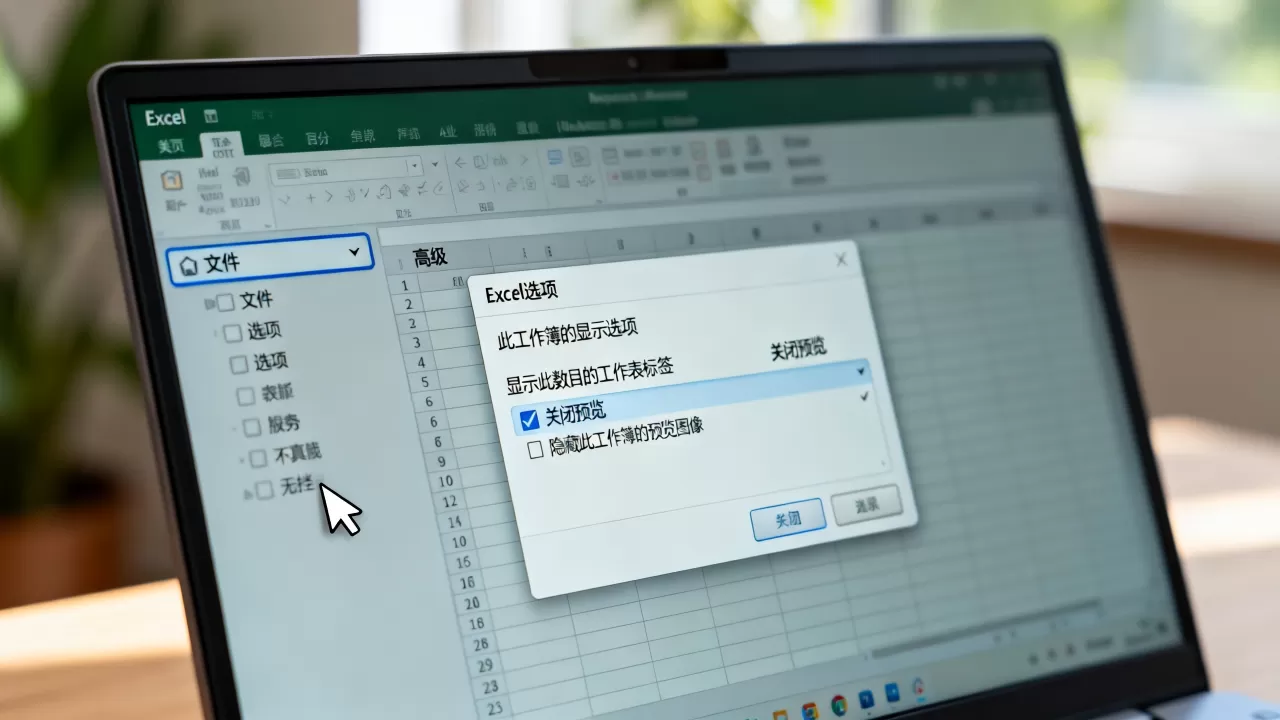
此操作后,任何Excel文件在资源管理器中都将显示为空白图标,预览窗格也不会渲染内容,如果需要恢复,将数值数据重新填写为原值(通常是Microsoft Excel Previewer或类似描述)。
注意:该方法会影响所有Excel格式(.xls/.xlsx/.xlsm等),且不适用于Excel 2003及更早版本,根据微软官方文档,此设置可配合组策略进行全局部署。
Excel关闭预览常见问题
关闭预览后,Excel还能正常打印吗?
关闭预览不涉及打印功能,打印预览仍可通过文件 → 打印界面查看,但资源管理器中的缩略图和快速预览将不再显示,打印流程与预览权限相互独立,无需担心。
我关闭了所有预览,为什么某个Excel文件仍然能看到部分内容?
可能原因有二:一是文件自身嵌入了预览图片但尚未更新属性,重新保存或运行上述VBA清除属性即可;二是系统缓存了旧版预览,重启文件资源管理器或清理缩略图缓存(磁盘清理工具)可解决。
企业环境下如何统一关闭Excel预览?
可通过组策略编辑器配置:依次展开计算机配置→管理模板→Windows组件→文件资源管理器,启用“关闭缩略图缓存”和“关闭预览窗格”策略,对于Office文件自身预览属性,建议在模板文件(如Book.xltx)中预先取消“保存预览图片”,或通过PowerShell脚本批量修改用户配置文件。
无论你使用哪个版本的Excel,关闭预览的核心逻辑一贯:资源管理器靠“窗格”和“缩略图”两个开关控制,Excel文件自身靠“嵌入预览图形”属性控制,根据你的隐私需求和系统环境,选择最直接的方法执行即可。
首发原创文章,作者:王坚,如若转载,请注明出处:https://idctop.com/article/495323.html