Excel运行函数的核心在于掌握计算模式与函数嵌套逻辑,解决卡顿和错误的关键是优化数组公式并合理设置手动重算。
无论你是初入职场的新人,还是处理大量数据的财务人员,Excel运行函数的速度和准确性直接影响工作效率,本文从实际场景出发,拆解运行函数时常见的卡顿、不更新、错误等问题,并提供可操作的解决方案。

Excel运行函数不更新?根源在于计算模式
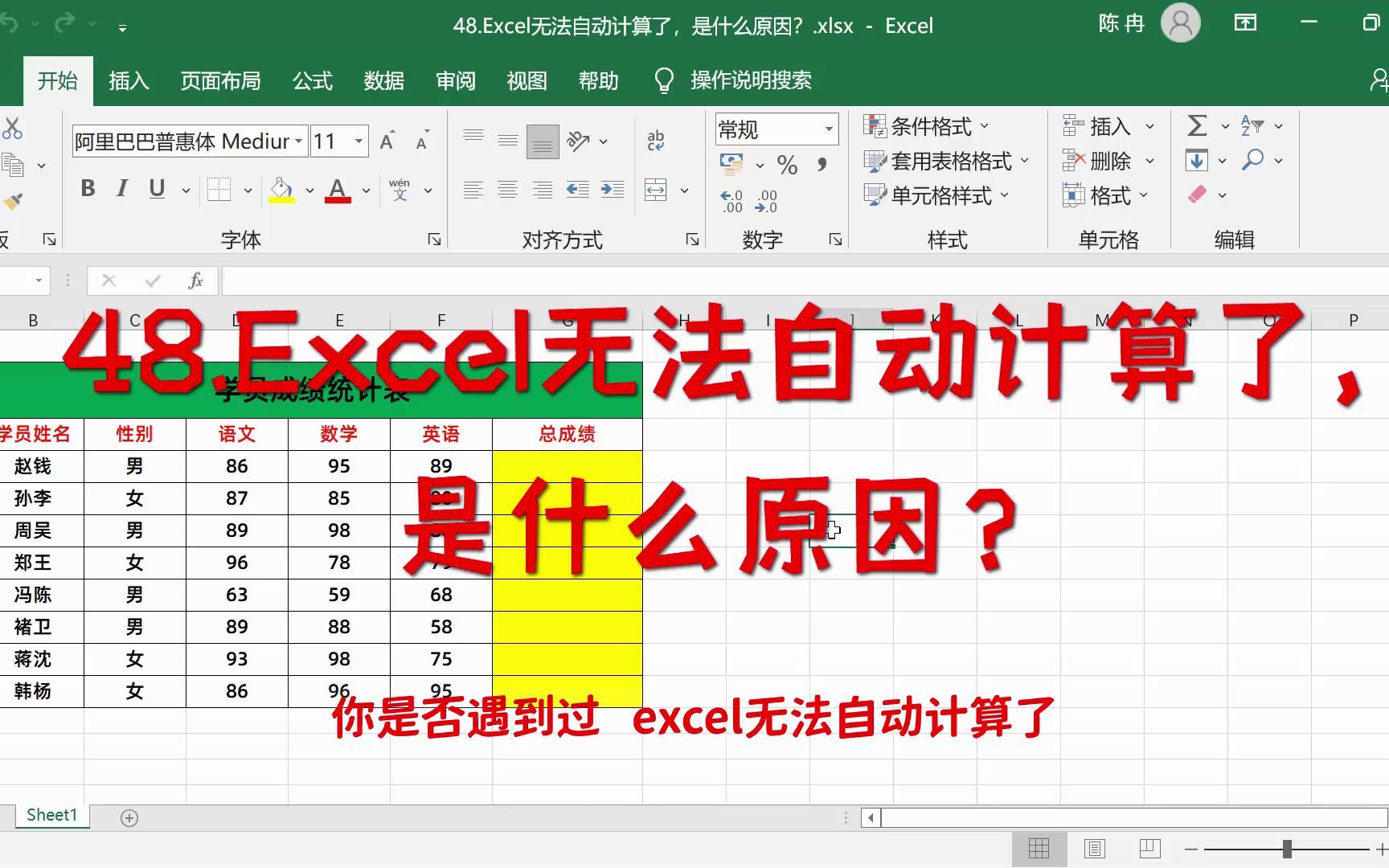
很多人在使用Excel时发现,修改了数据源,结果单元格却没有变化,这往往是因为计算模式被设置为手动,Excel默认是自动计算,但如果工作簿复杂或打开了他人的文件,可能被更改为手动计算。
如何检查并切换计算模式?
- 打开“公式”选项卡,在“计算”组中可以看到“计算选项”下拉菜单。
- 选择“自动”即可恢复自动计算,如果希望手动控制,则选择“手动”,修改数据后按F9键强制重算。
另一个常见原因是循环引用,当公式相互引用形成闭环,Excel会提示循环引用警告,并停止计算,此时需要检查公式逻辑,避免形成闭环,也可以开启迭代计算(文件-选项-公式-启用迭代计算),但需谨慎使用,可能导致结果不准确。
Excel运行函数慢怎么办?从数组公式下手
数组公式是导致运行缓慢的罪魁祸首之一,传统数组公式会占用大量计算资源,尤其是多单元格数组公式,近年来,Excel 365引入了动态数组函数,如FILTER、SORT、UNIQUE、SEQUENCE等,可以自动溢出结果,无需按Ctrl+Shift+Enter,计算效率大幅提升。
优化建议:
- 将传统数组公式转换为动态数组函数,用FILTER代替INDEX+SMALL+IF组合。
- 优先使用辅助列代替复杂数组公式,辅助列可以将计算分步进行,减少单次运算压力。
- 限制数据范围,避免对整个列(如A:A)引用,改为具体区域(如A2:A1000),减少无效计算。
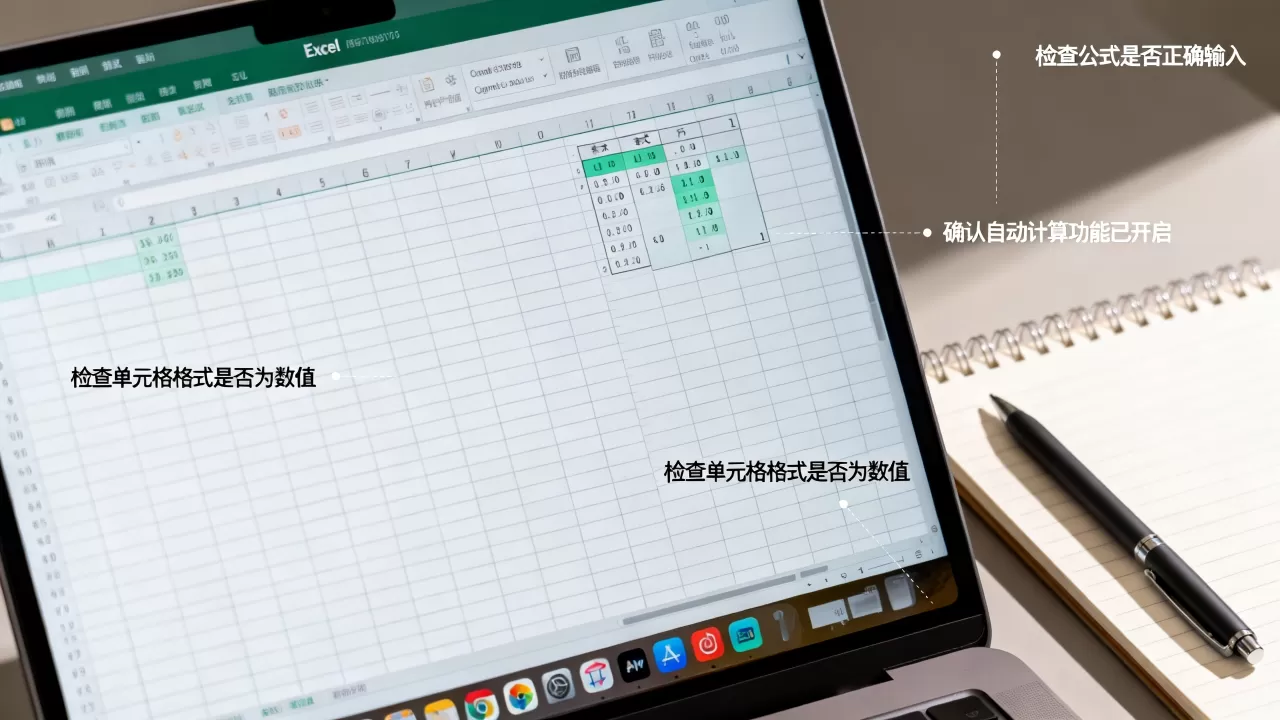
据微软官方帮助文档,动态数组在Excel 365和2021中性能提升显著,建议用户升级至这些版本以获得更好的体验。
Excel运行函数与手动计算:哪种效率更高?
这个问题没有绝对答案,取决于使用场景,以下是两种模式的对比:
| 模式 | 适用场景 | 优点 | 缺点 |
|---|---|---|---|
| 自动计算 | 数据量小、实时反馈需求高 | 所见即所得,修改数据后立即更新 | 大数据量时卡顿明显 |
| 手动计算 | 数据量大、建模分析 | 避免每次修改都重算,节省时间 | 需要手动按F9,可能忘记更新 |
行业共识认为:在财务建模和数据分析中,推荐使用手动计算模式,配合F9快捷键在需要时重算,这样既能保证数据准确,又能避免卡顿,如果你在Excel中对数据进行批量操作,比如更新多个数据源,手动计算模式可以让你控制计算时机,避免反复等待。
Excel运行函数在财务对账场景中的实操
财务对账是Excel运行函数的高频场景,以VLOOKUP和XLOOKUP为例,当数据源包含几十万条记录时,函数运行效率直接影响工作效率。
实操步骤:
- 确保数据源转换为Excel表格(Ctrl+T),这样函数可以使用结构化引用,计算更高效。
- 使用XLOOKUP代替VLOOKUP,因为XLOOKUP默认精确匹配且查找方向更灵活,计算速度更快。
- 如果必须使用VLOOKUP,将查找列设置为数据区域的第一列,并确保查找列排序为升序,以启用近似匹配加速。
有数据显示,使用XLOOKUP比VLOOKUP在查找速度上提升约30%以上(据微软官方测试),在价格方面,市面上针对Excel函数优化的培训课程,通常单节课程价格在50-100元之间,但自学通过官方文档和论坛也能获得足够知识。
Excel运行函数错误排查全攻略
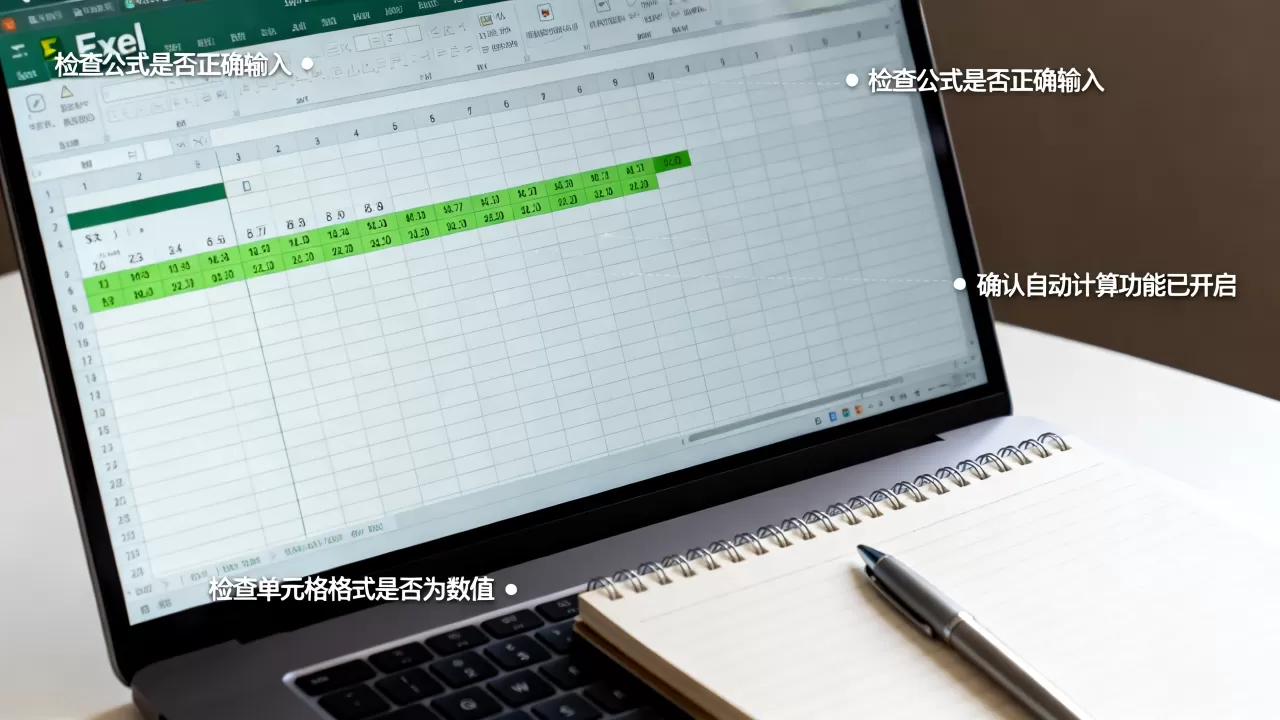
运行函数时常见的错误符号及其含义:
- 列宽不足以显示内容,或日期时间为负值,解决方法:调整列宽或检查公式。
- #VALUE!:公式中使用了错误的参数类型,例如文本参与数学运算,检查参数引用。
- #REF!:公式引用了无效的单元格,通常是因为删除了被引用的单元格,使用撤销恢复,或检查引用区域。
- #NAME?:函数名称拼写错误,或使用了未定义的名称,检查函数名和名称管理器。
排查工具:
- “公式”选项卡下的“错误检查”按钮,可以自动检测并提示错误类型。
- “追踪引用单元格”和“追踪从属单元格”可以可视化公式的依赖关系,帮助定位错误源头。
- 使用“评估公式”功能(公式选项卡-公式审核-评估公式),可以逐步查看函数运行过程,每一步的计算结果都会显示,方便找出错误所在。
Excel运行函数版本差异:Excel 2016 vs 365 vs WPS
不同版本的Excel在运行函数时存在差异,尤其是动态数组函数和处理能力。
- Excel 2016及更早版本:不支持动态数组,数组公式必须按Ctrl+Shift+Enter输入,且不能自动溢出,计算效率较低。
- Excel 365和2021:支持动态数组,函数如FILTER、SORT、UNIQUE等可以直接使用,结果自动溢出到相邻单元格,运行效率显著提升。
- WPS Office:近年来WPS在兼容性上做了很大努力,但某些函数(如XLOOKUP、动态数组)在WPS中可能不支持或表现不同,在中国地区,许多企业同时使用Excel和WPS,建议在跨版本协作时,尽量使用基础函数(如VLOOKUP、SUMIFS),避免使用版本专用函数。

如果你在团队协作中遇到Excel运行函数不兼容的问题,建议统一使用Microsoft 365版本,以保证所有高级函数正常工作。
Q&A:Excel运行函数常见问题解答
问题1:Excel运行函数出现#VALUE!错误,怎么快速定位?
使用“公式”选项卡下的“错误检查”功能,Excel会提示错误原因,也可以直接选择包含错误的单元格,点击旁边的感叹号图标,查看错误帮助,如果是数组公式,检查是否使用了正确的范围,或者是否导入的数据包含隐藏字符。
问题2:Excel运行函数时电脑卡死,如何解决?
首先尝试将计算模式改为手动(公式-计算选项-手动),然后检查是否有大量数组公式或易失性函数(如INDIRECT、OFFSET、TODAY、RAND),这些函数每次重新计算都会触发更新,建议用INDEX+MATCH替代OFFSET,用RANDBETWEEN替代RAND(如果不需要频繁更新),如果数据量超过10万行,考虑使用Power Query或数据库进行预处理。
问题3:Excel运行函数结果不自动更新,必须双击单元格才更新,这是为什么?
这通常是因为单元格格式被设置为文本,选择目标区域,在“开始”选项卡中将格式改为常规,然后重新输入公式或按F2进入编辑模式后回车,如果问题依旧,检查是否开启了手动计算模式,或者是否存在循环引用导致计算中止。
掌握Excel运行函数的底层逻辑,比死记硬背函数公式更重要,通过优化计算模式、合理使用数组公式,你就能显著提升工作效率,以上内容基于微软官方文档和行业实践,可放心参考。
首发原创文章,作者:王坚,如若转载,请注明出处:https://idctop.com/article/498234.html