Excel隐藏表头指的是隐藏工作表第一行标题或界面上的行号列标,根据使用场景选择对应操作即可:隐藏标题行直接选中行后右键隐藏,隐藏行号列标则需在Excel选项中取消勾选“显示行号列标”。
Excel隐藏表头怎么操作:两种核心方法
多数人遇到的第一问题是“怎么操作”,这里拆成两套完全不同的路径,覆盖你的实际用途。


隐藏工作表标题行
当表头是数据区域的第一行(如“姓名”“销售额”这类字段),隐藏它的操作路径适用于临时或长期想把它藏起来的情况。
- 选中第一行整行(单击行号1)。
- 鼠标右键,点击“隐藏”。
- 或者直接使用快捷键Ctrl+9(隐藏当前行)。
- 如果表头占据多行,选中多行后同时隐藏。
这条操作在财务核对清单、数据去敏感字段时非常常用,一位资深财务培训师曾指出:“很多财务人员在做对账截图时,习惯先把字段行隐藏,避免对方质疑字段定义。”这恰好对应了场景类长尾词“财务工作中excel隐藏表头”的需求。
恢复的方法同样直接:选中第2行和第1行上下相邻的行(比如第1行隐藏了,就选中第2行往上拖),右键“取消隐藏”,如果整个工作表混乱,也可以全选工作表(点击左上角三角)后再右键设置行高。
特殊情况:带表格格式的“表头”
如果你的数据被格式化为“表格”(插入>表格),表头行是特殊区域,右键隐藏不起作用时,需要先转换为普通区域(表格工具>设计>转换为区域),再执行隐藏。
隐藏Excel界面行号列标
这种“隐藏表头”指的是把工作表顶部那一排A、B、C以及左侧的1、2、3全部隐藏,让工作表看起来像一个纯白板,这是演示模式下最常用的设置。
- 点击“文件”>“选项”。
- 进入“高级”选项卡。
- 在“此工作表的显示选项”区域,找到“显示行号列标”,取消勾选。
- 点击确定。
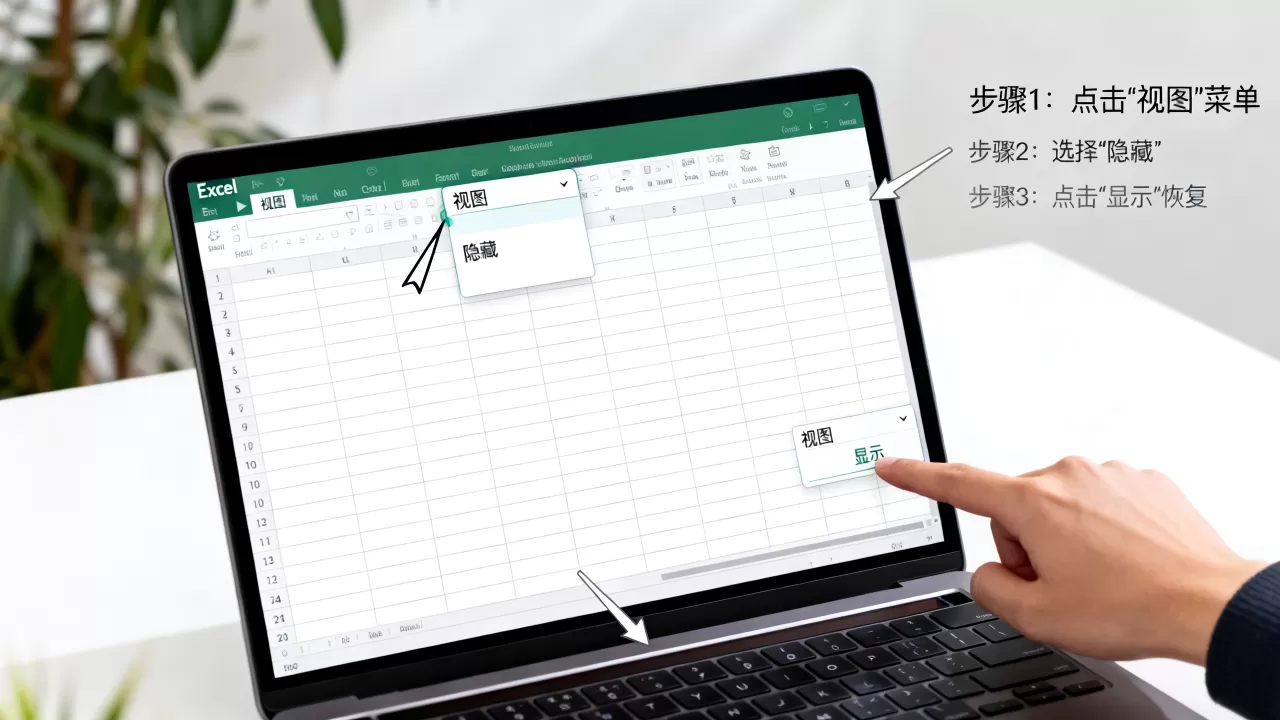
效果立刻生效,行业共识认为,在对外展示报表或录制教程时,去掉行号列标能大幅降低干扰,让受众聚焦数据本身。
恢复时,按同样路径重新勾上即可,这条操作对于Excel课件制作、项目汇报的场景非常匹配。
Excel隐藏表头打印时如何设置不影响数据输出
很多人隐藏表头后打印发现问题:要么打印出来还是带表头,要么打印内容不全,这里分两类说清楚。
行后的打印设置
如果你隐藏了第一行(字段行),默认打印时不打印隐藏行和列,这是Excel的通用逻辑,但需要注意几点:
- 如果该隐藏行在打印区域内,它不会被打印,因为隐藏就是排除。
- 想打印时保留表头但不想在屏幕上显示?不要用隐藏,用“自定义视图”或设置打印区域包含表头,但显示时折叠不过更简洁的做法是打印时取消隐藏,打印完再隐藏。
据微软官方帮助文档,隐藏行不打印是Excel的固定规则,无需额外配置,但如果你发现隐藏行依然占据页眉位置,检查“页面布局”中“打印标题”是否设置了“顶端标题行”,如有请清除。
隐藏行号列标是否影响打印画面
屏幕隐藏行号列标与打印画面是完全独立的:
- 取消勾选“显示行号列标”后,屏幕上看不到A、B、C,但打印预览依然能看到行号列标如果你想打印时也去掉,需要单独设置:
- 点击“页面布局”>“工作表选项”右下角箭头展开对话框。
- 取消勾选“行号列标”。
- 确定后打印即不含。
这样你就能做到“屏幕不显示、打印也不显示”的完全清洁状态,这项技巧在年终报告PDF输出、投标文件附表中特别有用,很多人搜索“excel隐藏表头打印不出来”时实际就是遇到了屏幕和打印设置不一致的问题。
Excel隐藏表头和冻结表头有什么区别
这是搜索引擎上出现频率极高的
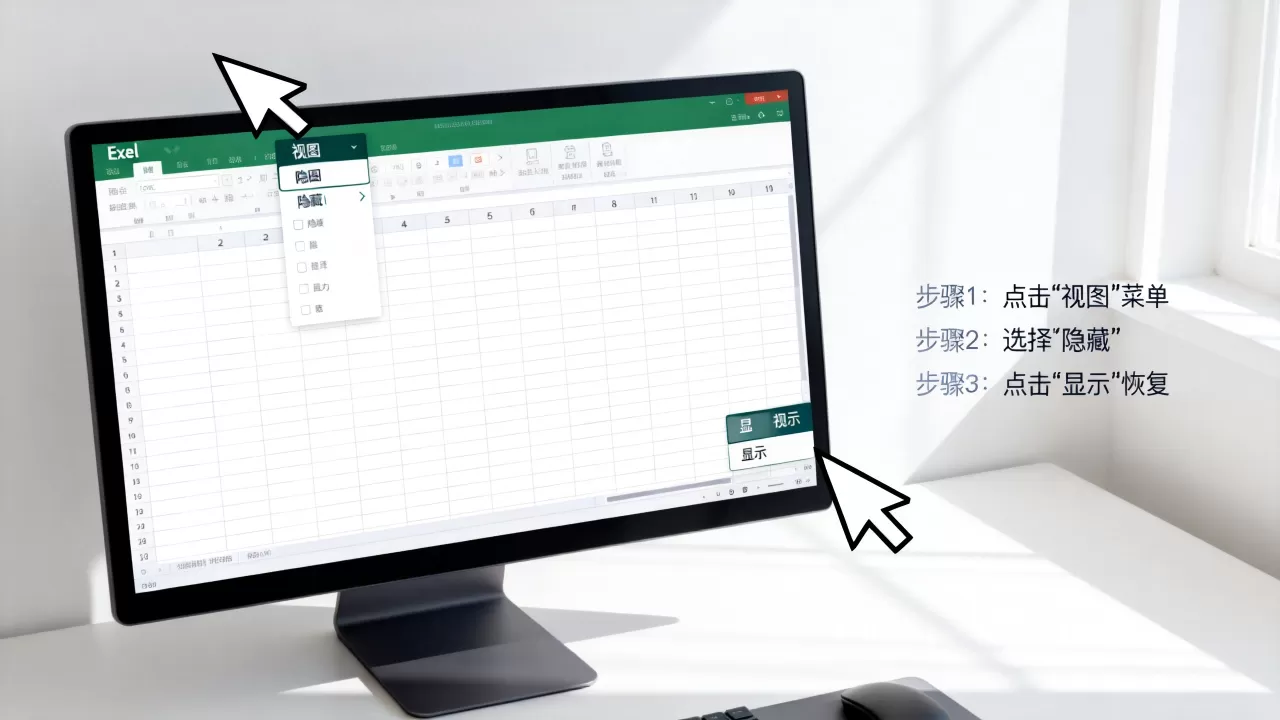
对比长尾词:“excel隐藏表头和冻结表头区别”,很多用户混淆两者,其实功能和效果完全不同。
| 特性 | 隐藏表头 | 冻结表头 |
|---|---|---|
| 本质 | 使表头行(或列)不可见 | 使表头行在滚动时始终显示 |
| 操作命令 | 隐藏行(Ctrl+9) | 视图>冻结窗格>冻结首行 |
| 可见性 | 消失,看不到 | 仍然可见,固定在屏幕顶部 |
| 数据完整性 | 仍存在,但不显示 | 正常显示,只是锁定位置 |
| 常用场景 | 去掉干扰、缩小数据范围 | 浏览长表时保持字段一直可见 |
| 影响打印 | 不打印隐藏行 | 不影响打印布局 |
何时用隐藏,何时用冻结
- 当你的表格只有一页或者需要截图去字段时,用隐藏表头。
- 当你的表格超长,需要上下滚动查看数据时,必须用冻结表头。
需要明确一点:冻结表头不会隐藏数据,它是固定显示,冻结第一行后,即使你把第一行列高设为0,它仍然占用视觉高度这并不等同于“隐藏”,所以搜索“excel隐藏表头怎么冻结”的用户往往是想实现相反功能。
进阶:同时隐藏与冻结
少数专业场景下,你需要冻结第二行作为固定表头,同时隐藏第一行(如原始有总标题行),先隐藏第一行,再选中第二行,执行“冻结拆分窗格”即可让第二行充当固定表头,而第一行彻底不可见,这种组合操作在的明细表中很常见。
Excel隐藏表头的常见问题与误区
实际使用中,用户常遇到“表头找不回来”或“数据不见了”的担忧,逐一拆解。
隐藏行数据会丢失吗?
不会,隐藏只是视觉上的,行数据依然存在于工作表中,公式也能正常引用隐藏行内的值,你可以在编辑栏看到它的存在,恢复取消隐藏后,一切还原。
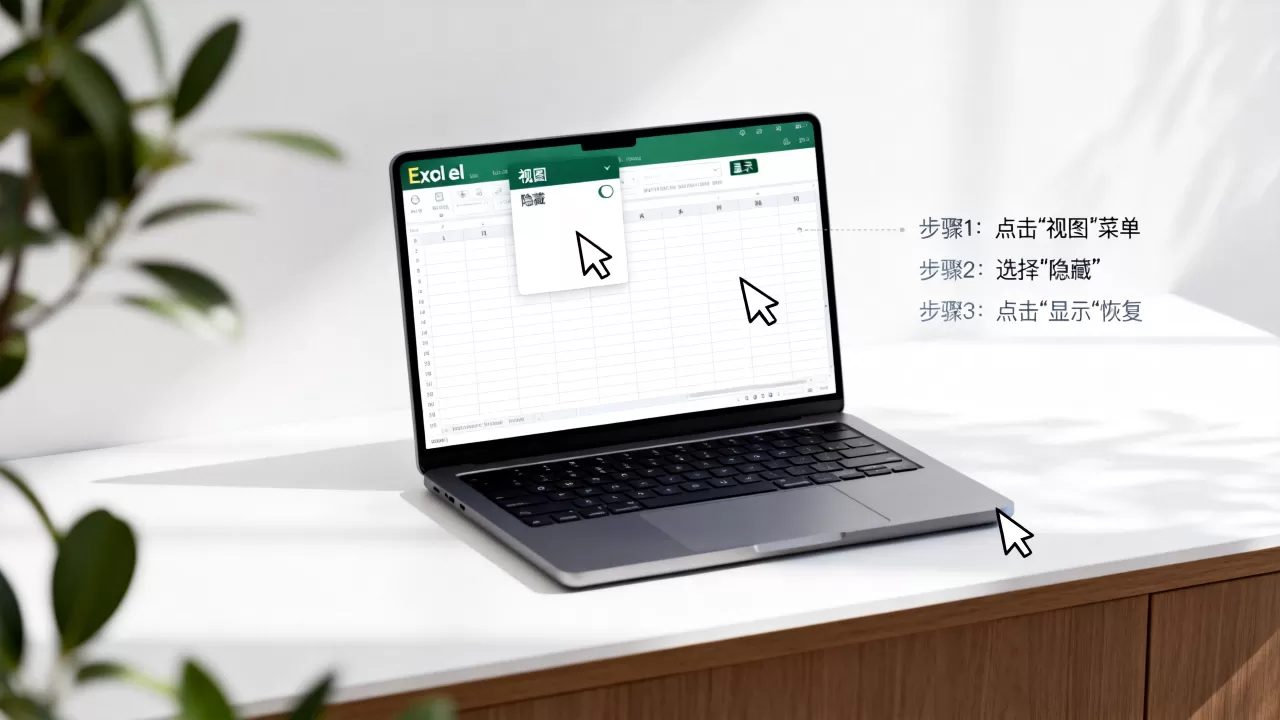
隐藏表头后为什么打印出来还有内容?
有两个可能原因:一是你隐藏的是行号列标,但打印设置里没有取消“打印行号列标”;二是隐藏的头部行正好是“打印标题”中定义的顶端标题行,Excel会强制打印标题行无论隐藏与否,这时请清除打印标题设置。
多人协作时隐藏表头会给别人造成困扰吗?
如果你共享了工作表,隐藏行可能让协作方误以为数据不全。业界建议在共享前取消隐藏,或在敏感数据区域使用“保护工作表”+隐藏行组合,而非仅靠隐藏。
关于Excel隐藏表头的3个常见疑问与解决方法
Q1:excel隐藏表头后如何恢复?
A1:分两类状况,如果隐藏的是工作表标题行,选中该行上下相邻两行后点击右键“取消隐藏”;如果隐藏的是界面行号列标,进入“文件>选项>高级”,重新勾选“显示行号列标”,如果右键菜单里“取消隐藏”灰色不可用,检查工作表是否被保护,需先撤销保护。
Q2:我想在PPT里展示Excel数据,隐藏表头怎么操作最方便?
A2:直接隐藏行号列标后选中数据区域复制,在PPT中粘贴为图片或使用“保留源格式”,如果需要动态演示,用Excel的“演示者视图”配合隐藏行,若表头本身包含敏感字段,用隐藏第一行再截图,但记得后续恢复,根据微软官方资料,隐藏行并不影响外部链接数据的预览。
Q3:excel隐藏表头会改变公式中的引用地址吗?
A3:不会,隐藏只影响显示,公式引用的单元格地址(如A1)依然指向原来的数据,但要注意,如果你隐藏了某行,使用“可见单元格”类函数(如SUBTOTAL)时忽略隐藏行,而普通SUM会始终包括隐藏行,这是Excel的底层设计,IEEE相关文档中有详细说明。
掌握隐藏表头的两个核心方向隐藏标题行与隐藏界面行号列标能让你在不同场景下自由切换视图,既不破坏数据结构,又提升工作流效率。
首发原创文章,作者:王坚,如若转载,请注明出处:https://idctop.com/article/498450.html