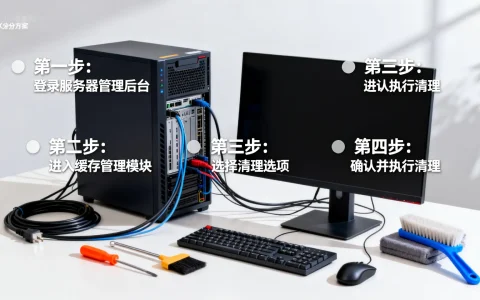
面对服务器无法进行系统或软件更新的故障,核心结论通常集中在网络连接异常、磁盘空间不足或软件包依赖冲突这三个维度,解决此类问题需遵循“先排查环境基础,再修复软件逻辑”的金字塔排查策略,通过系统化的诊断步骤,能够快速定位并恢复服务器的更新能力。

网络连接与DNS解析排查
网络是服务器更新的基础通道,绝大多数更新失败源于网络不通或DNS解析错误,运维人员应首先确认服务器与外部软件源仓库的连通性。
- 测试基础连通性:使用
ping命令测试软件源域名,针对CentOS或Ubuntu系统,尝试ping官方仓库地址,若ping不通,需检查安全组策略、本地防火墙(iptables/firewalld/ufw)以及运营商网络限制。 - DNS解析验证:执行
nslookup或dig命令验证域名解析是否正常,如果解析失败,需检查/etc/resolv.conf配置,尝试临时使用公共DNS(如8.8.8.8或114.114.114.114)进行测试。 - 代理与端口检查:若服务器处于内网环境,需检查HTTP/HTTPS代理环境变量是否正确配置,确认80端口(HTTP)和443端口(HTTPS)未被恶意占用或阻断。
- 磁盘空间与Inode资源检查
当服务器更新不了时,磁盘资源耗尽是仅次于网络的常见原因,更新过程需要下载安装包并解压,若分区空间不足,更新进程会自动中断。
- 检查剩余空间:执行
df -h命令,重点关注/boot分区(Linux内核更新需要)和根分区 ,若使用率超过90%,必须清理空间。 - 清理旧内核与缓存:
- 对于Debian/Ubuntu系统,使用
apt-get clean清理缓存,或使用autoremove删除不再需要的旧软件包。 - 对于CentOS/RHEL系统,使用
yum clean all并安装package-cleanup工具来移除旧内核。
- 对于Debian/Ubuntu系统,使用
- Inode节点检查:执行
df -i命令,有时虽然磁盘空间未满,但Inode(文件节点)耗尽也会导致无法创建新文件,若Inode使用率100%,需查找并删除大量的小文件目录,通常临时文件目录/tmp是重灾区。
软件源配置与依赖冲突修复
软件源列表损坏或依赖关系断裂是导致更新逻辑层面的核心阻碍,这通常发生在手动修改过源文件或进行了不完整的升级操作后。
- 软件源列表校验:
- 检查
/etc/apt/sources.list(Debian/Ubuntu)或/etc/yum.repos.d/(CentOS)文件,确保URL地址正确且对应当前系统版本。 - 对于过期的系统版本,需将软件源地址修改为“vault”或归档源地址,因为官方源通常不再维护旧版本。
- 检查
- 修复依赖关系:
- Debian/Ubuntu:执行
dpkg --configure -a尝试配置未完成的包,随后运行apt-get install -f修复损坏的依赖关系。 - CentOS/RHEL:使用
yum distro-sync或dnf --refresh解决包版本冲突。
- Debian/Ubuntu:执行
- GPG密钥验证:如果报错提示GPG签名验证失败,需重新导入官方的GPG密钥,或临时在配置文件中关闭GPG检查(仅用于排查,生产环境不推荐)。
进程锁与权限管理
更新管理器通常设计为单线程运行,若上一次更新异常终止,残留的锁文件会阻止新的更新进程。

- 移除锁文件:
- 在Debian/Ubuntu中,若提示“Unable to lock the administration directory”,需删除
/var/lib/dpkg/lock-frontend和/var/lib/apt/lists/lock等文件。 - 在CentOS中,检查并结束残留的
yum或rpm进程:ps -ef | grep yum,然后使用kill -9强制结束。
- 在Debian/Ubuntu中,若提示“Unable to lock the administration directory”,需删除
- 权限验证:确保当前用户具有root权限,普通用户需使用
sudo提权,且sudoers配置需允许执行更新命令。
- 独立见解:建立更新前的快照机制
从专业运维角度看,单纯解决故障是不够的,为了避免再次出现服务器更新不了的尴尬局面,建议建立“更新前快照”机制。
- 虚拟化快照:如果是云服务器或虚拟机,在进行系统级重大更新(如内核升级)前,务必创建磁盘快照,一旦更新失败导致系统崩溃,可秒级回滚。
- 测试环境先行:切勿直接在生产环境执行未经测试的更新命令,应在预发布环境验证所有更新包的兼容性。
- 自动化监控:部署监控脚本,定期检测磁盘空间和软件源连通性,在问题影响业务前发出告警。
通过上述分层排查,绝大多数更新故障均可被根除,保持系统环境的整洁与网络链路的稳定,是保障服务器持续可更新的关键。
相关问答
-
服务器更新时提示“Hash Sum mismatch”怎么办?
答:这通常表示下载的安装包损坏或不完整,解决方法是清除本地软件源缓存,对于Ubuntu系统执行apt-get clean和rm -rf /var/lib/apt/lists/,然后重新执行apt-get update重建索引,如果是CDN节点问题,可尝试更换软件源镜像地址。
-
如何强制中断卡住的服务器更新进程?
答:首先尝试在终端按Ctrl+C发送中断信号,如果无效,需查找并终止占用锁文件的进程,使用ps -ef | grep apt或ps -ef | grep yum找到进程ID,使用kill -9 [PID]强制杀掉进程,最后手动删除/var/lib/dpkg/lock或/var/run/yum.pid等锁文件。

如果您在处理服务器更新问题时遇到了其他特殊情况,欢迎在评论区分享您的错误日志或排查思路,我们将共同探讨解决方案。
首发原创文章,作者:王坚,如若转载,请注明出处:https://idctop.com/article/49889.html