从硬件到系统的快速排查路径
服务器接显示屏无显示,核心原因可分为硬件连接、显示输出设置、服务器启动异常和远程管理冲突四大类,快速排查时应先检查线缆与接口,再通过服务器指示灯与蜂鸣码判断状态,最后借助BMC管理界面调取启动日志。
物理连接与线缆兼容性排查
大多数情况下,服务器接显示器无显示的问题出在最基础的物理层,服务器常见的显示接口为VGA或DB15,部分新机型开始配备HDMI或DP,但接口标准与普通台式机不同。


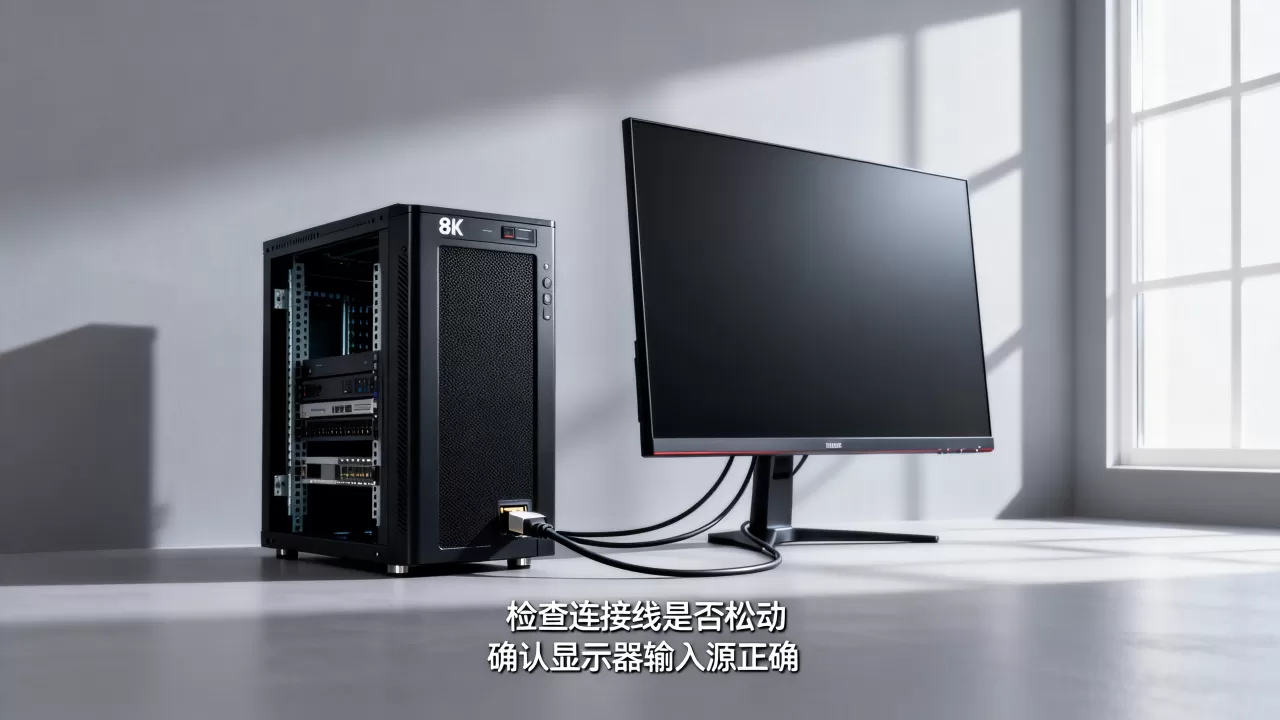
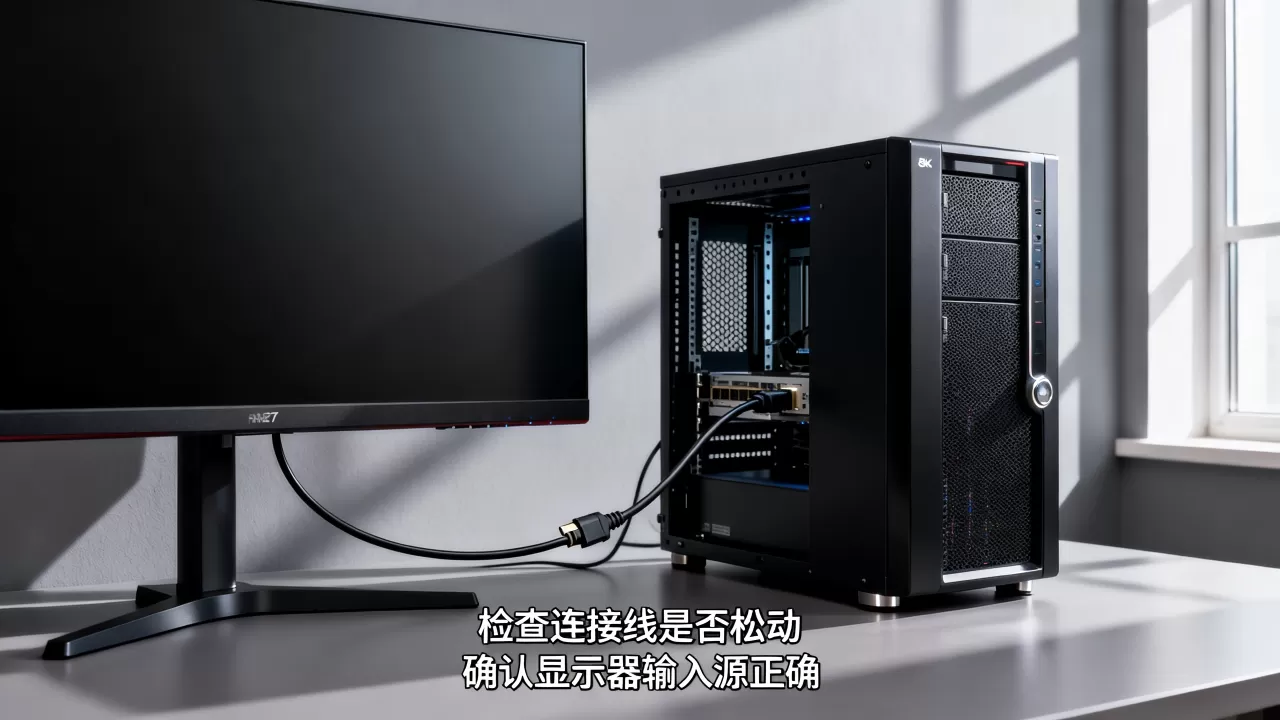
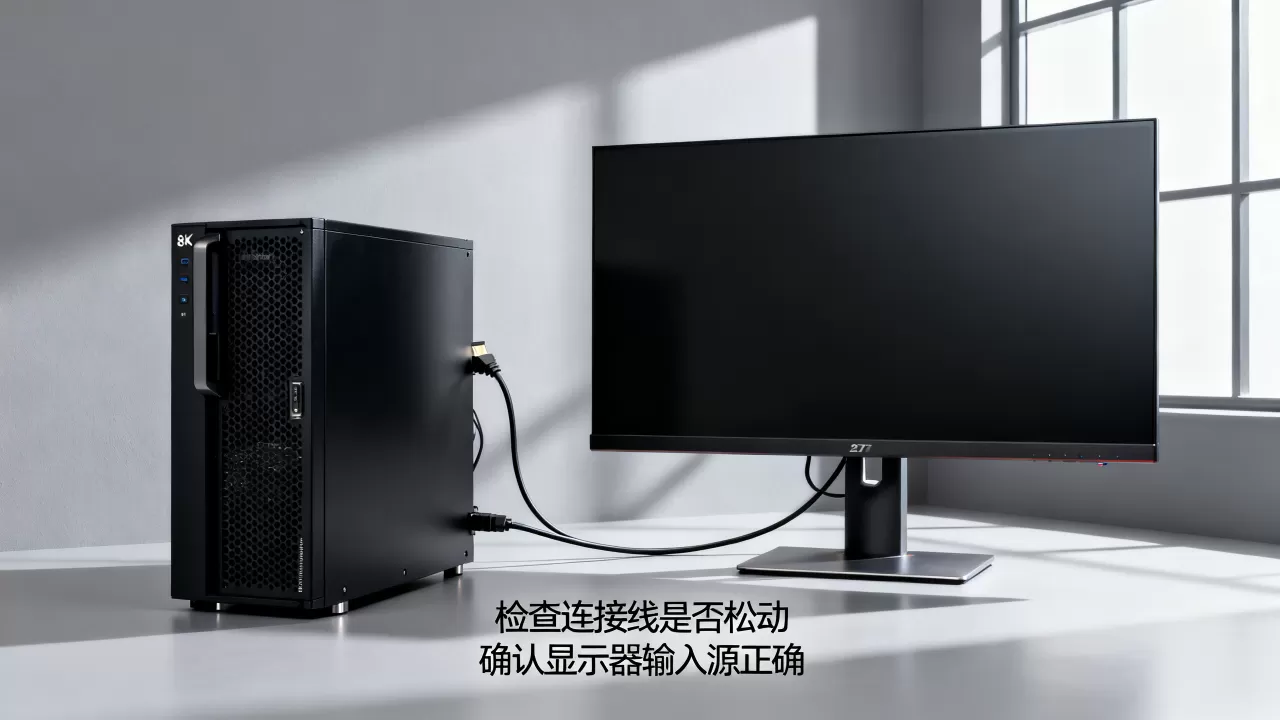
- 线缆故障:VGA线缆内部针脚极易弯折或断裂,尤其是服务器机柜后部频繁插拔的场景,建议换一根确认能正常工作的线缆,同时检查两端接口是否插紧。
- 接口类型不匹配:服务器主板通常提供多个显示输出口,但只有标注为“VGA”或“BMC VGA”的接口才在开机自检阶段输出信号,部分服务器前面板接口可能仅用于本地管理,需要按特定组合键激活。
- 显示器兼容性:老旧服务器输出分辨率可能较低(如640×480),部分液晶显示器无法自动识别,需手动切换信号源或使用支持自适应分辨率的显示器。
服务器外接显示器不亮:显卡输出模式与BIOS设置
服务器外接显示器不亮,往往与显卡输出模式配置有关,服务器通常使用集成显卡或BMC内置显卡,其输出策略与普通PC不同。
- BMC显卡优先级:行业共识认为,服务器启动时默认显示输出由BMC(基板管理控制器)接管,如果BMC处于待机或禁用状态,物理VGA口可能无信号,需要先确认服务器是否已通电,并且BMC网络指示灯正常。
- BIOS中显示输出策略:进入服务器BIOS设置(可通过远程管理或盲操作重置),找到“Display Output”或“Primary Video Controller”选项,常见选项包括“Onboard”、“BMC”、“PCIe”等,若外接独立显卡,需将首选视频设备设为PCIe,否则信号可能被屏蔽。
- 静默启动模式:部分服务器为了减少自检时间,在BIOS中开启了“Quick Boot”或“Silent Boot”,导致启动过程中屏幕无任何显示,直到进入操作系统才亮屏,此时可尝试重置BIOS设置(通常通过主板跳线)或耐心等待几分钟。
服务器启动状态与自检异常判断
服务器接显示屏无显示,不等于服务器没有正常启动,通过观察面板指示灯和蜂鸣声,可以判断服务器是否完成自检。
- 电源指示灯状态:如果服务器电源指示灯亮起但无显示,首先检查CPU和内存是否安装到位,据服务器厂商官方指南,内存未插紧或金手指氧化是导致无显示且无报警的常见原因。
- 蜂鸣码与诊断灯:不同品牌服务器有特定的蜂鸣码规则,例如戴尔服务器在内存故障时发出连续短促的蜂鸣,惠普服务器则通过机箱上的LED状态灯排列显示故障码,记录下蜂鸣次数或灯闪模式,对照厂商“服务器故障排除”白皮书定位。
- POST卡与串口输出:对于老旧服务器,可以使用POST诊断卡读取主板上的十六进制代码,或通过串口转USB线连接笔记本电脑,查看BIOS输出日志,这属于高级排查手段,但能精准定位自检阶段是否卡住。
操作系统与远程管理干预
服务器通常部署在无显示环境,系统默认关闭本地显示输出,或远程管理工具接管了显示权限。
- 远程桌面与本地显示冲突:当服务器启用远程桌面(RDP)或远程管理卡(如iDRAC、iLO)时,本地物理显示输出可能被锁定或切换为独立会话,此时即使接显示器,也只能看到登录界面锁屏,而非黑屏,可以尝试通过远程管理卡重启服务器并进入“本地控制台”模式。
- 显示驱动故障:针对Windows Server系统,如果安装了显卡驱动但版本不兼容,可能导致系统启动后黑屏,可尝试通过安全模式恢复默认VGA驱动,或远程桌面卸载显卡驱动后重启。
- 电源管理设置:部分服务器在BIOS中设置了“Video Off”电源管理选项,在空闲时关闭显示输出,该选项通常用于机架式服务器,但会误判为无显示,进入BIOS后将“Power Management”中的“Video Off”设为“Disabled”。
服务器显示器黑屏解决方法:分场景对应行动
| 故障场景 | 核心排查步骤 | 预期结果 |
|---|---|---|
| 新装机首次开机无显示 | 检查电源线及指示灯 最小化配置(仅保留CPU、单根内存) 清除CMOS跳线 |
听到蜂鸣声或看到主板自检信息 |
| 更换显卡后无显示 | 确认显卡供电线是否插紧 BIOS中切换首选视频设备为PCIe 尝试使用主板集成显卡进入系统 |
安装显卡驱动后切换回独显 |
| 远程后本地无显示 | 通过BMC查看本地控制台状态 重启服务器并进入安全模式 检查远程桌面会话设置 |
本地显示恢复,但需重新配置远程策略 |
| 服务器运行中突然黑屏 | 观察服务器指示灯是否异常 连接BMC管理界面查看系统日志 检查散热风扇是否停转,防止过热保护 |
根据日志定位到硬件或系统故障 |
服务器接显示屏无显示常见问题解答
服务器接显示屏无显示但能远程连接,是什么原因?
这种情况
通常说明服务器操作系统已正常启动,只是本地显示输出被屏蔽或重定向,检查远程管理卡(如iDRAC、iLO)的“本地控制台”设置,是否启用了“独占显示”模式,在Windows Server中检查“远程桌面服务”配置,确保未禁用本地物理会话,如果服务器使用独立显卡,也可能因驱动未正确加载导致本地无输出,此时远程桌面可正常使用,但物理显示器黑屏,建议通过远程管理卡强制重启服务器,并进入BIOS查看显示输出策略。
服务器外接显示器不亮,如何判断是显卡还是主板问题?
优先采用排除法,将显示器连接到服务器主板上的集成VGA口(通常为BMC专用),如果显示正常,则说明主板和BMC组件工作正常,问题可能出在独立显卡或其供电上,如果主板VGA口也无信号,则需检查服务器是否成功启动自检:观察前面板电源灯和硬盘指示灯是否闪烁,尝试按下键盘的Caps Lock键,看对应指示灯是否亮起,如果键盘无反应,且无任何蜂鸣声,则主板或CPU可能未正常工作,如果键盘有反应,但始终无显示,则可能是BMC芯片或显示输出电路故障,需更换主板或转接板。
服务器显示器黑屏但电源灯亮,通常是什么原因?
电源灯亮但黑屏,表明服务器已通电,但可能卡在自检阶段或显示输出环节中断,常见原因包括:内存接触不良、BIOS配置错误导致关闭显示输出、BMC固件死锁、或显示器线缆信号衰减,具体操作:先长按电源键强制关机,拔掉电源线等待30秒后重新插电开机,观察自检循环次数,如果多次重启后仍然黑屏,则尝试清除CMOS(通常通过主板跳线或短接电池座),业内专家指出,90%的此类故障可以通过重新插拔内存和显卡、重置BIOS解决,如果仍然无效,建议使用BMC管理界面查看系统事件日志,定位具体报错代码。
首发原创文章,作者:王坚,如若转载,请注明出处:https://idctop.com/article/499126.html