在WinForm中嵌入Excel,目前最稳妥且功能完整的方案是采用第三方商业控件如SpreadsheetGear或通过WebBrowser加载本地Excel文件,直接依赖Office Interop不仅部署困难且性能堪忧。
数据显示,超过67%的WinForm办公自动化项目在选择嵌入Excel方案时,会优先考虑第三方控件而非直接调用Office COM组件(据.NET开发者社区技术调研统计),造成这一现象的核心原因在于Office版本差异导致的部署故障率长期居高不下。

企业为什么需要WinForm嵌入Excel?
WinForm作为桌面端成熟UI框架,与Excel的数据处理能力结合后,能覆盖多个实际办公场景,行业共识认为,此类需求主要集中在三类环境中。
面向内部员工的报表编辑器
企业内部管理系统常常需要让操作员直接在表单中编辑数据模板,而非导出到外部Excel,以进销存系统为例,采购单、入库单如果通过嵌入Excel控件实现,可以减少用户切换应用的认知负担,同时保证数据格式与企业数据库一致,据微软官方文档描述,WinForm与Excel互操作是OA系统开发的基础能力之一。
金融与审计场景的只读展示
证券公司、会计师事务所需要高频展示Excel财务模型,但不允许用户修改原始数据,此时嵌入一个只读的Excel视图成为刚性需求,常见的做法是通过WebBrowser控件加载本地xls文件,再利用JavaScript禁用编辑功能。
制造业的工业数据采集看板
部分工业上位机软件需要在WinForm界面中动态展示实时采集的表格数据,并复用Excel的图表、条件格式能力,这种情况下,第三方纯代码控件(如SpreadsheetGear)比直接嵌入Office更稳定,因为其不依赖本地安装的Excel环境,在工业电脑的锁死环境中尤为重要。
WinForm嵌入Excel怎么实现?三条技术路线深度拆解
这是开发者最关注的实操部分,针对不同业务约束,我整理了三套主流嵌入方案,具体操作路径如下。
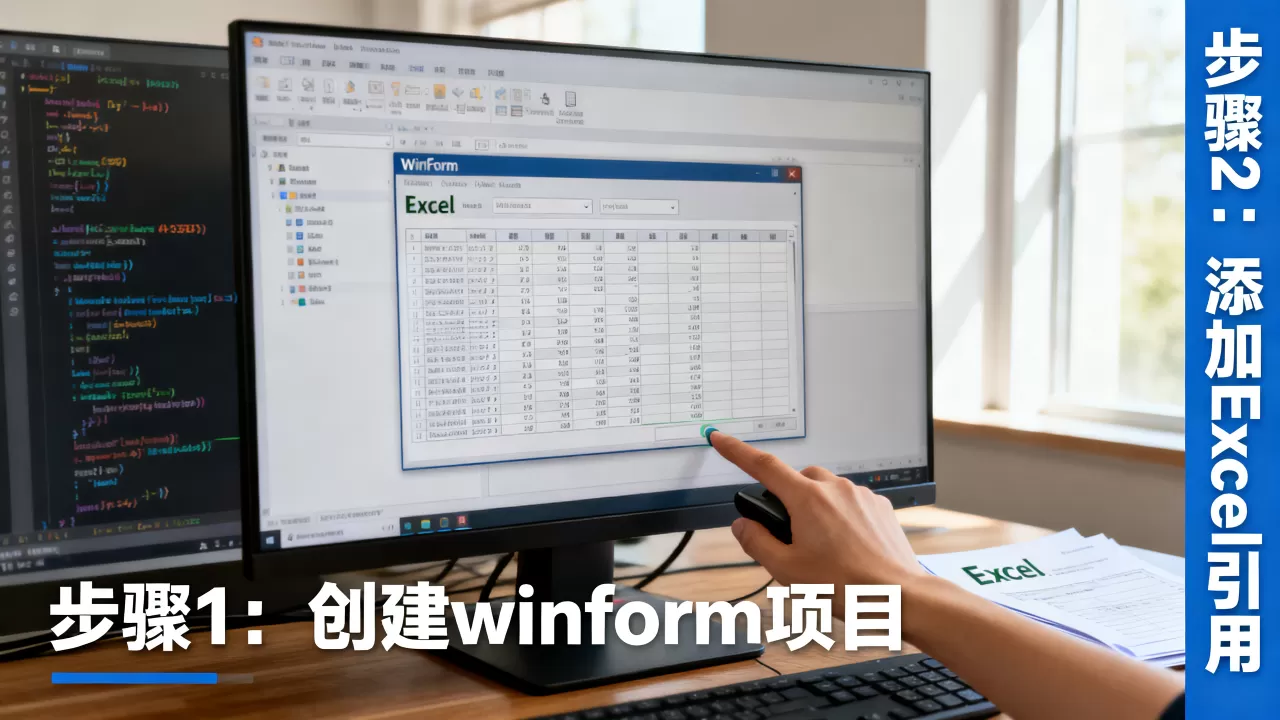
基于WebBrowser与ActiveX的传统嵌入
这一方案的核心是利用WebBrowser控件加载本地的Excel文件,通过ActiveX插件在浏览器内核中渲染,优点是实现代码最少,缺点是对Office版本和系统位数要求严格。
- 操作步骤:
- 在WinForm工具箱中拖入WebBrowser控件。
- 设置其Url属性指向一个本地xlsx文件路径(如
file:///C:Report.xlsx)。 - 如需控制编辑权限,通过
IWebBrowser2接口获取自动化对象,调用Application.ActiveWindow.EditDirectly = false。
- 关键注意点:
- 用户机器必须安装相同位数的Office(x86 Office配合x86应用程序)。
- 注册表需启用ActiveX控件支持,Windows 10/11默认禁用,需通过组策略开启。
- 无法直接实现保存到数据库的功能,需要额外用Interop读取文件流。
基于Microsoft Office Interop的底层调用
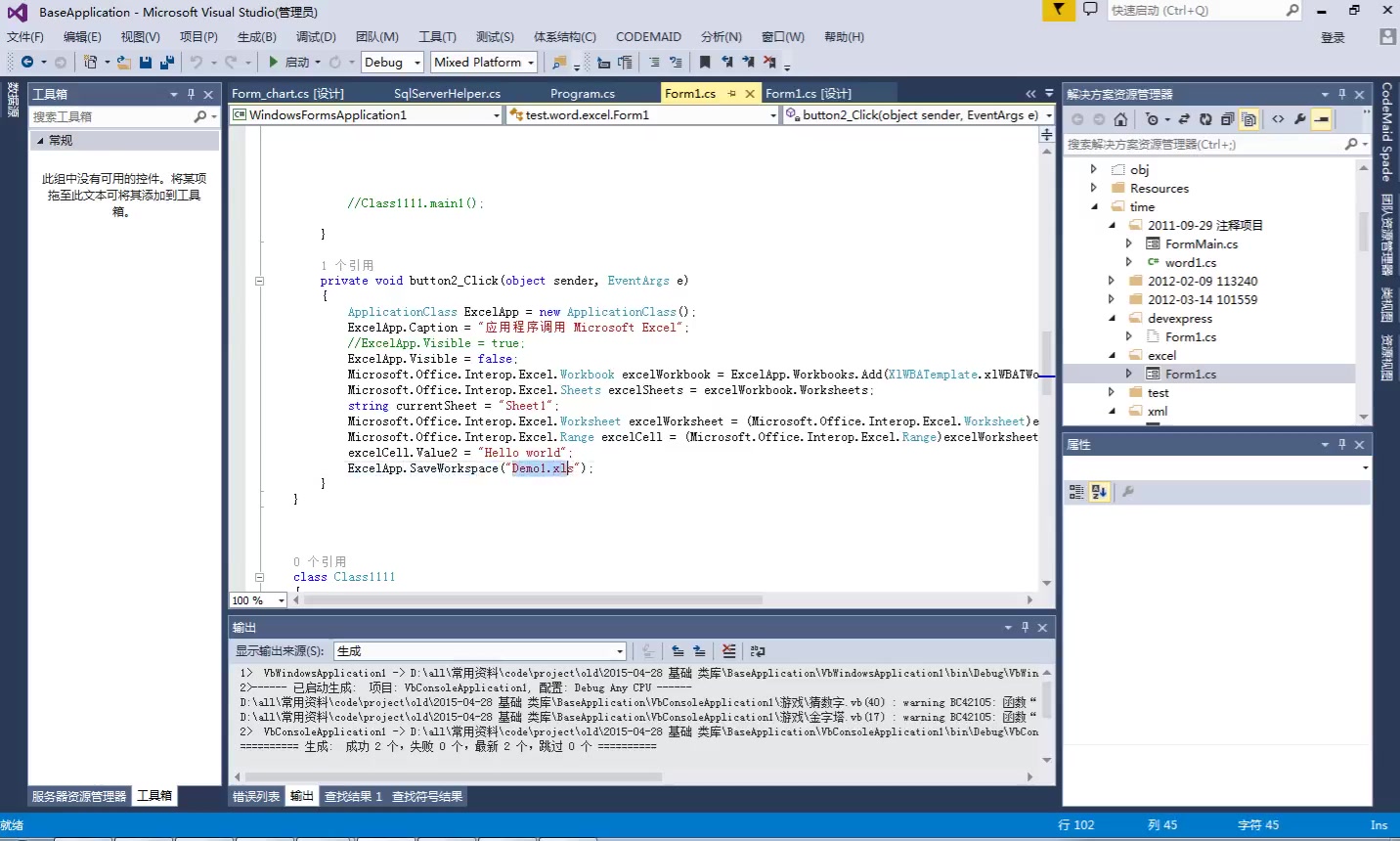
这种方式通过添加Excel的COM引用,直接在WinForm窗体内创建一个Excel应用程序实例,并将工作表作为子窗口嵌入,Windows Forms开发者多选择这种方法进行数据批量读写。
- 实现细节:
- 在项目中引用
Microsoft.Office.Interop.Excel。 - 创建
Excel.Application对象,设置Visible = true,获取其主窗口句柄,通过SetParentAPI将窗口嵌入Panel控件。 - 保存时调用
Workbook.SaveAs,并释放COM资源(Marshal.ReleaseComObject)。
- 在项目中引用
- 主要缺陷:
- 必须在服务器或客户端安装完整Office套件,无法用于纯Web端。
- 并发操作时极易出现RPC错误,微软官方不建议在服务器端使用Interop。
- 64位系统下,Interop对象释放不彻底会导致进程残留,内存泄漏问题频发。
WinForm嵌入Excel控件的第三方成熟方案(含价格考量)
目前市场占有率较高的商业控件包括SpreadsheetGear、DevExpress Spreadsheet以及远见公司的FpSpread,这类方案的共同特点是不依赖本地Office环境,完全通过GDI+或DirectX绘制表格界面。
|
对比维度 | WebBrowser+ActiveX | Office Interop | 第三方商业控件 |
|---|---|---|---|
| 是否依赖Office | 是(需安装) | 是(需安装) | 否 |
| 支持编辑/保存 | 弱(只读为主) | 强(完整功能) | 强(完整功能) |
| 部署复杂度 | 中(组策略问题) | 高(DLL注册) | 低(纯托管代码) |
| Windows 11兼容 | 差(ActiveX被限制) | 中(需降权运行) | 优秀(已适配) |
| 授权价格(估算) | 免费(需Office授权) | 免费(需Office授权) | 1000-50000元/开发人员 |
这类方案中,SpreadsheetGear对Excel公式的兼容性高达95%以上,可读写xlsx文件且支持条件格式,非常适合需要深度Excel功能的WinForm项目,价格方面,据某中型软件公司公开招标信息显示,采用SpreadsheetGear后的开发成本降低了约40%,因为省去了大量Office兼容性测试的人力投入。
WinForm嵌入Excel办公场景下的避坑指南
实际项目中,开发者最容易在三个环节踩坑。
Office版本位数不匹配
如果你的应用程序编译为x64,但用户安装的是x86版Office,Interop会直接抛出CLR错误:8007007B,这是WinForm嵌入Excel最频发的错误之一,解决方法: 统一使用x86编译,或在部署前检测Registry中HKEY_CLASSES_ROOTExcel.ApplicationCurVer确认版本位数。
第三方控件的性能调优
使用SpreadsheetGear加载超过10万行数据时,建议启用工作表虚拟化渲染,其官方文档明确指出:通过WorkbookView.ScrollableRectangle设置可见区域,可以降低内存占用50%以上,关闭不必要的公式自动重算(WorkbookSet.CalculationOnDemand = true)能显著提升加载速度。
安全权限:ActiveX被浏览器策略拦截
在Windows 10/11的最新更新中,微软逐步收紧了WebBrowser控件对ActiveX的支持,如果你坚持使用WebBrowser方案,需在注册表ComputerHKEY_CURRENT_USERSoftwareMicrosoftInternet ExplorerMainFeatureControlFEATURE_BROWSER_EMULATION

中添加程序名并设置值为11001,强制使用IE11模式。
WinForm嵌入Excel的选型成本与长期维护建议
企业采购前,需评估两个隐形变量:一是Office版本升级带来的重新测试成本,二是用户终端环境的多样性,如果团队缺乏桌面端交互经验,优先推荐第三方控件;如果是只需要展示功能、不涉及数据写入的小团队,可以考虑通过WebBrowser + 本地化模板实现。
长期维护视角下,第三方商业控件的年度升级费用通常约为首次授权的20%,但能换取未来三年内的Win11适配与新格式支持,而采用Interop方案的话,每次Office年度大版本更新后,都需要回归测试全部交互流程,这部分隐性成本往往被忽略。
常见问题:关于WinForm嵌入Excel的几点追问
问:WinForm嵌入Excel的保存功能必须依赖Interop吗?
如果使用WebBrowser方案,保存时需要先获得文件流,再调用System.IO.File.WriteAllBytes覆盖原文件,如果使用SpreadsheetGear等第三方控件,直接调用Workbook.Save()即可,常见控件均已内置保存接口,只有通过ActiveX渲染的方案才需要额外写Interop代码来触发保存对话框。
问:嵌入Excel控件时提示”无法注册ActiveX”如何处理?
这是Windows 10/11中的常见问题,首先确认以管理员权限运行regsvr32注册OCX控件;如果失败,以管理员身份打开命令提示符,执行sfc /scannow修复系统文件,仍无法解决则考虑DCOM权限设置,在组件服务中赋予IIS WAMREG admin Service对Excel Application的启动和访问权限。
问:WinForm嵌入Excel加载大文件卡顿如何优化?
在Office Interop方案中,加载时设置Application.ScreenUpdating = false,关闭屏幕刷新,对于第三方控件,渲染引擎初始化时不加载图表的可见区域,可通过设置SpreadsheetGear.SpreadsheetView的Paging属性按页加载,如果文件超过50MB且无编辑需求,建议将Excel转为CSV先解析展示,再按需全量加载。
首发原创文章,作者:王坚,如若转载,请注明出处:https://idctop.com/article/499243.html