AppJar是Python初学者快速实现GUI应用的利器,它基于tkinter但大幅降低了编码门槛,让你专注逻辑而非界面细节。
AppJar Python使用教程:从安装到第一个窗口
如果你刚接触Python图形界面开发,选对工具能节省大量时间,AppJar作为tkinter的封装库,把布局、事件绑定和组件创建浓缩成几行代码,下面从零开始,带你跑通一个完整的应用。

安装AppJar:一条命令验证环境
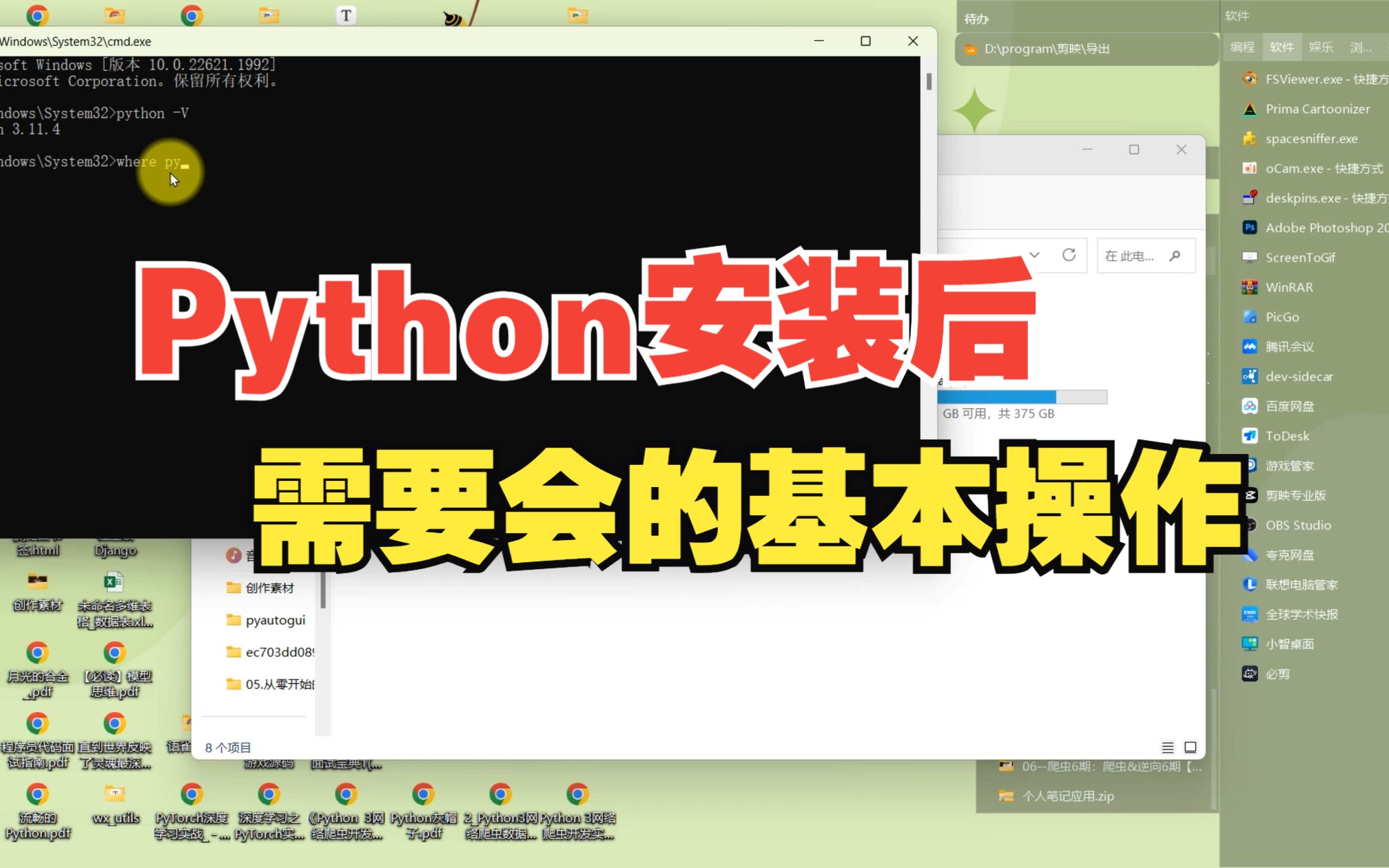
确保你的电脑已安装Python 3.6以上版本,打开终端或命令提示符,输入:
pip install appjar安装成功后,在Python交互环境中执行import appjar不报错即说明环境就绪,如果你在国内网络环境下遇到下载缓慢,可以临时改用清华镜像源:
pip install appjar -i https://pypi.tuna.tsinghua.edu.cn/simple编写第一个界面:Hello World
创建一个新文件hello.py,输入以下代码:
from appjar import gui
app = gui("我的第一个窗口", "400x200")
app.addLabel("title", "欢迎使用AppJar")
app.go()
运行后会弹出一个400×200像素的窗口,中间显示一行文字,核心逻辑只有三步:
- 创建gui对象:传入窗口标题和尺寸字符串。
- 添加组件:
addLabel的第一个参数是标识符,用于后续操控,第二个参数是显示文字。 - 启动应用:
app.go()进入事件循环。
接着给窗口一个按钮,点击后修改标签文字,在addLabel后追加:
app.addButton("点击我", press)
app.go()
同时在文件顶部定义回调函数:
def press(btn):
    app.setLabel("title", "按钮被按下了")
这个例子包含了最基本的组件添加和事件绑定,业内专家指出,这样的模式让新手能在10分钟内理解GUI开发全流程。
AppJar Python与Tkinter对比:哪个更适合新手?
很多人在选库时会纠结原生tkinter与AppJar的区别,下面从几个关键维度拆解。
学习成本:AppJar明显更低
原生tkinter需要手动管理布局(pack/grid/place)、事件绑定(bind)和组件变量,新手容易在布局嵌套上耗尽耐心,AppJar把这些封装成统一方法,比如添加按钮只需要一行app.addButton,布局默认垂直堆叠,无需额外配置,如果你需要更自由的位置,可以加参数row和column实现网格布局,灵活性介于tkinter和高级框架之间。
| 对比维度 | AppJar | Tkinter |
|---|---|---|
| 构建一个含标签、输入框、按钮的窗口 | 约15行代码 | 约30行代码 |
| 框架学习时间 | 1小时可上手 | 可能需要1~2天 |
| 自定义样式能力 | 有限(仅支持基础颜色、字体) | 可通过ttk扩展 |
| 社区资源数量 | 中小规模,但教程质量较好 | 大规模,但资料年代跨度大 |
功能完整度:Tkinter更“原始”也更灵活
AppJar内置了常见组件:标签、按钮、输入框、下拉框、滑块、表格、画布等,能满足80%的桌面工具需求,但如果你需要制作不规则形状窗口、自绘控件或深度集成系统API,原生tkinter或PyQt更合适,行业共识认为,AppJar适合快速验证想法,而非生产级复杂系统。
实际开发体验:代码可读性差异
用Tkinter实现一个登录框,你可能需要:
from tkinter import
root = Tk()
Label(root, text="用户名").grid(row=0, column=0)
Entry(root).grid(row=0, column=1)
Button(root, text="登录", command=login).grid(row=1, column=1)
root.mainloop()
同样的功能换用AppJar:
from appjar import gui
app = gui("登录")
app.addLabelEntry("用户名")
app.addButton("登录", login)
app.go()
减少了窗口父容器传递、布局声明和命令绑定细节,代码意图更清晰。
AppJar在实际项目中的三种典型场景
学会基础语法后,你需要知道这个库适合解决什么问题,以下是已被验证的活跃场景。
计算机教育中的教学演示
很多Python入门教材使用控制台交互,但对非专业学生来说,窗口程序能即时提供视觉反馈,AppJar可以快速实现加法器、汇率转换、答题器之类的小程序,在编程课上让学生用10分钟写出一个带输入框和结果标签的BMI计算器,把精力集中在业务逻辑而非界面布局。
个人效率小工具
我见过有人用AppJar给同事做了一个图片批量重命名工具,先选择文件夹,预览文件名列表,点击执行,整个界面不到50行代码,部署时只需一个.py文件,无需打包环境(假设目标机器有Python),这类工具通常只需基本的文件选择、列表显示和日志输出,AppJar的addFileEntry和addScrolledText刚好够用。
自动化脚本的图形外壳
运维人员需要给定时任务加一个状态面板,或者给数据处理脚本一个参数配置窗口,AppJar的addRadioButton、addCheckBox和addSlider可以快速构造表单,点击按钮后调用后台函数执行,并将实时日志输出到文本框,相比用Web框架搭建本地管理页面,这种方式启动快、依赖轻,尤其适合内网环境。
AppJar的局限性与选型建议
任何工具都有边界,提前了解能帮你避免后期返工。
功能边界:不适合复杂界面
AppJar没有现成的树形组件、表格排序、分页或富文本编辑器,如果你需要实现类似资源管理器的多列文件列表,或类似表单生成器的动态行,建议转向PyQt或PySide,AppJar的表格功能仅支持静态显示,不可编辑单元格。
性能考量:轻量但非高性能
由于底层仍是tkinter,当窗口内组件超过200个时,刷新会出现明显卡顿,频繁更新大量组件的状态(如实时数据监控面板)会导致界面响应缓慢,针对这种场景,可以考虑将数据流控制与界面更新分离,使用app.after定时器以较低频率刷新,或在专门的硬件上测试极限。
社区与文档:资源丰富但需甄别
AppJar的官方文档覆盖了所有API,例子清晰,但更新速度慢于主流库,GitHub上的issue区可以看到用户的实际问题和开发者回复,但部分问题长期未关闭,中文教程集中在CSDN和简书,质量参差不齐,建议优先阅读官方实例库,近年来,AppJar在Udemy等平台被用于初级Python项目课程,这部分材料可信度较高。
关于AppJar Python的几个高频疑问
AppJar开发的程序能分享给别人用吗?
可以,但需要对方安装Python和AppJar,最佳做法是使用PyInstaller打包为单exe文件,需要注意,打包时需在spec文件中显式添加AppJar的依赖路径,否则可能丢失组件,命令行示例:pyinstaller --onefile --hidden-import appjar your_script.py,打包后的程序运行内存通常在30~50MB,体积约15~25MB,对于简单工具可以接受。
AppJar是否支持macOS和Linux?
完全支持,因为tkinter是跨平台的,但不同系统下按钮、字体等控件的默认样式会有差异,比如macOS下按钮高度可能偏高,建议在目标系统上做最终测试,并避免使用依赖系统主题的极端色值。
AppJar和PyQt哪个更值得花时间学?
如果你需要一个星期内出活儿且界面不复杂,AppJar投入产出比最高,如果你打算长期开发桌面应用,或者需要漂亮的现代界面、多线程管理、数据库对接,PyQt(或PySide)才是正经选择,AppJar的价值在于让你用最少代码看到结果,培养GUI编程信心,之后再迁移到高级框架时,你对组件、事件、布局的本质理解不白费。
无论是在校学生用做课程设计,还是职场人写内部工具,AppJar都能让你把更多时间花在“程序该做什么”而不是“窗口怎么画”上,没有最完美的库,只有最适合当下任务的选择。
首发原创文章,作者:王坚,如若转载,请注明出处:https://idctop.com/article/499654.html