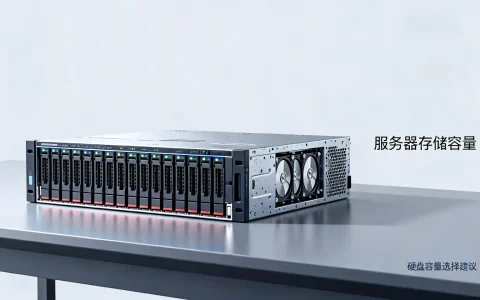
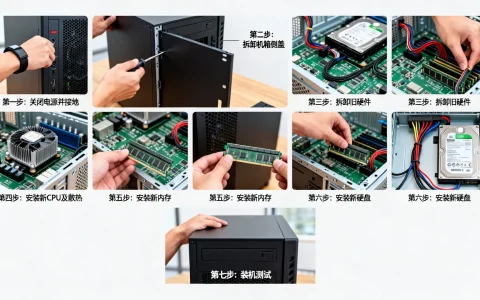
服务器硬件升级是提升业务性能、延长设备生命周期以及保障数据安全的战略举措,而非单纯的故障维修,通过科学的评估与严谨的执行,企业能够以较低的成本获得接近新设备的算力与稳定性,从而在激烈的市场竞争中保持技术优势,核心结论在于:硬件升级必须建立在详尽的兼容性分析与数据备份基础之上,遵循标准化的操作流程,方能实现效益最大化与风险最小化。

精准识别硬件升级的触发信号
盲目升级不仅浪费资源,还可能引发系统不稳定,IT管理人员需通过以下关键指标判断是否需要进行硬件干预:
-
CPU性能瓶颈
- 持续高负载:系统监控显示CPU长期占用率超过80%。
- 响应延迟:业务处理速度明显下降,高并发场景下请求超时。
- 核心策略:对于计算密集型应用,优先考虑增加核心数或升级至更高主频的处理器。
-
内存资源枯竭
- 频繁交换:操作系统频繁使用硬盘虚拟内存,导致I/O飙升。
- OOM崩溃:Linux或Windows系统出现Out of Memory错误日志。
- 核心策略:内存扩充应遵循“容量匹配”与“频率一致”原则,避免混用导致降频。
-
存储I/O吞吐受限
- 读写缓慢:数据库查询或大文件读写耗时过长。
- 空间告急:物理硬盘剩余空间低于总容量的15%。
- 核心策略:从机械硬盘(HDD)迁移至固态硬盘(SSD)或NVMe SSD,通常能带来10倍以上的性能提升。
执行前的关键准备工作
在正式进行服务器更换硬件操作之前,充分的准备工作是确保业务连续性的基石,任何疏忽都可能导致不可挽回的数据丢失或业务中断。
-
全量数据备份
- 必须执行:在操作前对系统盘、数据盘进行完整快照或异地备份。
- 验证机制:备份完成后,必须进行恢复演练,确保备份文件完整可用。
-
兼容性深度检查

- 主板支持:查阅官方技术手册,确认新硬件(CPU、内存、PCIe设备)被主板BIOS/UEFI支持。
- 电源冗余:计算新增硬件后的功耗,确保电源单元(PSU)功率余量在20%以上。
- 散热评估:高性能硬件通常伴随更高发热量,需检查机箱风道是否足以应对。
-
工具与环境准备
- 防静电措施:佩戴防静电手环,使用防静电垫。
- 必备工具:准备合适的螺丝刀、导热硅脂、标签纸(用于标记线缆)。
- 操作窗口:选择业务低峰期进行操作,并提前通知相关业务方。

核心硬件更换标准化流程
针对不同组件的更换,需遵循特定的技术规范,以确保硬件安装稳固且系统识别正常。
-
内存(RAM)安装步骤
- 打开卡扣:按下内存插槽两端的固定卡扣。
- 对准缺口:内存金手指上的缺口需与插槽凸起对齐,用力均匀下压。
- 锁定确认:听到“咔哒”声且卡扣自动弹起锁住内存,即为安装到位。
- 优先原则:若主板支持多通道,应优先填满同色插槽以激活双通道或三通道模式。
-
中央处理器(CPU)升级
- 清理旧脂:拆卸散热器后,使用酒精棉片彻底清理CPU表面与散热底座的旧硅脂。
- 拉杆操作:拉起CPU插槽旁的金属拉杆,将CPU平稳放入,确保三角标记对齐。
- 涂抹硅脂:在CPU表面涂抹黄豆大小的导热硅脂,利用散热器压力均匀压平。
- 注意:安装针脚式CPU(如AMD AM4/AM5)时需极度小心,避免针脚弯曲。
-
存储设备(硬盘/HBA卡)替换
- 热插拔支持:确认硬盘背板支持热插拔后,方可在线更换故障硬盘。
- RAID重建:更换硬盘后,需登录RAID管理界面,强制上线(Foreign Import)并启动重建。
- 数据迁移:若更换系统盘,建议使用克隆软件将旧系统完整迁移至新盘,避免重装环境。
升级后的验证与压力测试
硬件安装完成并不意味着工作的结束,严格的验证环节是排查隐患的关键。
-
POST自检
- 开机观察屏幕自检信息(POST),确认系统识别到的新硬件型号与容量正确。
- 检查BIOS界面中是否显示温度、电压、风扇转速在正常范围内。
-
系统级验证
- 设备管理器:进入操作系统,检查设备管理器是否有未知设备或感叹号。
- 资源监控:使用任务管理器或top命令,确认新增的内存和CPU核心已被系统完全识别。
-
压力测试
- 内存测试:运行MemTest86等工具,检测内存是否存在ECC错误或读写故障。
- 稳定性测试:使用Prime95或AIDA64进行烤机测试,持续运行至少4小时,观察系统是否死机或重启。

专业见解与最佳实践
在实际运维中,服务器更换硬件不仅仅是物理替换,更涉及到系统架构的优化,建议企业在升级时采用“组件级冗余”策略,在增加内存时,应保留原有故障槽位以备应急;在升级CPU时,尽量保持同一型号、同一步进的版本,以避免微架构差异导致的兼容性抖动,对于关键业务服务器,强烈建议在维护窗口期实施“双机热备”切换,即先将业务切换至备用服务器,待主服务器升级完成并测试通过后,再切回,从而实现用户无感知的零停机升级。
相关问答
Q1:服务器更换新内存后开机无法点亮,是什么原因?
A: 这通常是由于兼容性问题或安装不当导致的,检查内存型号是否与主板支持的列表匹配;确认内存是否完全插入插槽,金手指部分是否清洁;尝试单根内存逐一测试,排除单根内存损坏的可能性,如果是旧主板升级新内存,可能需要更新BIOS版本以获得对新内存颗粒的支持。
Q2:在RAID阵列中更换硬盘时,数据是否会丢失?
A: 在正常的RAID冗余级别(如RAID 1, RAID 5, RAID 6, RAID 10)下,更换单块故障硬盘不会导致数据丢失,但必须注意,在更换新硬盘后,应尽快在RAID控制卡界面启动Rebuild(重建)操作,在重建完成前,系统处于降级状态,此时若再发生第二块硬盘故障,数据将永久丢失,更换硬盘后的监控工作至关重要。
首发原创文章,作者:王坚,如若转载,请注明出处:https://idctop.com/article/49977.html