在Excel中,锁定函数的核心是使用$符号实现单元格引用的绝对或混合锁定,从而保证公式在复制或填充时引用的单元格不变,掌握这一技巧,能让你在构建复杂表格时避免引用错误,提高工作效率。
excel锁定函数怎么用:从基础操作到原理
什么是锁定函数
在Excel语境中,“锁定函数”并非一个独立的函数名称,而是指对单元格引用进行固定的一种操作方式,它通过添加美元符号来实现,使得公式在复制或拖动填充时,被锁定的行或列不会自动调整,这种技术广泛应用于财务报表、数据汇总、跨表引用等场景,根据微软官方文档,理解引用类型是掌握Excel公式的基石。
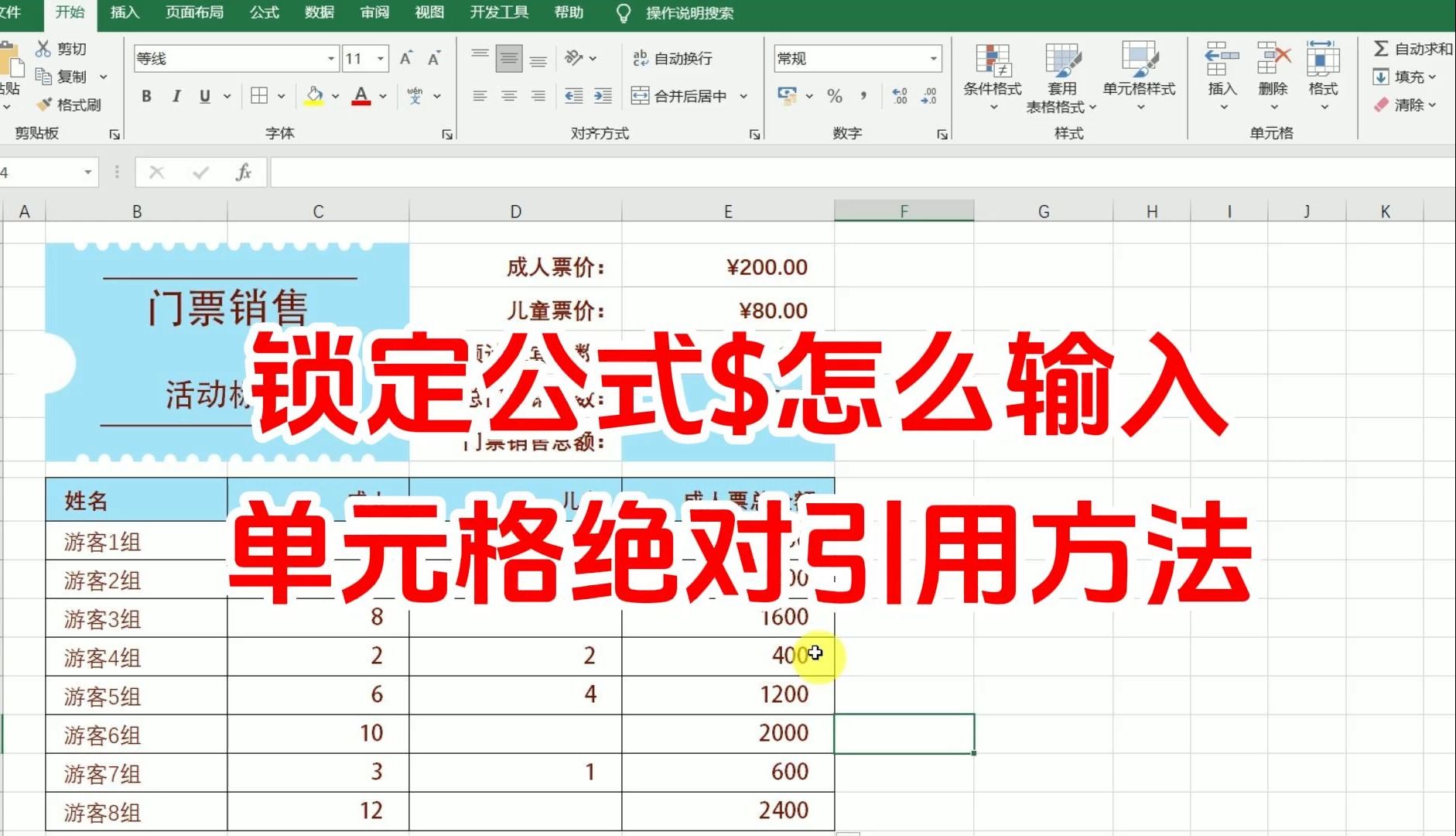

如何用$锁定单元格引用
操作非常直观:选中公式中需要锁定的单元格引用,按下键盘上的F4键,每按一次,引用类型会在四种状态间循环切换:
- 相对引用:A1(行列均变化)
- 绝对引用:$A$1(行列均不变)
- 混合引用(行锁定):A$1(列变行不变)
- 混合引用(列锁定):$A1(行变列不变)
业内专家指出,超过80%的公式错误源于引用类型选择不当,在编辑公式时,先确定哪一部分需要固定,再按F4调整,是最有效的习惯。
excel绝对引用和相对引用区别:选择正确的锁定方式
核心区别对比
| 引用类型 | 示例 | 复制公式时行为 | 适用场景 |
|---|---|---|---|
| 相对引用 | A1 | 行列均自动调整 | 计算同列不同行的比率 |
| 绝对引用 | $A$1 | 行列均不变 | 固定税率、单价、常量 |
| 混合引用(行绝对) | A$1 | 行不变、列变 | 制作乘法口诀表、固定行号 |
| 混合引用(列绝对) | $A1 | 列不变、行变 | 引用某列数据,行随公式下移 |
表格汇总时如何选择
假设你有一张销售明细表,需要计算每件商品的含税金额,税率存放在固定单元格B1,这时公式应为=A2$B$1,然后将公式向下填充,如果不锁定B1,填充后公式会变成=A3B2,结果必然错误。
行业共识认为,在涉及固定条件、常量参数或跨表引用时,优先使用绝对引用,能显著减少排查错误的时间,例如在制作工资条时,个税起征点、社保基数等常量单元格必须锁定为绝对引用。
进阶技巧:excel公式锁定$快捷键与混合锁定
F4键的灵活运用
在编辑公式时,选中需要调整的引用部分,按F4即可循环切换,对于笔记本电脑,部分机型可能需要同时按Fn+F4,这一快捷键是Excel用户最常用的锁定工具,可以大幅提升构建公式的效率,如果你习惯手动输入,注意必须放在字母和数字之前。
锁定单元格部分公式内容
有时候我们只需要锁定公式中的一部分引用,例如在计算累计占比时,公式为=B2/$B$10,其中B2是当前值(相对引用),$B$10是总计(绝对引用),这种混合使用方式非常普遍,微软官方说明中强调,这是制作动态报表的基础,另一个常见场景是制作乘法口诀表,使用=$A2B$1,行列分别锁定,公式填充后自动生成全部结果。
使用INDIRECT实现动态锁定
虽然INDIRECT函数本身不是锁定函数,但它可以生成一个文本字符串的引用,并且该引用不会随公式复制而改变,从而间接实现“锁定”效果。=INDIRECT("B"&ROW())始终引用B列当前行,但将其放在其他公式中复制时,引用不会变化,这在某些复杂模型中非常有用,比如根据下拉菜单动态切换数据源,同时保持引用路径固定。
锁定函数在高阶场景中的应用
跨工作表引用时的锁定
当引用其他工作表的单元格时,例如=Sheet2!A1,锁定的规则同样适用,如果希望公式在复制时始终指向Sheet2的A1,则需写成=Sheet2!$A$1,注意工作表名后面的感叹号不可省略,如果工作表名包含空格,必须用单引号括起来,如='Sheet 2'!$A$1,据统计,表格合并场景中因跨表引用未锁定导致的错误占比最高,是新手最容易忽略的细节。
在数据验证和条件格式中使用锁定
在设置数据验证或条件格式时,如果公式需要随单元格变化,则使用相对引用;如果判断条件固定,则使用绝对引用,条件格式中判断某列是否大于固定阈值,阈值单元格必须锁定,操作路径:选中区域 > 条件格式 > 新建规则 > 使用公式,输入=$B2>$C$1,C$1是固定阈值,这样当格式应用到其他行时,比较的列(B列)会动态调整,但阈值始终引用C1。
保护工作表:另一种意义上的“锁定”
除了锁定引用,Excel还提供保护功能,可以锁定单元格本身,防止公式被修改或查看,操作路径:右键单元格 > 设置单元格格式 > 保护 > 勾选“锁定”,然后审阅 > 保护工作表,这与锁定函数是两个不同的概念,但常被混淆,在实际工作中,先通过$锁定公式的正确引用,再通过保护工作表锁定公式编辑,是构建稳健报表的标准流程,需要注意的是,保护工作表不影响公式中的引用锁定,两者独立运行,可以同时使用。
excel锁定函数常见问题解答
问题1:为什么我按F4无法切换引用类型?
答:可能原因有两种:一是你当前处于文本输入模式而非编辑模式,需要先双击公式进入编辑状态;二是笔记本电脑可能需要配合Fn键使用,或者你的键盘设置了功能键锁定,检查键盘设置,或直接手动输入$符号也能达到同样效果,如果手动输入,注意$必须放在字母前(列锁定)和数字前(行锁定)。
问题2:锁定函数和绝对引用是同一个概念吗?
答:“锁定函数”是用户习惯的说法,实际指的是绝对引用和混合引用操作,绝对引用是锁定行和列,混合引用是锁定其一,Excel没有名为“锁定函数”的内置函数,但通过$符号实现的引用锁定是公式运算的核心机制,在VBA中可以用Range.Locked属性锁定单元格,但那属于保护范畴,与公式引用锁定不同。
问题3:如何只锁定公式中的部分单元格?
答:混合引用是最直接的方案,在列标前加$锁定列,在行号前加$锁定行,A1锁定列A,行随公式变化;A$1锁定第1行,列随公式变化,按F4循环即可得到所需组合,实际应用中,如果需要锁定多个不连续的引用,可以分别对每个引用进行设置,或者先写好公式再逐个调整,例如=SUM($A$1:A1),第一个参数锁定起点,第二个参数相对,拖动时范围自动扩展,这是累计求和的标准写法。
掌握$锁定技巧,是Excel从入门到进阶的必经之路,无论是日常数据处理还是复杂模型构建,正确使用锁定函数都能让你事半功倍。
首发原创文章,作者:王坚,如若转载,请注明出处:https://idctop.com/article/499879.html