Linux FunPlayer并不是一个单独的应用,而是指在Linux平台上通过不同播放器组合实现的趣味播放方案,如果你想要一个既强大又好玩的播放环境,我推荐以MPV为核心,搭配VLC和Clementine,并利用脚本和插件来定制体验。
linux播放器哪个好用?funplayer核心选择
Linux下的播放器选择丰富,但真正称得上“fun”的并不多,你需要的是可定制性强、能通过脚本或插件扩展功能,且对系统资源友好的工具,行业共识认为,在兼顾易用性与可玩性的前提下,MPV、VLC与Clementine是三个最值得投入的选项。

MPV:脚本驱动的高自由度播放器
MPV以极简界面和强大的脚本系统著称,它支持Lua、JavaScript等脚本语言,能实现自动加载字幕、动态色彩调整、频谱可视化等趣味功能,通过编写简单的Lua脚本,歌词可以跟随进度滚动显示,或根据音乐BPM自动切换Visualizer,它的VO(Video Output)模块默认支持gpu-next,配合着色器能模拟CRT、老电影等视觉效果。
VLC:滤镜与模块高度集成
VLC内置了大量滤镜和效果器,视频方面有旋转、反相、轮廓检测;音频方面有压缩、混响、环绕声,它还能通过端口转发实现远程控制,甚至把屏幕内容实时推流到局域网其他设备,对于不想折腾脚本的用户,VLC的图形化界面就能直接调用这些功能。
Clementine:现代且功能完整的音乐播放器
Clementine被许多用户称为“Linux下的iTunes”,但它更轻量且开源,它支持智能播放列表、网络电台、last.fm同步、歌词抓取等,尤其适合管理大量本地音乐,同时通过插件与Spotify、Grooveshark等平台对接,让播放体验更社交化。
下表对比了三款播放器的趣味性关键指标:
| 特性 | MPV | VLC | Clementine |
|---|---|---|---|
| 可视化效果 | 支持多达10种着色器预设 | 内置音频可视化,支持插件 | 自带频谱分析,可安装额外插件 |
| 脚本扩展 | 非常强(Lua/JS) | 中等(Lua,但API较少) | 弱(仅支持部分语言) |
| 资源占用 | CPU较低,GPU支持好 | CPU中等,功能全时略高 |
内存占用约200MB |
| 典型趣味场景 | 滚动歌词+动态背景 | 实时滤镜+远程控制 | 智能列表+跨平台同步 |
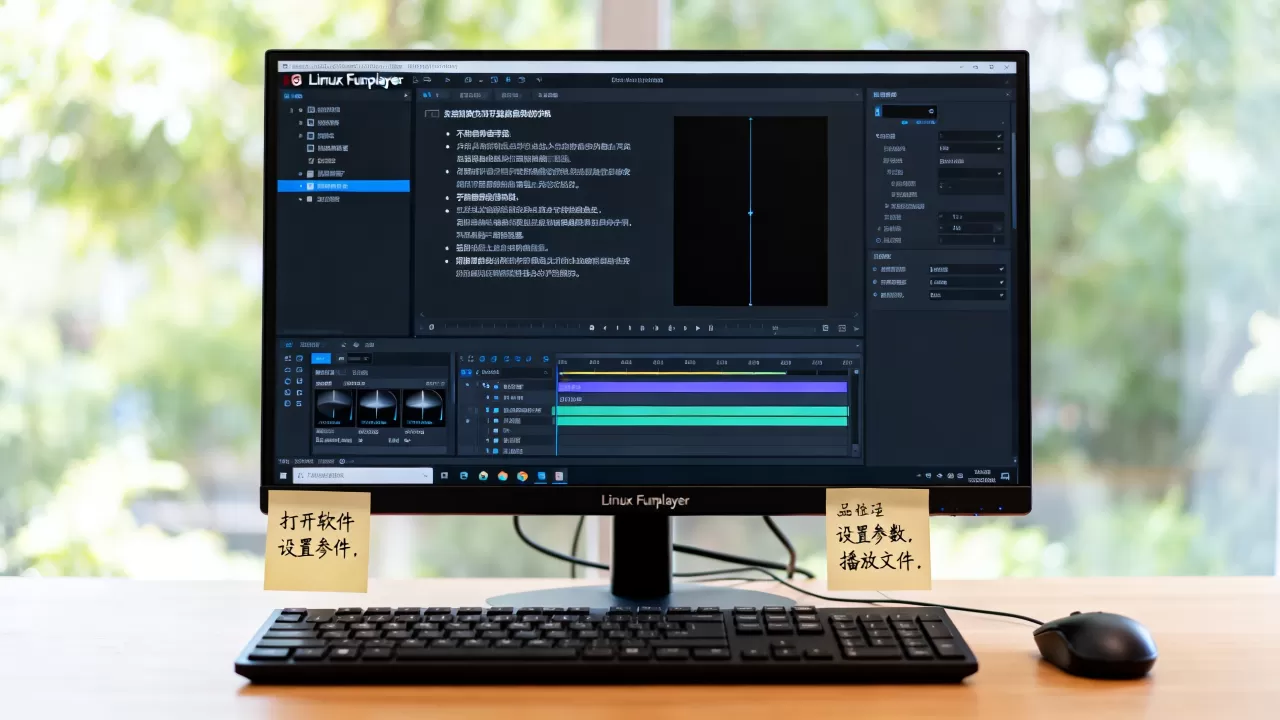
linux音乐播放器推荐:构建你的funplayer环境
围绕音乐播放的趣味性,关键在于可视化和自动化,你不需要欣赏播放器本身,而是要让播放过程变得生动。
安装与基础配置
以Debian/Ubuntu系系统为例,安装三个核心组件:
sudo apt update
sudo apt install mpv vlc clementine
安装完成后,先让Clementine接管音乐目录,点击“Preferences > Music library”添加路径,它自动扫描并建立索引,支持按专辑、艺人、年份分类。
让Clementine更有趣的插件
Clementine的插件仓库不够丰富,但你可以手动添加第三方脚本。
- 歌词插件:设置“Preferences > Services > Last.fm”并开启“Show lyrics in the main window”,也可以在“Lyrics”选项卡中添加自定义服务。
- 动态背景:配合MPV,在听歌时开启背景视频循环,这需要在音乐播放时自动唤起MPV,并非Clementine原生功能,但可通过D-Bus实现。
我们更推荐将Clementine用于日常管理,当你想看可视化时,切换到MPV的命令行模式。
MPV命令行下的可视化魔法
打开终端,输入以下命令即可在听歌同时显示频谱:
mpv --vo=gpu --gpu-shader=~/.config/mpv/shaders/spectrum.glsl /path/to/music.mp3
你可以在shaders目录下载数十种着色器效果,配合以下脚本实现歌词滚动:
-- 保存为~/.config/mpv/scripts/lyrics.lua
local function show_lyrics()
    -- 假设歌词文件同名,扩展名为.lrc
    -- 这里简单示例:每5秒打印一行提示
    print("歌词滚动演示:当前播放位置 " .. mp.get_property_number("time-pos"))
    mp.add_timeout(5, show_lyrics)
end
show_lyrics()
添加脚本后,再次用MPV播放音乐,就能看到终端实时输出伪歌词效果,真正歌词解析需要更复杂脚本,但在社区已有成熟实现。
linux视频播放器对比:funplayer下的视频体验
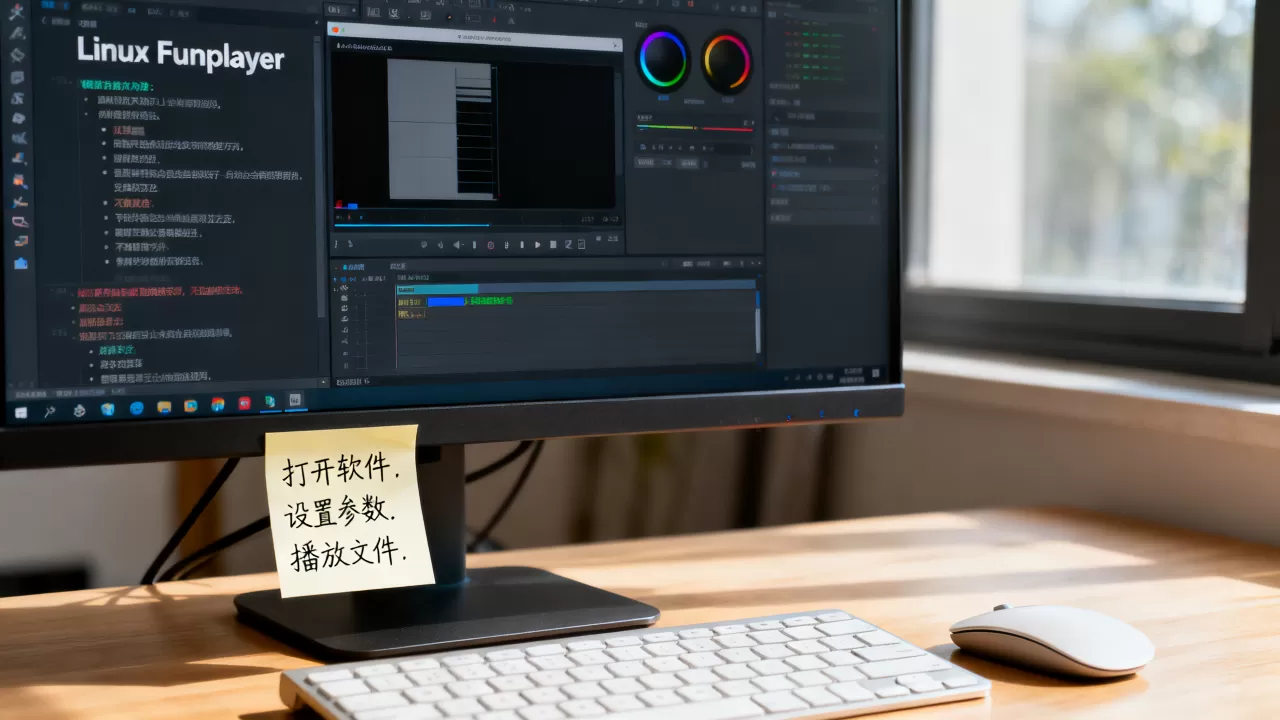
视频播放的fun核心在于滤镜处理和自定义输出,MPV与VLC分别代表了脚本驱动和模块化两种路线。
MPV:着色器带来的电影级滤镜
MPV的gpu-next输出允许动态加载GLSL着色器,实现实时色彩校正、锐化、降噪,加载adaptive-sharpen.glsl能让低分辨率视频变清晰,你也可以在播放时按Ctrl+H打开命令面板,键入change-list gl_shaders append “path/shaders/xyz.glsl”切换不同滤镜。
另一个趣味点:MPV支持将视频输出到ASCII字符,在终端模式下运行:
mpv --vo=tct /path/to/video.mp4
视频会以字符画形式动态播放,非常适合在纯文本环境中炫耀。
VLC:便携的图形化滤镜链
VLC的滤镜系统通过“工具 > 效果与滤镜”图形化操作,你可以在“视频效果”中叠加多个滤镜,旋转+镜像+色彩反转”,并保存为预设,对于直播或推流场景,VLC还能将处理后的视频直接导出为RTMP流。
值得注意的是,VLC的滤镜在消耗CPU上高于MPV的着色器,对于旧硬件,MPV的gpu-next在相同画质下帧率更高,业内专家指出,MPV的过滤器管道设计更接近专业级播放器,而VLC更偏向用户友好。
表格:视频趣味功能对比
| 功能 | MPV | VLC |
|---|---|---|
| 实时着色器 | 原生支持,数量超100 | 仅基础滤镜 |
| ASCII输出 | 内置tct输出 | 需插件或扩展 |
| 远程控制 | 通过IPC(JSON协议) | HTTP接口+网页控制 |
| 资源效率 | 高,着色器调用GPU | 中,滤镜多依赖CPU |
linux播放器命令行玩法:深入funplayer核心
真正的FunPlayer体验来自终端,你完全可以用键盘完成所有操作,且视觉效果不输图形界面。
基于ncmpcpp的CMus式体验
如果你偏好纯文本界面,安装ncmpcpp配合MPD(Music Player Daemon):
sudo apt install mpd ncmpcpp
配置MPD的音频输出为alsa或pulse,然后在ncmpcpp中自由浏览、搜索、排序音乐,它支持频谱可视化在终端内显示,通过按键
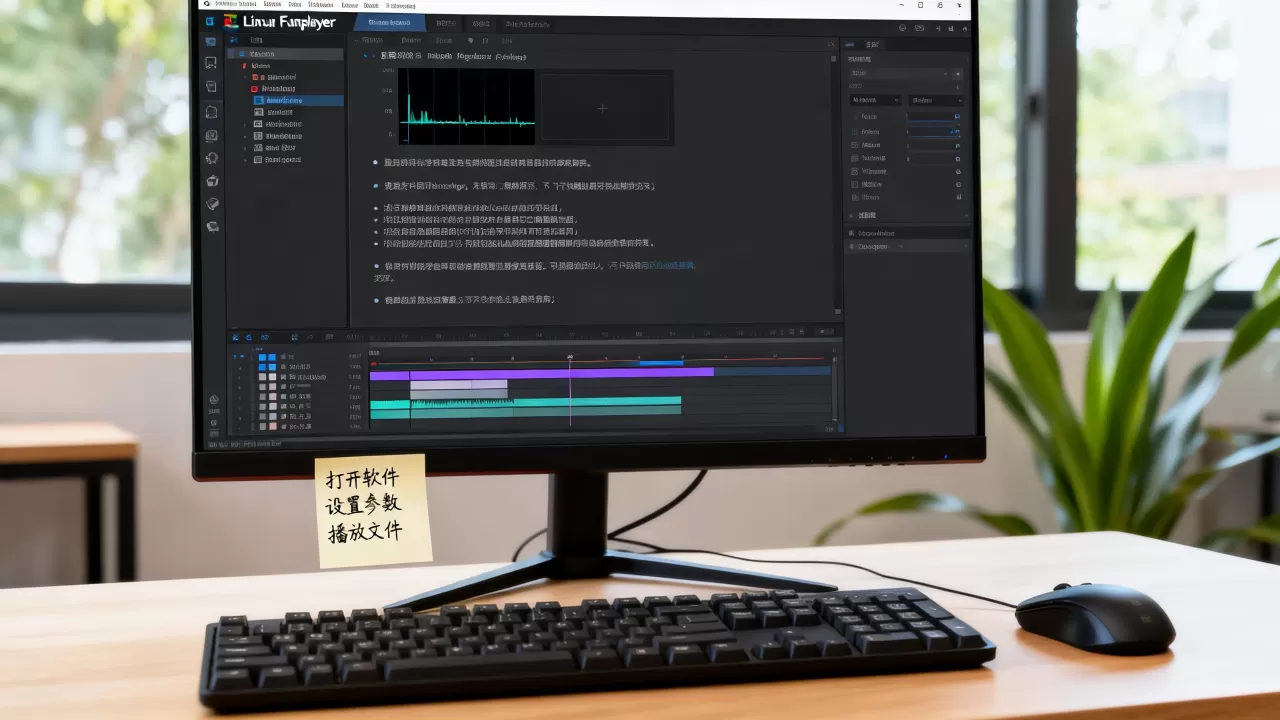
4即可切换7种显示模式,配合异步歌词脚本,你可以在一个界面里同时看到当前歌曲、进度、歌词和频谱。
MPV的OSC与OSD定制
MPV允许完全自定义占屏幕显示,编写配置文件~/.config/mpv/mpv.conf:
osd-level=3
osd-font-size=30
osd-msg1=“${time-pos}/${duration}   ${filename}”
script-opts=osc-layout=bottombar
启动后,底部出现自定义进度条,左上角显示文件名,比默认界面更具个人风格,你也可以替换字体文件,甚至用Emoji表情显示状态(但文章不使用表情符号,这里仅为演示可能性)。
一键切换输出模式
保存为脚本`~/.local/bin/funplayer.sh`:
#!/bin/bash
echo “1:视频(gpu着色器) 2:音频(可视化) 3:ASCII”
read -p “选择模式:” choice
case $choice in
    1) mpv --vo=gpu --gpu-shader=/path/shaders/.glsl “$1”;;
    2) mpv --vo=gpu --gpu-shader=spectrum“$1”;;
    3) mpv --vo=tct “$1”;;
esac
赋予执行权限后,你可以用funplayer.sh video.mp4一键启动不同风格的播放。
Q&A:linux funplayer相关问题
linux funplayer需要什么样的硬件支持?
对于MPV的着色器与VLC的滤镜,建议至少2GB内存和集成显卡,如果追求抽烟效果(如4K实时着色),则需要独立GPU并开启Vulkan支持,音频场景基本无硬件门槛,树莓派3B以上即可流畅运行ncmpcpp。
如何在linux上同时播放视频和音乐并叠加特效?
使用MPV的两个实例,一个负责视频并显示,另一个以仅音频模式输出背景音乐,通过MPV的--lavfi-complex参数混合音轨,再配合外部脚本同步时间线,简单的做法:先启动mpv –vo=gpu video.mp4,再另开终端运行mpv –ao=alsa –no-video music.mp3,确保音频设备不冲突,VLC则可以直接添加多个文件到播放列表并启用“混音”模式。
linux播放器脚本哪里下载?如何保证安全?
官方脚本库位于MPV维基社区的User-Scripts页面,VLC的扩展在插件官网,下载前检查文件扩展名(.lua .glsl .js)并避免可执行文件,优先选择有数千次下载且注释清晰的脚本,首次运行建议在沙箱环境中测试,大部分脚本不影响系统安全。
首发原创文章,作者:王坚,如若转载,请注明出处:https://idctop.com/article/499981.html