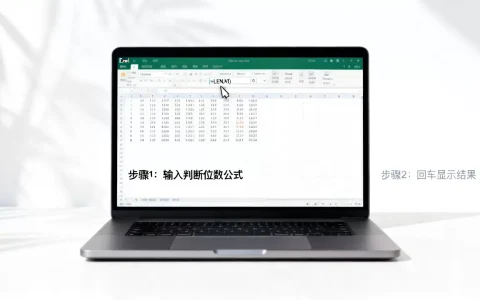
Excel中通过“插入批注”功能实现注释,右键单元格选择“插入批注”或使用快捷键Shift+F2即可添加。 这是最基础的操作,但对于需要处理复杂表格的用户,注释的批量管理、打印设置、新旧版本差异等细节往往被忽略,本文从实操角度出发,梳理Excel注释的完整用法,帮助你快速掌握从入门到进阶的技巧。
Excel注释怎么加?三种主流方法对比
右键菜单插入批注
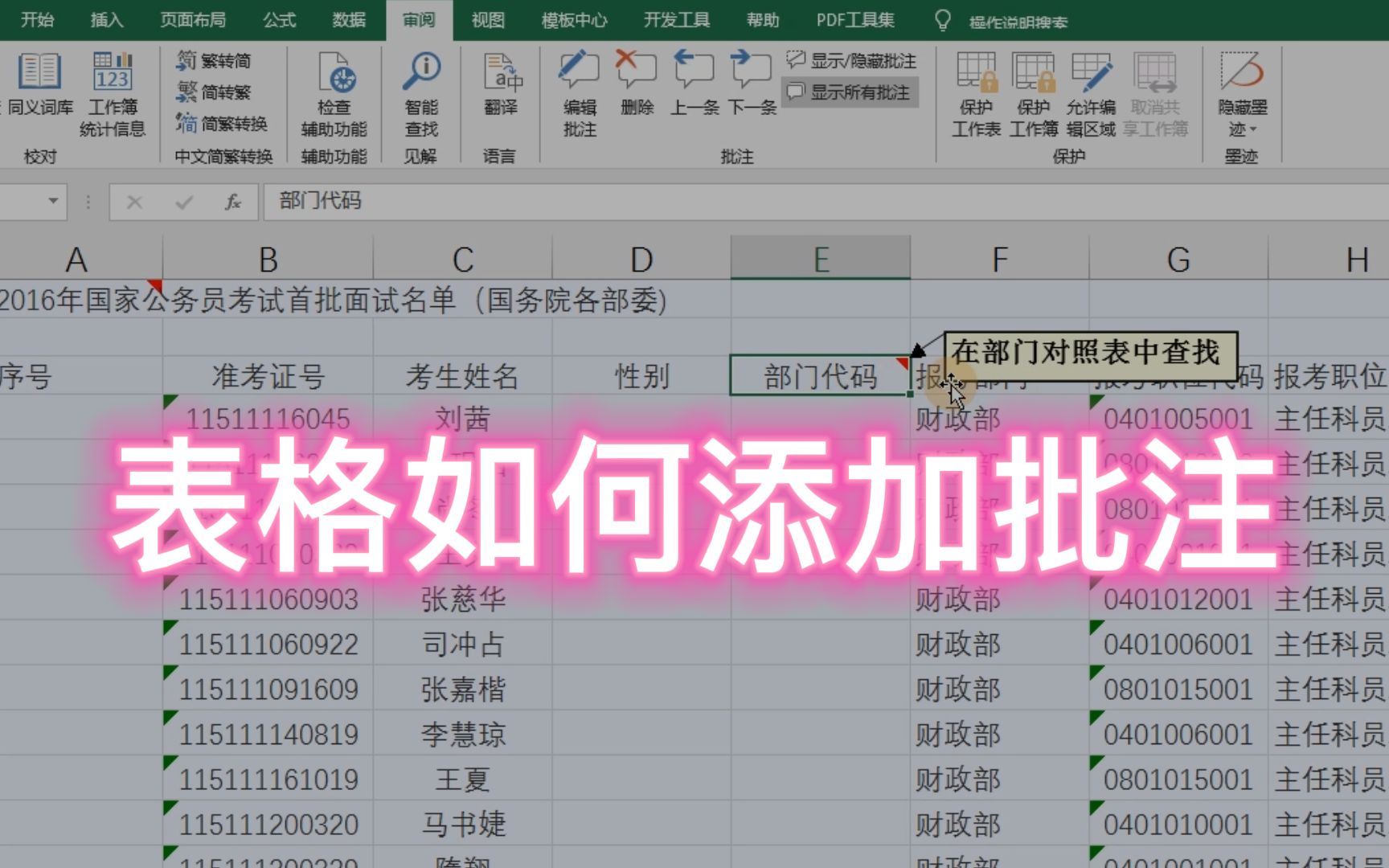
选中单元格,右键点击“插入批注”(在Excel 365中可能显示为“新建批注”或“插入备注”),在文本框中输入内容,点击其他单元格确认,适用于所有版本,是最直观的方式。

快捷键Shift+F2
Excel注释快捷键Shift+F2是效率最高的方式,选中目标单元格,按Shift+F2直接进入批注编辑状态,输入完成后按Esc或点击其他单元格退出,习惯后可以完全脱离鼠标。
审阅选项卡批量操作
如果你需要为多个单元格添加注释,通过审阅选项卡的“新建批注”按钮可以连续操作,该选项卡还提供“上一条”“下一条”批注导航,方便逐条审核。
批量添加技巧:选择性粘贴
对于标准化注释(如“数据来源:2026年报”),可以复制带有批注的单元格,然后使用“选择性粘贴”中的“批注”选项,将注释批量应用到其他区域,具体操作:复制源单元格,选中目标区域,右键“选择性粘贴”,在弹出窗口中选择“批注”,点击确定,也可以使用VBA宏,但需要一定编程基础,建议非技术用户优先使用选择性粘贴。
Excel注释和批注的区别是什么?搞清版本差异
在Office 365和Excel 2021中,微软引入了新的批注(Comment)功能,与传统的备注(Note)区分开来,行业共识认为,两者虽然都用于注释,但适用场景不同。
传统备注(Note)的特点
- 固定浮于单元格上方,不随单元格移动。
- 纯文本,不支持回复。
- 在Excel 2016及更早版本中,这是唯一的注释方式。
- 显示为红色三角标记。
新式批注(Comment)的特点
- 以线程化形式存在,支持@提及和回复。
- 与单元格关联,但显示在右侧批注面板中。
- 类似于在线文档的评论,适合团队协作。
- 需要保存到云端才能让协作者看到。
如何选择使用哪种注释?
- 如果你是个人使用,或需要对表格进行静态说明(如注明公式逻辑),传统备注(Note)更简洁,且兼容性更好。
- 如果你在团队中通过SharePoint或OneDrive共享工作簿,且需要讨论单元格内容,使用新式批注(Comment)更高效。
业内专家指出,在需要长期存档的报表中,使用传统备注更稳妥,因为它不会因版本更新而丢失格式。
Excel注释快捷键大全与实用技巧
最常用的快捷键
- Shift+F2:插入或编辑当前单元格的批注。
- Delete:删除批注(需要先选中批注框,然后按Delete;如果选中单元格直接按Delete,只删除内容,批注保留)。
- Ctrl+Shift+O:选中所有包含批注的单元格(是字母O,不是数字0),这个快捷键非常实用,用于快速定位所有有注释的单元格。
- F2:编辑批注内容(当批注处于选中状态时)。
Excel注释怎么删除?三种方法
- 单个删除:右键单元格选择“删除批注”,或选中批注框按Delete。
- 批量删除:选中区域,点击审阅选项卡的“删除”按钮,或者使用“定位条件”(Ctrl+G,选择“批注”),然后按Delete键,这样能一次性删除选定区域内的所有批注。
- 删除工作表所有批注:使用VBA:
ActiveSheet.Comments.Delete,但需注意备份数据。
打印与显示设置
- 显示所有注释:审阅选项卡>显示所有批注(或显示备注)。
- 打印注释:页面布局>页面设置右下角箭头>工作表>批注,选择“在末尾”或“在工作表显示位置”,通常选择“在末尾”打印,避免排版混乱。
- 隐藏注释:审阅选项卡>显示所有批注再次点击取消。
格式美化
- 右键批注边框>设置批注格式,可以调整字体、颜色、大小。
- 改变批注框形状:在设置批注格式中,选择“颜色与线条”>“形状”选择圆角矩形等。
- 注意:批注格式调整后,复制时可能丢失,建议先设置好模板。
Excel文档注释怎么删除?常见场景处理
保护工作表后如何删除注释?
如果工作表被保护,需要先撤销保护(审阅>撤销工作表保护),然后才能删除批注,如果不知道密码,则无法删除,除非使用第三方工具,但存在风险。
如何删除所有隐藏的注释?
使用“定位条件”选择所有批注,然后右键删除,或者使用VBA一键删除。
注释删除后还能恢复吗?
如果删除后未保存,可以按Ctrl+Z撤销,如果已保存,则无法通过常规方式恢复,建议删除前先备份。
如何避免误删注释?
- 在删除前,使用“定位条件”选中所有批注,然后复制到另一张表做备份。
- 或者使用导出注释的工具(如VBA导出到文本文件)。
Excel注释常见问题Q&A
Q1:Excel如何注释单元格内容?
选中单元格,右键选择“插入批注”(或“新建批注”),输入文字即可,或者使用快捷键Shift+F2。
Q2:Excel注释和批注有什么区别?
在Office 365中,批注(Comment)是用于协作的线程化评论,可回复;注释(备注,Note)是传统弹窗式说明,不可回复,早期版本中两者通用,日常使用中,建议协作场景用批注,个人说明用备注。
Q3:Excel注释怎么删除所有?
使用定位条件:Ctrl+G>定位条件>批注>确定,然后按Delete键删除所有选中的批注,或者通过审阅选项卡的“删除”按钮批量操作。
掌握Excel注释功能的核心在于了解不同版本的操作差异和快捷键效率。无论你是需要添加数据说明,还是进行团队协作,正确使用批注和备注都能显著提升表格的清晰度和可维护性。
首发原创文章,作者:王坚,如若转载,请注明出处:https://idctop.com/article/500351.html