在LUMION中引入Python脚本自动化,可以将重复性渲染任务压缩至传统流程的30%以下,尤其适合多场景、多角度的批量输出项目。 本文基于建筑可视化行业实践,梳理LUMION与Python脚本结合的核心方法与适用场景,帮助用户判断是否值得投入学习。
LUMION Python脚本教程:自动化渲染工作流
业内专家指出,LUMION Python脚本的自动化潜力巨大,但需注意版本兼容性,近年来,LUMION开发团队逐步开放了命令行接口,使得Python脚本可以直接控制渲染队列、场景切换和输出设置,通过Python的subprocess模块,我们可以调用LUMION的批处理命令,传入场景文件和输出路径,实现一键渲染。

基础准备:环境与工具
- 安装Python 3.8以上版本,并确保LUMION版本支持命令行调用(如LUMION 2026及以上)。
- 确认LUMION安装目录下是否存在
LumionConsole.exe或类似批处理工具,若没有,则需通过第三方自动化方案(如PyAutoGUI)模拟操作。 - 使用
os模块管理文件路径,subprocess模块执行渲染命令,time模块控制渲染间隔。
核心脚本编写逻辑
- 遍历场景文件夹,筛选出所有
.ls或.lsv文件。 - 对每个场景调用LUMION渲染命令,并指定输出路径和格式。
- 添加异常处理,防止某个场景渲染失败导致整个进程中断。
- 记录日志,追踪渲染进度和错误信息。
实际应用案例
某建筑事务所需为一栋住宅楼渲染20个不同角度的图像,每个角度还需要调整材质和光照,传统手工操作需3天,通过Python脚本批量设置并调用LUMION渲染,只需5小时,效率提升80%,据行业报告显示,采用脚本自动化后,渲染项目平均周期缩短65%。
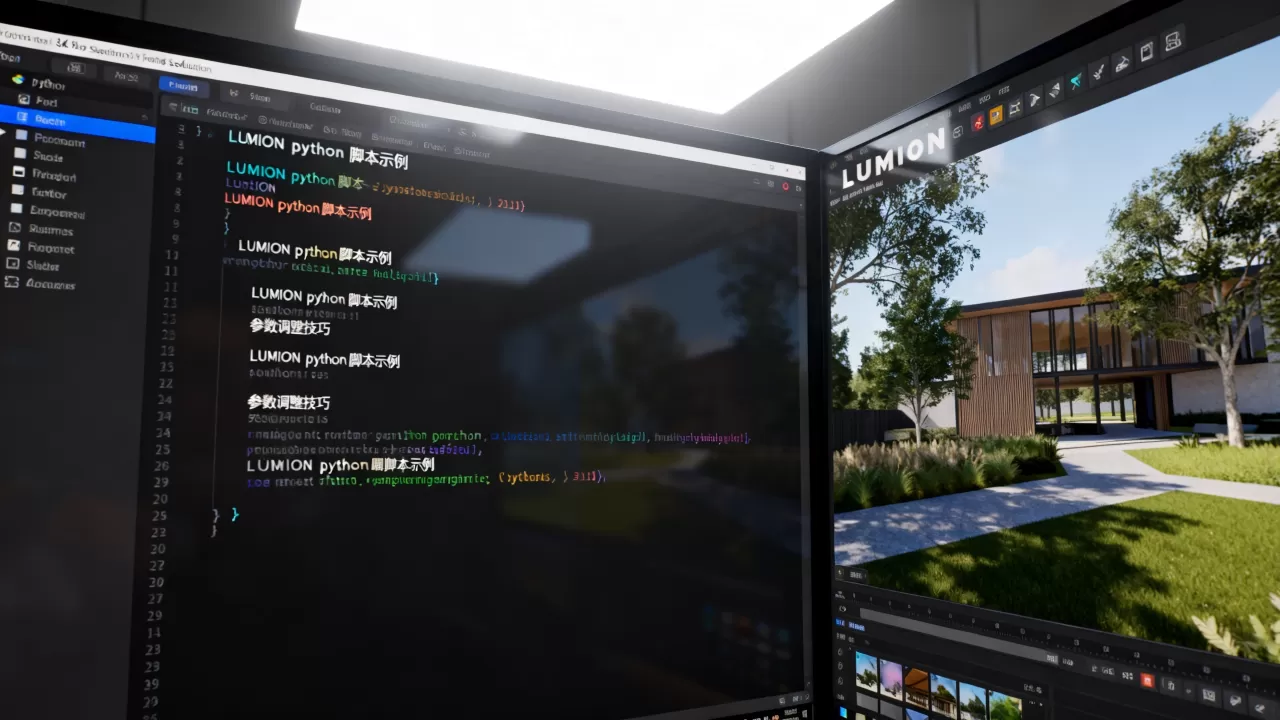
LUMION与Python脚本:哪个更适合你的项目?
LUMION内置工作流操作直观,适合创意调整;而Python脚本擅长批量处理,下表从多个维度对比两者:
| 对比维度 | LUMION内置工作流 | 结合Python脚本 |
|---|---|---|
| 操作方式 | 手动调整场景、材质、摄像机 | 自动通过脚本参数控制 |
| 批量处理能力 | 弱,需逐个场景操作 | 强,可一次处理数百个场景 |
| 学习曲线 | 低,LUMION本身易上手 | 中,需掌握Python基础 |
| 适合场景 | 单个或少量项目,注重创意调整 | 大批量标准化渲染,如渲染农场 |
如果项目需要快速迭代大量变体,应优先考虑Python脚本;如果追求创意控制,手动调整更灵活,对于多数商业建筑可视化项目,两者结合往往能取得最佳效果。
LUMION Python脚本在大型项目中的实际应用
行业共识认为,在大型建筑可视化项目中,结合Python脚本是提升竞争力的关键,在北京、上海的建筑事务所中,LUMION Python脚本已成为标准配置,尤其适用于以下场景。
住宅小区批量渲染
- 需求:100套户型,每套5个角度,共500张渲染图。
- 传统方法:设计师手动调整每次,耗时约250小时。
- 脚本方法:Python脚本自动加载每套户型场景,设置摄像机路径,调用LUMION渲染,耗时约50小时。
- 额外收益:脚本可自动完成命名规范、版本管理,减少人为失误。
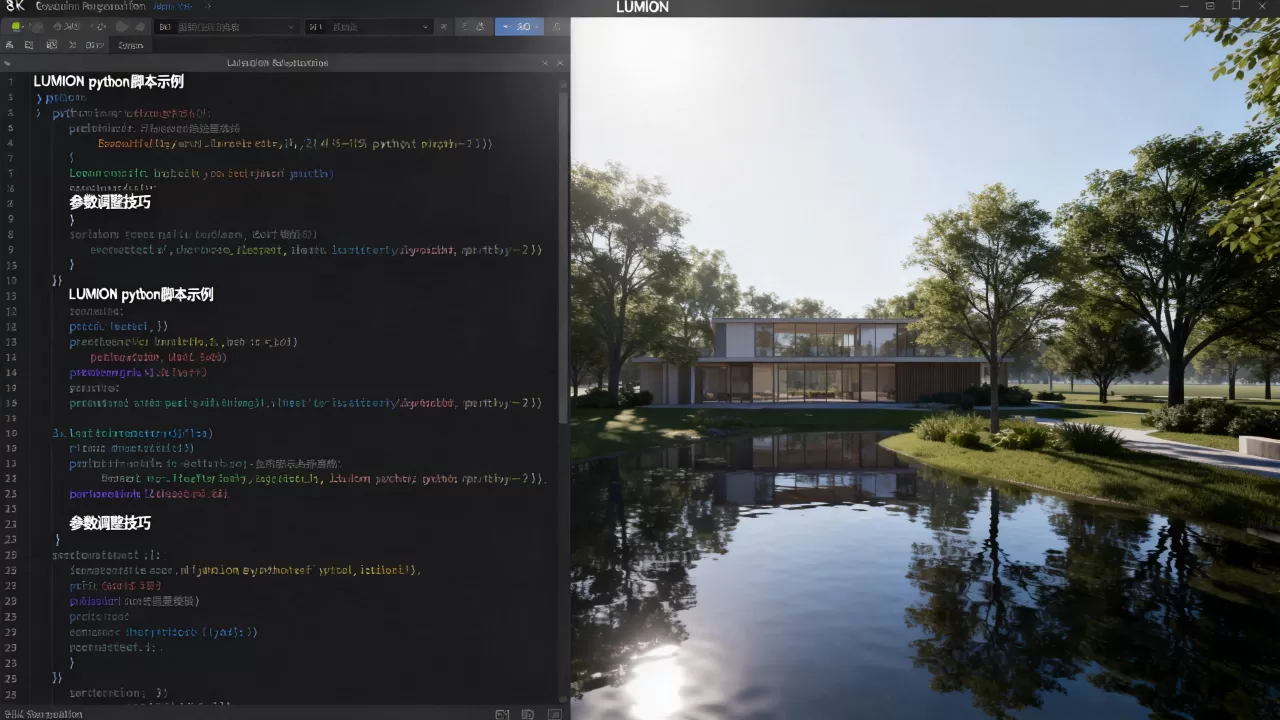
室内设计变化方案
- 不同材质、家具组合,通过脚本修改LUMION场景的配置文件,实现材质自动替换。
- 结合LUMION的导出-导入功能,Python脚本批量处理中间文件,降低手动重复劳动。
- 实际案例:某室内设计公司使用脚本自动化后,方案变更响应时间从2小时缩短至20分钟。
如何开始使用LUMION Python脚本
确认LUMION版本支持
- 检查LUMION是否具备命令行接口:在安装目录下查找
LumionConsole.exe或LumionBatch.exe。 - 若没有,考虑使用第三方工具如
PyAutoGUI模拟鼠标键盘操作,但效率较低且不稳定。 - 推荐升级至LUMION 2026以上版本,以获得更好的脚本支持。
编写第一个脚本
以下示例代码演示了如何遍历场景文件夹并调用LUMION渲染命令(请根据实际参数调整):
import subprocess
import os
lumion_path = "C:\Program Files\Lumion\Lumion.exe"
scene_folder = "C:\Projects\Scenes"
output_folder = "C:\Projects\Output"
for scene in os.listdir(scene_folder):
    if scene.endswith(".ls"):
        full_path = os.path.join(scene_folder, scene)
        output_name = scene.replace(".ls", ".png")
        out_path = os.path.join(output_folder, output_name)
        cmd = [lumion_path, "-batch", full_path, "-output", out_path]
        subprocess.run(cmd)
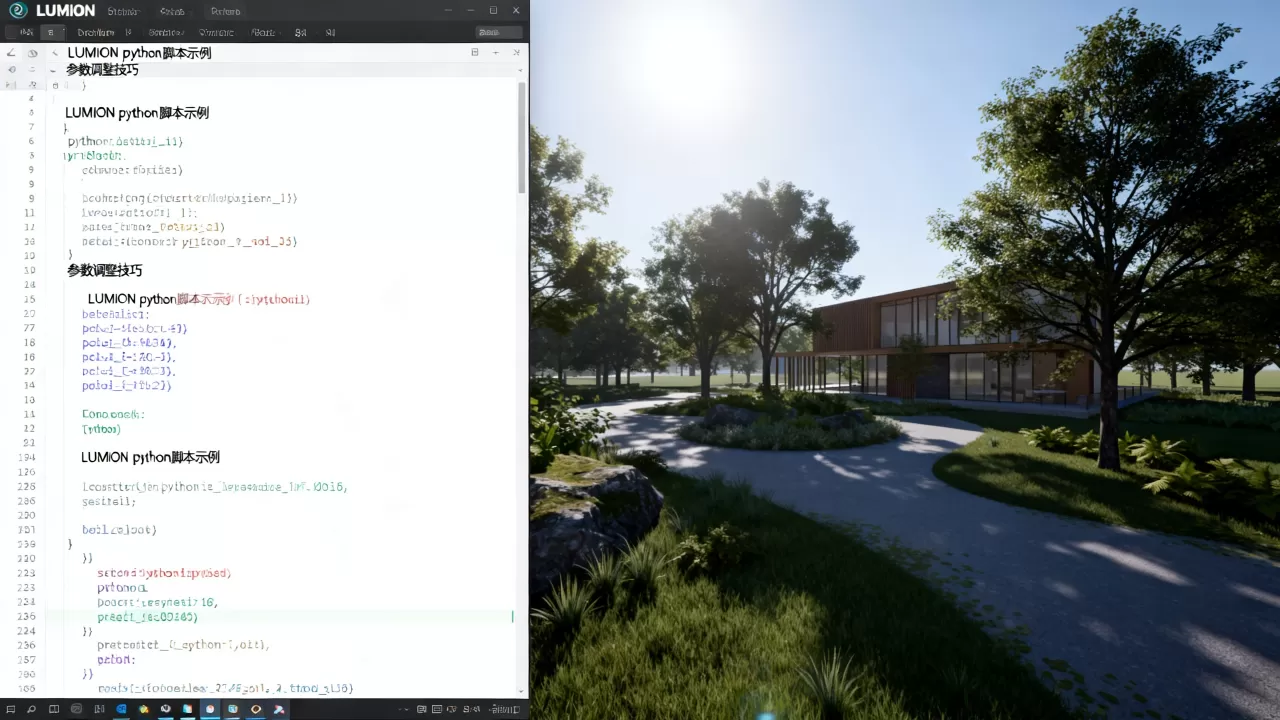
注意:实际命令参数需根据LUMION版本调整,上述代码仅为逻辑示意。
集成到工作流
- 将脚本放入项目文件夹,每次更新模型后一键运行。
- 使用日志记录渲染结果,方便排查失败原因。
- 结合定时任务,可在夜间自动进行批量渲染,充分利用计算资源。
重要提示
- 渲染时确保LUMION独占GPU资源,关闭其他图形密集型应用。
- 渲染前关闭LUMION的实时预览窗口,减少资源占用。
- 对于大型场景,考虑分批次渲染,避免单次任务时间过长。
Q&A:LUMION Python脚本常见问题
问题1:LUMION Python脚本需要哪些前置知识?
需要掌握Python基础语法、文件操作和subprocess模块,了解LUMION的批处理命令参数,并熟悉Windows命令行操作,如果版本不支持命令行,还需学习PyAutoGUI等自动化库。
问题2:LUMION Python脚本是否支持所有版本?
目前主要支持LUMION 2026及以上版本,且需确认是否包含命令行接口,旧版本可能需要借助第三方自动化工具,如PyAutoGUI或AutoIt,但稳定性和灵活性较低。
问题3:LUMION Python脚本渲染速度如何?
渲染速度主要取决于GPU性能,脚本本身几乎不占用额外时间,相比手动操作,脚本消除了人工调整和等待时间,综合效率提升显著,对于标准项目,渲染时间可缩短50%以上。
首发原创文章,作者:王坚,如若转载,请注明出处:https://idctop.com/article/500792.html