在Linux环境下,Ghostscript是处理PostScript和PDF文件最高效的开源工具,其命令行接口和跨平台稳定性让它在服务器端文档处理中占据核心地位。
ghostscript linux安装方法:从包管理器到源码编译
对于大多数Linux用户,通过包管理器安装Ghostscript是第一种方式,适配不同发行版的具体命令略有差异,但最终都能获得稳定的运行环境。Debian/Ubuntu系统使用sudo apt install ghostscript,CentOS/RHEL 8+ 使用sudo dnf install ghostscript,openSUSE则通过sudo zypper install ghostscript完成,安装后运行gs --version验证版本,确保输出大于等于9.50,这是当前主流PDF处理场景的基准线。

当需要定制功能或获取最新特性时,从源码编译成为必要路径,官方源码包在GitHub仓库发布,下载后按以下步骤操作:
- 解压后进入目录,执行
./configure --prefix=/usr/local(指定安装路径)。 - 使用
make编译,耗时取决于机器性能。 - 运行
sudo make install,之后通过gs --version确认新版本生效。
业内专家指出,源码编译可避免包管理器预编译版本的功能缺失,尤其适合需要处理高版本PDF/A或加密文档的生产环境,但需注意,编译前应安装libpng、libjpeg、freetype等依赖库,否则转换图片类PDF时可能报错。
ghostscript linux命令实战:PDF转换与压缩
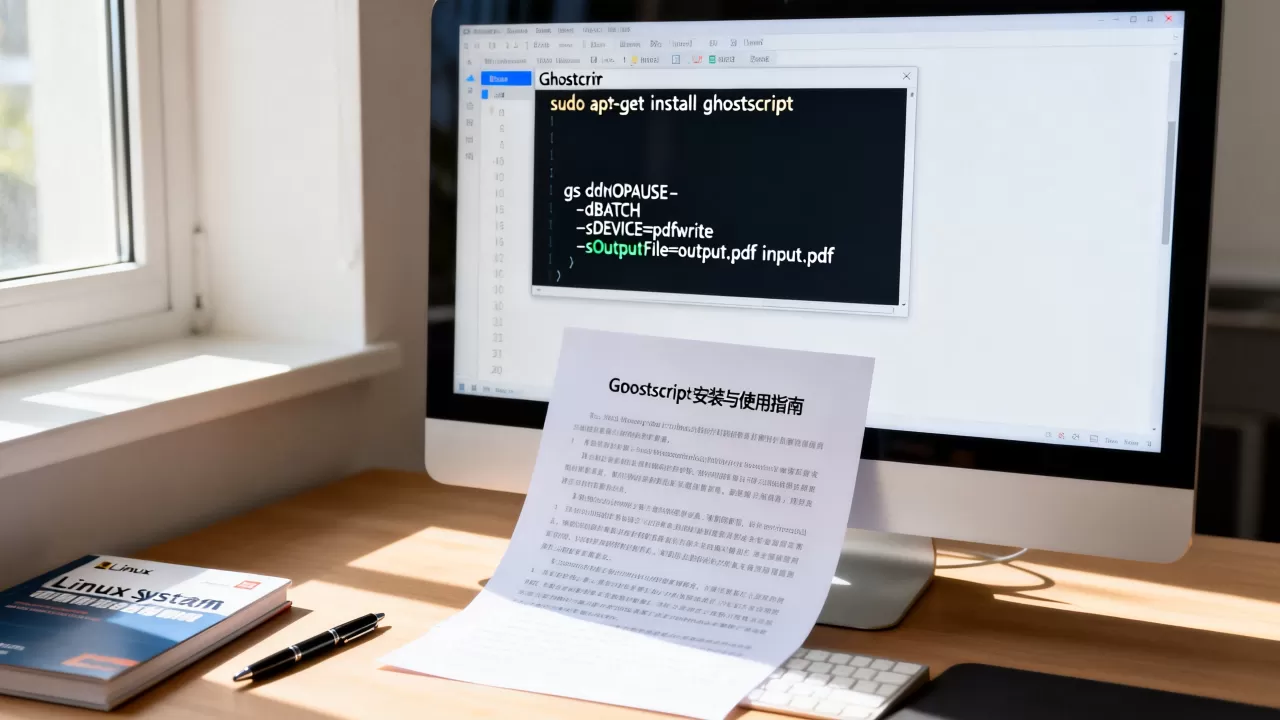
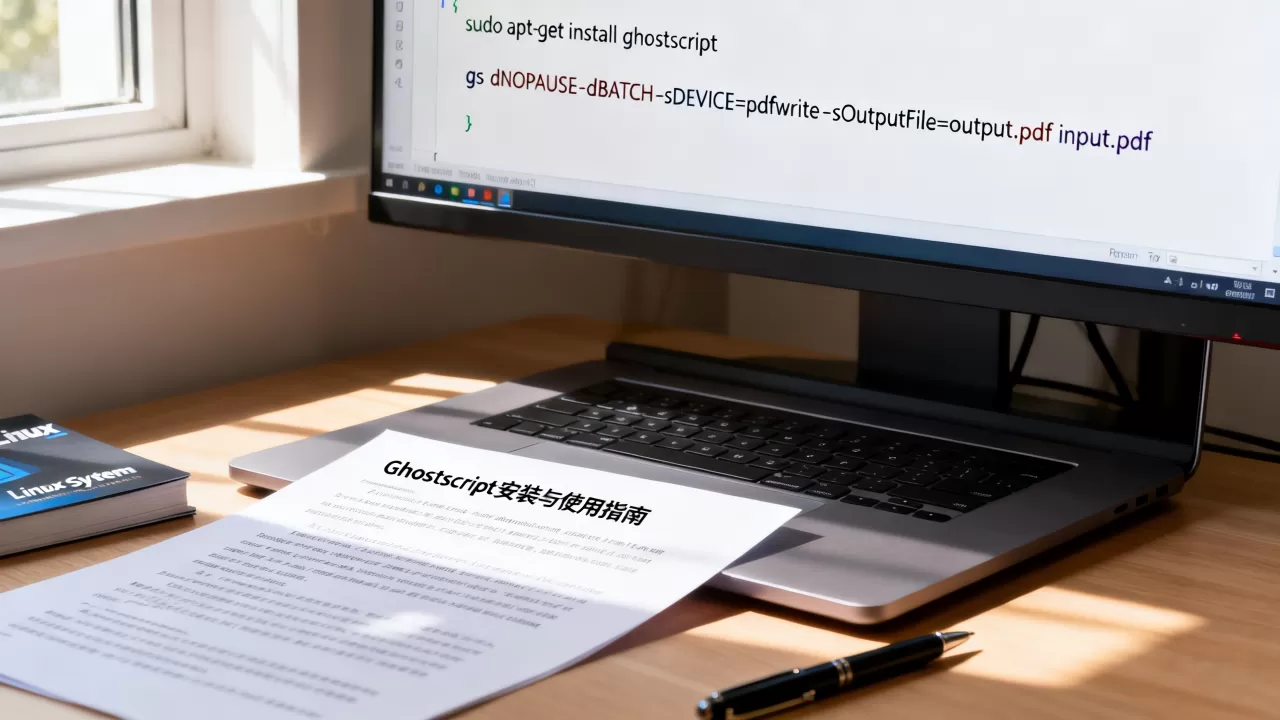
掌握几个核心命令就能覆盖大部分日常需求,PDF转换和压缩是出现频率最高的两个场景,标准转换命令格式为gs -dNOPAUSE -dBATCH -sDEVICE=pdfwrite -sOutputFile=输出.pdf 输入.pdf
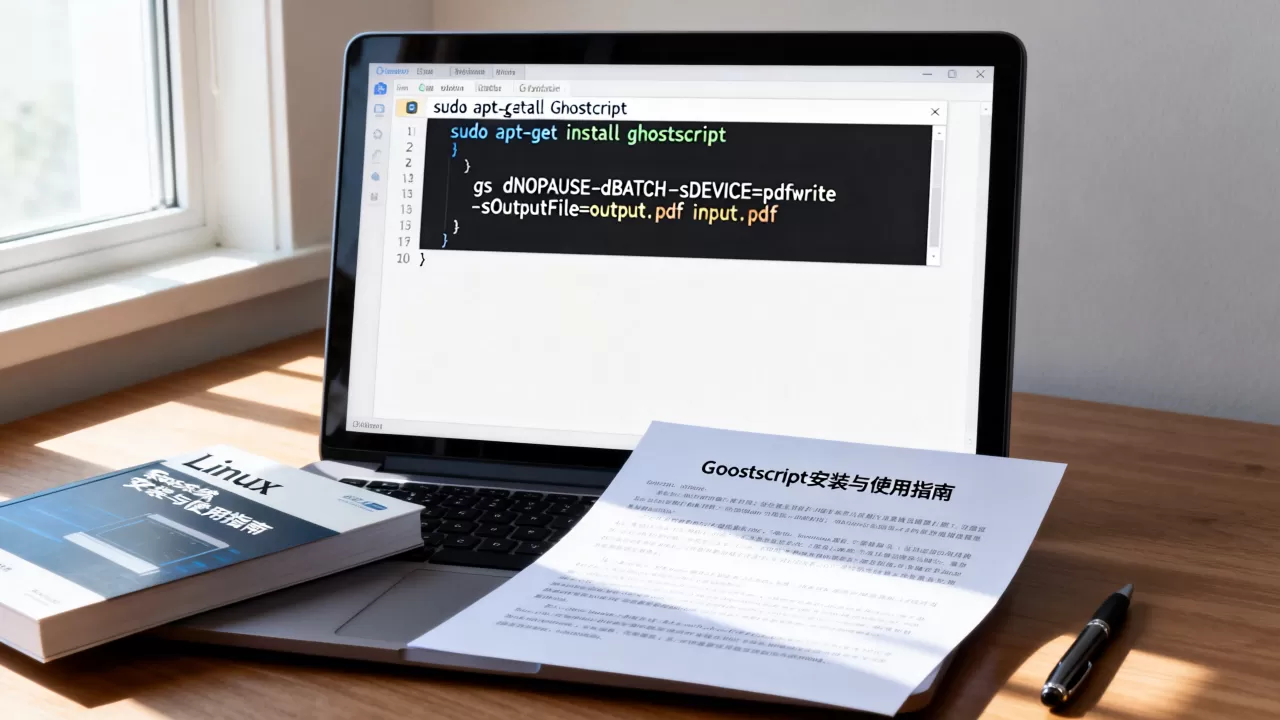
,其中-sDEVICE指定输出设备类型,pdfwrite代表输出PDF,ps2write代表PostScript。
PDF压缩时,通过调整-dPDFSETTINGS参数控制压缩质量:
/screen:最低分辨率,适合屏幕预览,文件体积最小。/ebook:中等质量,适合普通阅读。/printer:高质量,适合打印输出。/prepress:最高质量,保留色彩管理信息。
示例命令:gs -sDEVICE=pdfwrite -dCompatibilityLevel=1.4 -dPDFSETTINGS=/ebook -dNOPAUSE -dBATCH -sOutputFile=compressed.pdf input.pdf。据统计,使用/ebook参数可将A4图文PDF压缩至原体积的30%-50%,而/screen能进一步降至15%以下,但文字边缘可能出现锯齿。
Ghostscript linux 命令还支持批量处理:通过for循环遍历目录下所有PDF文件,
for f in .pdf; do
  gs -dNOPAUSE -dBATCH -sDEVICE=pdfwrite -dPDFSETTINGS=/ebook -sOutputFile="${f}_compressed.pdf" "$f"
done
该脚本会为每个原文件生成一个带“_compressed”后缀的压缩版本,操作前建议先在单文件上测试参数。
ghostscript linux与Adobe Acrobat对比:开源与商业的取舍
在Linux服务器上,Ghostscript vs Adobe Acrobat 的对比本质上是命令行效率与图形界面体验的权衡。Adobe Acrobat Pro 拥有完整的PDF编辑、表单填写和数字签名功能,但它在Linux上只能通过Wine模拟运行,性能损耗明显且无法集成到脚本化工作流中。
Ghostscript 的优势体现在三个方面:
-

成本为零
:开源许可证允许商业使用,无需支付年费或授权费。 - 自动化能力:所有操作均可通过命令行实现,适合定时任务或CI/CD管道中的文档处理环节。
- 跨版本兼容:支持从PostScript Level 1到PDF 2.0的多数标准,对老旧格式的容错性优于Acrobat。
行业共识认为,在需要处理百万级文档的高并发场景下,Ghostscript的稳定性远超Wine版Acrobat,但如果你需要交互式编辑PDF表格或添加数字签名,Acrobat仍然是唯一选择。ghostscript linux 和 Adobe Acrobat 哪个好这个问题没有标准答案,取决于你的工作流是否依赖图形界面。
ghostscript linux性能优化与稳定性保障
提升处理速度的关键在于合理分配硬件资源和优化处理参数,Ghostscript本身是单线程程序,但可以通过并行执行多个实例来利用多核CPU,使用GNU Parallel工具:
parallel gs -dNOPAUSE -dBATCH -sDEVICE=pdfwrite -sOutputFile={}.compressed.pdf {} ::: .pdf该命令会同时启动多个gs进程,每个进程处理一个PDF文件,总处理时间可缩短至原来的1/CPU核心数。
内存管理方面,加入-dMaxBitmap=800000000(约800MB)可避免高清图片渲染时的内存溢出,对于大量小文件,调整-dBufferSpace=50000000(50MB)能减少磁盘I/O次数。ghostscript linux 性能优化通常从这三个参数入手,但需根据服务器实际内存大小调整,过高的值可能导致交换分区使用率飙升。
错误排查时的常见陷阱包括:
- 字体缺失:使用
-dNOPAUSE参数跳过字体警告,但输出PDF中的文字可能乱码,解决方案是安装poppler-data
msttcorefonts包。 - 加密文件处理:Ghostscript无法直接解密,需先通过
qpdf --decrypt去除密码保护。 - 版本回退:若新版本出现兼容性问题,可通过包管理器安装旧版本,如Ubuntu上使用
apt install ghostscript=9.52。
ghostscript linux常见问题解答
Q1:ghostscript linux安装后无法运行,提示缺少库怎么办?
A:检查是否安装了所有依赖库,Debian/Ubuntu系统执行sudo apt build-dep ghostscript,RHEL系列使用sudo dnf builddep ghostscript,之后重新编译或直接安装包管理器版本,如果仍报错,运行ldd $(which gs)查看缺失的动态库,手动安装对应软件包。
Q2:Ghostscript压缩PDF后文件反而变大,如何解决?
A:通常在源PDF已经使用过优化压缩时出现,解决方案:在命令中加入-dDetectDuplicateImages=true,它会移除重复嵌入的图片资源,若仍无效,尝试将-dPDFSETTINGS从/ebook改为/screen,或在缩略图场景下考虑使用-dColorImageResolution=72强制降低颜色图片分辨率。
Q3:ghostscript linux 支持哪些输出格式?
A:通过gs --help查看完整设备列表,常见格式包括:pdfwrite(PDF)、ps2write(PostScript)、png16m(PNG)、jpeg(JPEG)、tiff24nc(TIFF)以及txtwrite(纯文本),其中txtwrite可用于从PDF中提取文字,但排版顺序可能与原文档不一致,需配合-dTextFormat=3参数调整输出结构。
首发原创文章,作者:王坚,如若转载,请注明出处:https://idctop.com/article/500804.html