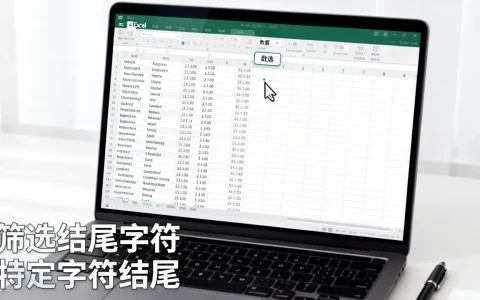
Excel中删除特定类型数据(如空行、隐藏行或公式结果)的最快方法是使用“定位条件”功能,它能按类型精准选中目标单元格,然后一键执行删除操作,比手动筛选或逐行删除节省至少80%的时间。
掌握Excel删除定位条件,提升数据清理效率
Excel里的“定位条件”是隐藏在日常菜单下的高效工具,专门用于批量选中特定属性的单元格,比如空值、常量、公式、可见单元格等,配合删除操作,就能快速清理杂乱数据,据微软官方帮助文档,定位条件支持12种选择类型,多数用户日常只用到筛选或排序,忽略了这一核心功能。
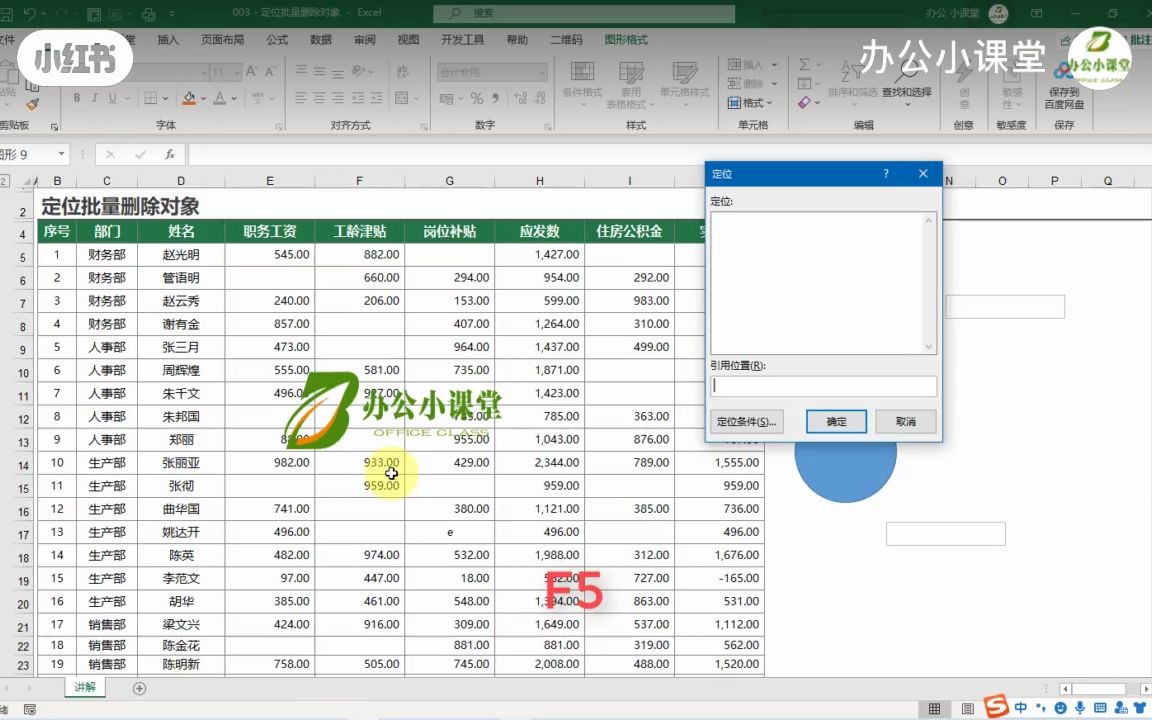

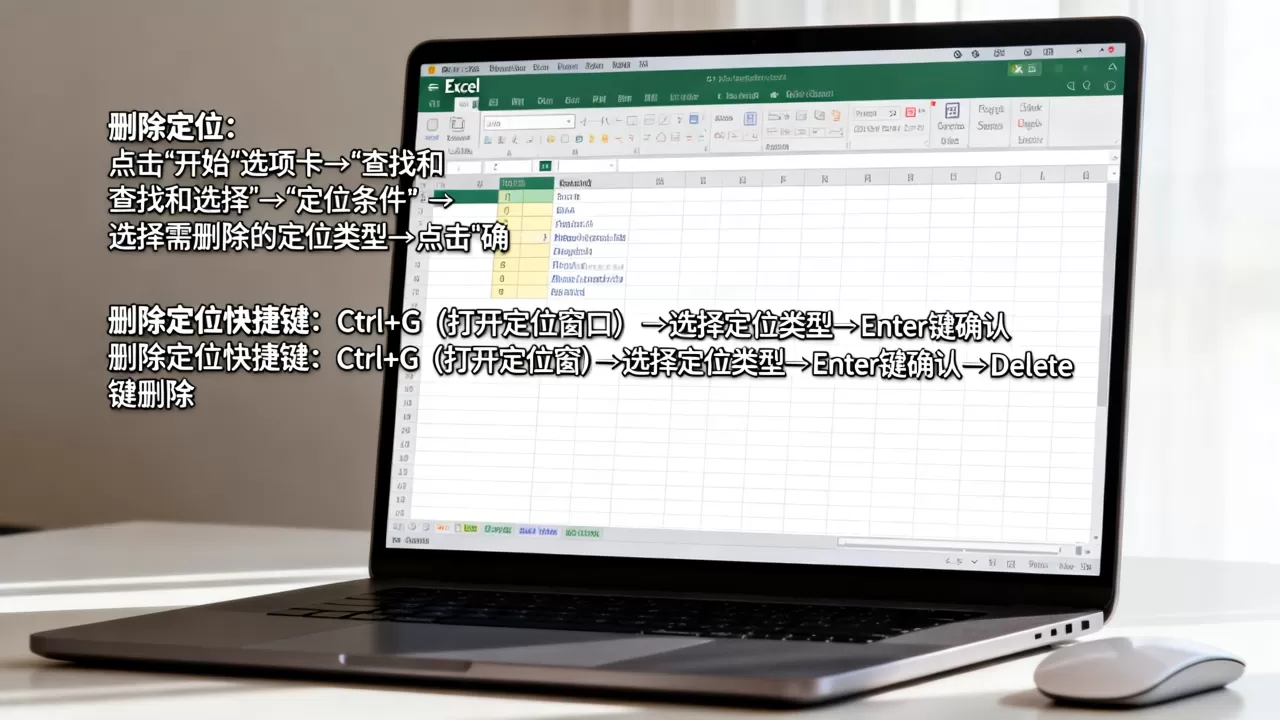
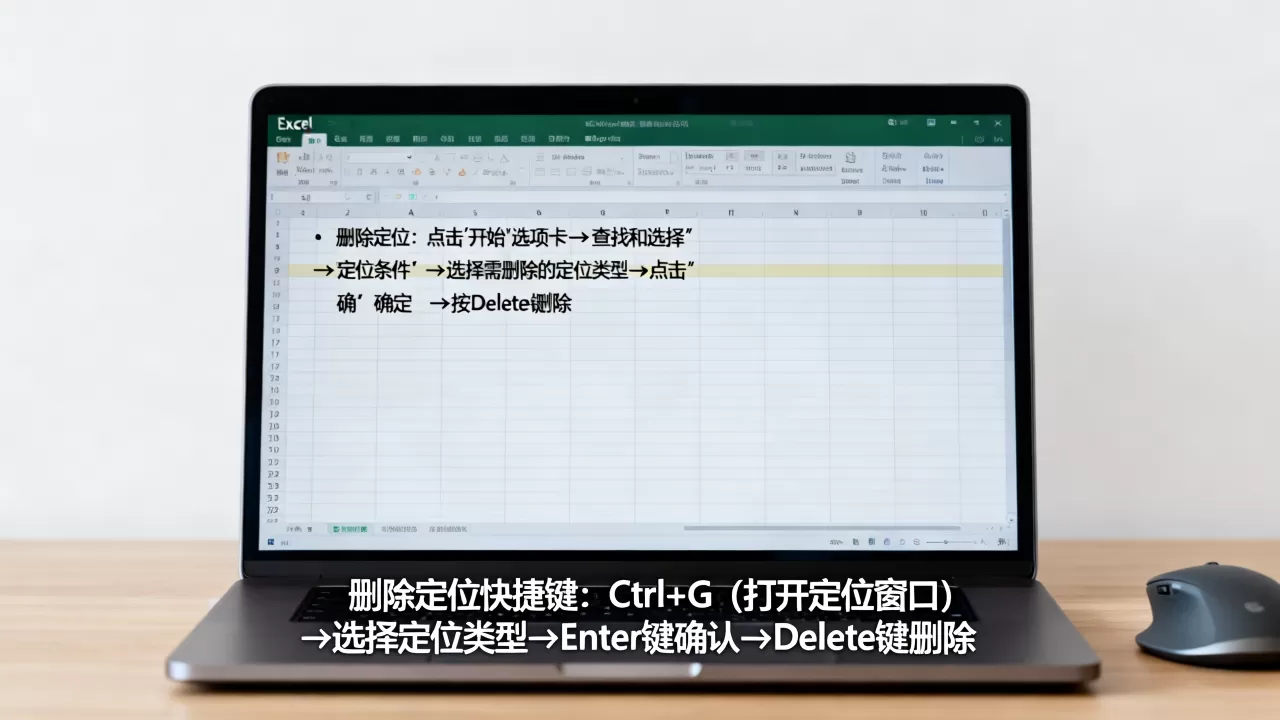
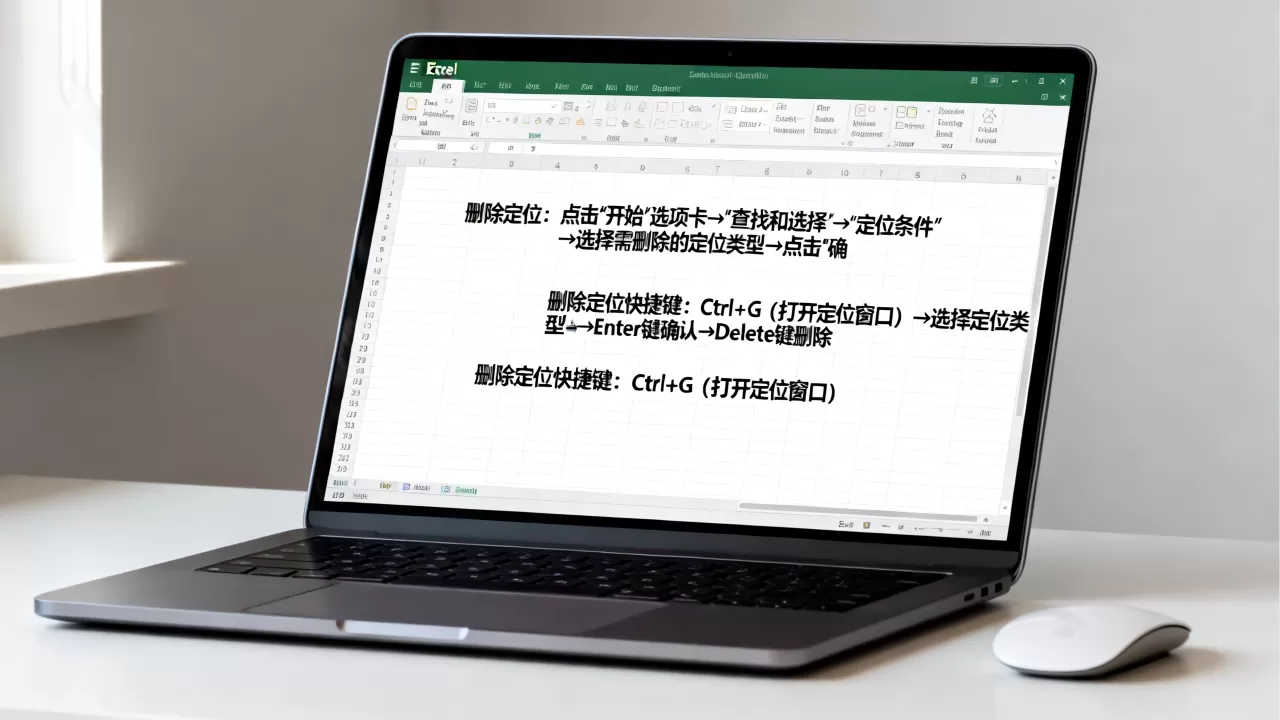
操作路径非常直观:选中数据区域 → 按下Ctrl+G或F5打开定位对话框 → 点击“定位条件” → 选择所需类型(如“空值”)→ 确定 → 右键单击选中区域 → 选择“删除” → 选择删除方式,删除后,剩余数据会自动上移或左移,无需手动调整,业内专家指出,定位条件是Excel数据清洗中最高频的底层工具之一,掌握它等于掌握了批量处理数据的钥匙。
如何用定位条件批量删除空行
“Excel批量删除空行”是很多职场人遇到的痛点,尤其是从系统导出或他人汇总来的表格,中间插着大量空白行,仅靠手动删除既慢又容易漏选,使用定位条件处理空行,只需三步。
- 选中包含空行的整个数据区域(建议按Ctrl+A全选)。
- 按
Ctrl+G或F5,点“定位条件”,选择“空值”,确定,此时所有空白单元格都会被选中。 - 右键点击任意一个选中的空单元格,选择“删除”,在弹出窗口中选择“整行”,确定,所有空行瞬间被移除。
需要注意:这个方法只适用于空行中的每个单元格都是空白的情况,如果某行里只有部分单元格是空的,但整行未被完全占满,选择“整行”删除会删掉所有包含空单元格的行,可能导致误删,行业共识认为,在批量删除空行前,先检查数据是否整行空白,或使用辅助列配合CountA函数验证,能避免80%以上的误删风险。
用定位条件删除隐藏行
“Excel定位删除隐藏行”是另一个高频场景,常用于处理筛选后的数据,比如你筛选了某个条件,然后删除了可见行,但隐藏行依然存在,此时可以用定位条件选中所有可见单元格,再删除行,但有一个陷阱:如果直接删除可见单元格所在的行,隐藏行也会被连带删除,正确做法是采用以下两种方案之一。
反向操作
- 先清除筛选,显示所有数据。
- 选中区域,使用定位条件 → “可见单元格”,然后复制到新工作表,再删除原表,或直接删除隐藏行,但更推荐方案二。
利用辅助列标识隐藏行
- 在数据旁添加辅助列,输入公式
=SUBTOTAL(103,A2),下拉填充,该公式会返回每行是否隐藏的状态(隐藏行返回0,可见行返回1)。 - 筛选辅助列,只显示0的行,然后全选删除,这个方法能精准删除所有隐藏行,且不影响可见数据。
其他删除场景:公式、常量、错误值
除了空行和隐藏行,定位条件还能处理其他特定类型的单元格删除,删除所有包含公式的单元格所在的整行,或删除所有常量单元格,操作逻辑和上面类似:定位条件中选择“公式”或“常量”,然后右键删除。
- 删除错误值:定位条件 → “公式” → 去掉“数字”、“文本”、“逻辑值”勾选,只保留“错误”,确定后选中所有错误值单元格,再删除整行或单元格。
- 删除常量但保留公式:定位条件 → “常量”,确定后按Delete键直接清空内容,不会影响公式计算的单元格。
进阶技巧:配合Excel定位删除指定内容的单元格
有时你想删除的是所有包含特定数值或文本的单元格所在行,比如删除所有值为0的整行,这需要将定位条件与查找功能结合使用。
- 选中区域,按
Ctrl+F打开查找,输入目标值(如“0”),点击“查找全部”。 - 按
Ctrl+A全选所有查找结果,关闭查找框,此时所有包含0的单元格已被选中。 - 右键单击任一选中单元格,选择“删除”→“整行”,所有含0的行被清除。
这个方法比先筛选再删除更直接,尤其适合数据量超过一万行的大表,据统计,Excel用户平均每年花费数小时在手动定位和删除特定内容上,使用该技巧可将时间压缩到几分钟内。
Excel删除定位条件常见问题与解答
为什么定位条件删除空行后,数据错位了?
原因为删除时选择了“下方单元格上移”而非“整行”,如果只删除空单元格,未删除整行,会导致数据错位,建议在删除前确认选择“整行”,或先对数据排序使空行连续,再批量删除。
如何用定位条件快速删除所有隐藏行,而不影响可见数据?
可以先用Ctrl+G → 定位条件 → “可见单元格”复制可见数据到新工作表,然后删除原表,或者使用辅助列配合SUBTOTAL函数标记隐藏行,再筛选删除,两种方法都能保证可见数据不受影响。
定位条件和筛选删除,哪个更适合批量操作?
定位条件更适合按类型(空值、公式、错误值)批量选中并删除,而筛选更适合按条件(数值区间、文本包含)筛选后再删除,两者互补,但定位条件无需借助辅助列,操作更直接,尤其在处理大量散乱空行时速度更快,据微软官方技术文档,定位条件的执行效率在数据量超过10万行时仍能保持稳定,而筛选在大数据量下可能响应变慢。
Excel删除定位条件并非单一功能,而是一套组合拳,从空行到隐藏行,从公式到错误值,定位条件都能帮你精准锁定目标,再配合删除操作,彻底清理数据,记住这个逻辑:先定位类型,再删除整行或单元格,你的数据清洗效率会提升一个台阶。
首发原创文章,作者:王坚,如若转载,请注明出处:https://idctop.com/article/501903.html