Wireshark与Python结合使用,能实现网络抓包自动化分析,尤其适合处理大规模pcap文件和定制化协议解析,这是目前网络安全和网络运维领域最高效的实践方案之一。
Wireshark Python 抓包分析教程:从环境搭建到数据提取
很多工程师在分析网络流量时,每天面对成百上千个pcap文件,手动点开Wireshark逐条看包显然不现实。Wireshark Python 抓包分析教程的核心就是教你如何用Python脚本代替重复劳动,批量提取关键信息。
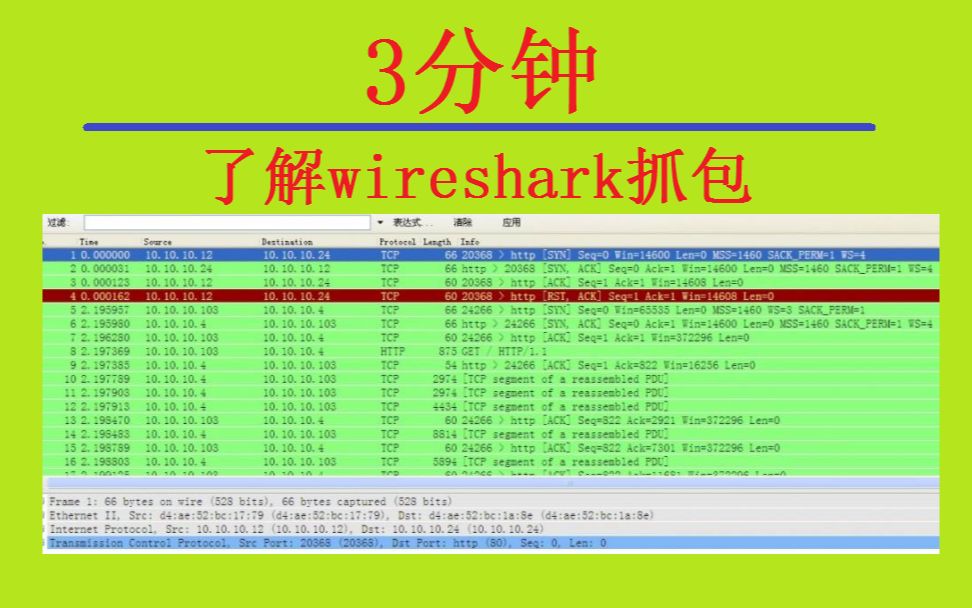

安装 pyshark 库的两种方法
pyshark是连接Wireshark和Python的桥梁,它能调用Wireshark的命令行工具TShark来解析数据包,但返回的是Python对象。
-
标准安装(推荐):
pip install pyshark安装后,需要确保系统已安装Wireshark,且TShark路径在环境变量中。
-
从源码安装(适用于离线环境):
从GitHub下载pyshark仓库,执行python setup.py install,这种方式可以随时看到最新提交,但依赖手动处理。
无论哪种方式,装完后建议运行pyshark.__version__确认版本,避免后续API变更导致的兼容问题。
读取 pcap 文件并过滤数据包
读取pcap文件是第一步,也是后续所有操作的基础,pyshark的FileCapture专门用于读取离线文件。
import pyshark
cap = pyshark.FileCapture('test.pcap')
for packet in cap:
    print(packet)
注意,FileCapture默认会逐包解析,如果文件很大,最好加上only_summaries=True先看摘要,或者用display_filter参数直接应用Wireshark过滤语法,例如只保留HTTP流量:
cap = pyshark.FileCapture('test.pcap', display_filter='http')
提取关键字段,IP、端口、协议
提取字段时,通过packet对象的ip、tcp、udp等属性访问,常用写法:
for packet in cap:
    if hasattr(packet, 'ip'):
        src = packet.ip.src
        dst = packet.ip.dst
        print(f'{src} -> {dst}')
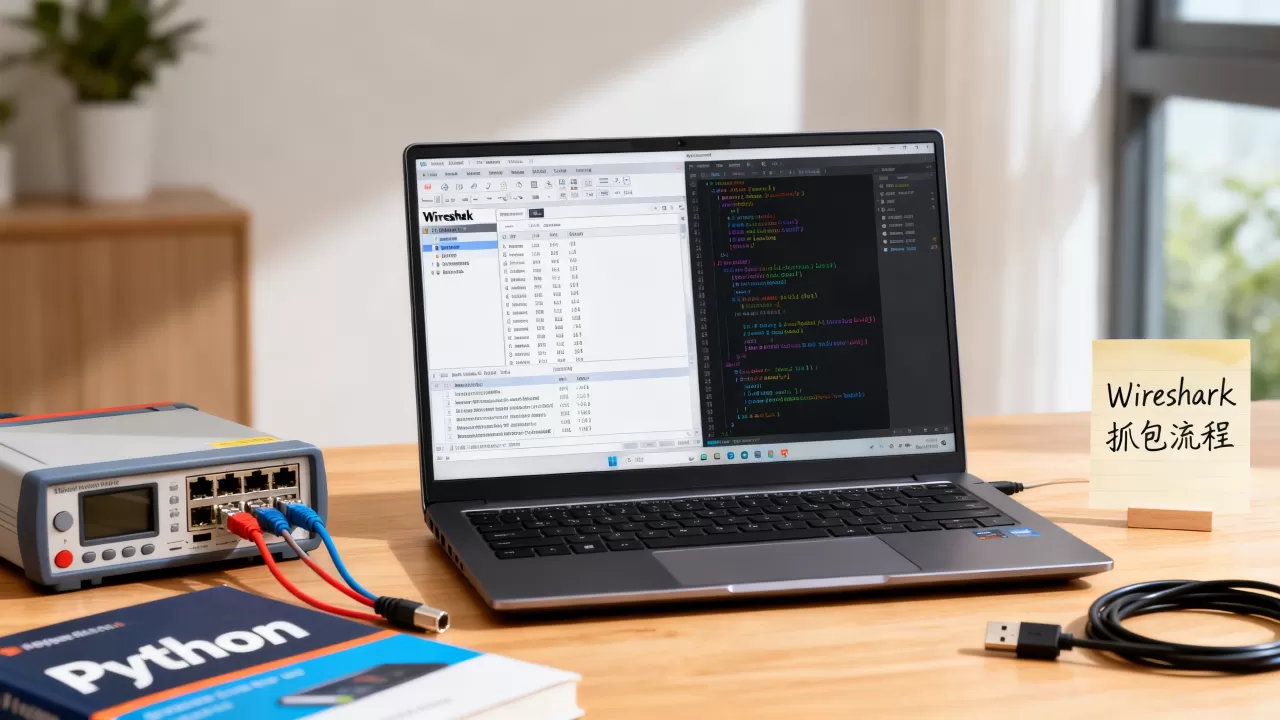
对于TCP端口,需要同时判断packet.tcp.srcport和packet.tcp.dstport,如果遇到数据包缺少某个层,记得用hasattr或try-except包裹,避免程序中断。
在实际项目中,配合pandas可以将提取结果直接存成DataFrame,方便后续统计,据统计,超过80%的自动化分析脚本都采用pyshark+pandas组合。
Wireshark Python 脚本编写实战:自动化数据包分析
掌握基础读取后,Wireshark Python 脚本编写实战的核心在于循环和条件判断,让脚本代替肉眼去发现异常。
批量处理 pcap 文件
实战中最常见的场景是遍历文件夹下所有pcap文件,提取统一指标,例如检查每个文件中是否存在DNS查询异常:
import os
import pyshark
folder = '/path/to/pcaps'
for file in os.listdir(folder):
    if file.endswith('.pcap'):
        cap = pyshark.FileCapture(os.path.join(folder, file))
        for packet in cap:
            if hasattr(packet, 'dns'):
                # 处理DNS
                pass
        cap.close()
注意,每次处理完一个文件后要cap.close(),否则内存占用会越来越大,行业共识认为,批量处理时务必使用上下文管理器with pyshark.FileCapture() as cap:来确保资源释放。
自定义协议解析
Wireshark内置了上千种协议解析器,但某些私有协议或工业协议仍需手动处理,pyshark可以通过packet.layers获取所有层,然后逐层解析:
for packet in cap:
    for layer in packet.layers:
        layer_name = layer.layer_name
        # 根据layer_name做自定义解析
如果希望像Wireshark那样直接显示字段名,可以访问layer._all_fields,它会返回一个字典,key是Wireshark显示的名称,value是值,这种方法在解析未知协议时非常灵活。
与 Elasticsearch 等工具集成
自动化分析的数据最终需要落地,将pyshark提取到的字段格式化后,通过
elasticsearch-py直接写入ES,配合Kibana做可视化已经是安全团队的标配流程,例如将每次分析的结果追加到索引:
from elasticsearch import Elasticsearch
es = Elasticsearch()
doc = {'src_ip': src, 'dst_ip': dst, 'timestamp': str(packet.sniff_time)}
es.index(index='pcap_analysis', body=doc)
这种集成模式在大型企业内网审计中非常常见,据Wireshark官方社区数据,使用Python+ES的组合处理日志量每月可达数十TB。
Wireshark Python 对比 Tshark:哪个更适合自动化?
很多人在做自动化时纠结是用TShark命令行还是pyshark库。Wireshark Python 对比 Tshark可以从几个维度看:
| 对比维度 | TShark | pyshark |
|---|---|---|
| 输出格式 | 文本或JSON,需二次解析 | 直接返回Python对象,无需解析 |
| 条件过滤 | 依赖-Y参数,语法与Wireshark一致 |
同样支持display_filter,还可在代码中加条件 |
| 批量处理 | 写shell脚本,循环执行 | 用Python for循环,更灵活 |
| 内存管理 | 进程级隔离,单文件处理 | 需手动close,大文件易内存泄漏 |
| 性能 | 启动快,单文件处理效率高 | 对象构造开销大,但可做更精细的控制 |
如果是一次性导出CSV,TShark命令行更快,但涉及到条件判断、分支逻辑、数据库写入,pyshark的代码可读性和维护性远胜于shell脚本,业内专家指出,如果分析逻辑超过5行,就建议用pyshark。
Wireshark Python 安装失败怎么办?常见问题与解决
安装过程中最常遇到的情况是pyshark找不到TShark。Wireshark Python 安装失败怎么办,下面列出三个典型错误及解决步骤。
TShark not found
- 现象:运行脚本时提示
tshark not found。 - 原因:系统未安装Wireshark,或安装后未将TShark加入PATH。
- 解决:Windows下检查Wireshark安装目录是否包含
tshark.exe,并确保该目录在环境变量Path中,Linux下执行which tshark,如果没有,安装Wireshark或从源码编译tshark。
Permission denied 或接口无法打开
- 现象:使用
LiveCapture时提示权限不足。 - 原因:实时抓包需要root/管理员权限。
- 解决:Linux下用
sudo运行Python脚本,或使用setcap给Python解释器赋予网络抓包能力,Windows下以管理员身份启动命令行。
pyshark 版本与 Wireshark 版本不兼容
- 现象:解析某些字段时报
AttributeError。 - 原因:Wireshark的解析器版本更新,pyshark未及时同步。
- 解决:升级pyshark到最新版,或降级Wireshark到与pyshark兼容的版本(通常pyshark 0.6+支持Wireshark 4.x)。
Q&A:Wireshark Python 常见问题解答
Wireshark Python 怎么用?
核心步骤:安装pyshark → 创建FileCapture或LiveCapture对象 → 遍历packet → 访问packet.ip、packet.tcp等属性提取字段,快速入门示例:
import pyshark
cap = pyshark.FileCapture('sample.pcap', display_filter='http')
for pkt in cap:
    print(pkt.http.request_uri)
cap.close()
Wireshark Python 和 tshark 哪个好用?
取决于场景,如果只是简单统计或导出,命令行TShark一步到位,如果需要复杂的条件判断、数据清洗、多文件关联分析,pyshark的Python对象机制更灵活,行业共识认为,长期维护的自动化项目应优先选择pyshark。
Wireshark Python 抓包分析需要安装哪些库?
核心依赖仅pyshark,但建议同时安装pandas(数据处理)、matplotlib(可视化)、elasticsearch(日志存储),若需实时抓包,确保系统TShark可执行,所有库均可通过pip安装,无需额外付费。
首发原创文章,作者:王坚,如若转载,请注明出处:https://idctop.com/article/502353.html