服务器级的PE制作软件,最核心的区别在于对驱动集成、网络启动和批量部署的支持,目前微软Windows ADK(含WinPE)是行业标准,而Rufus和Ventoy更适合快速制作场景,企业级用户应优先选择官方工具。
服务器级PE制作软件的核心需求
服务器环境与普通PC差异巨大,PE制作软件必须满足以下四项关键能力,否则无法胜任企业级部署任务。


- 驱动集成:服务器常配备RAID卡、万兆网卡、NVMe SSD等特殊硬件,通用PE不含这些驱动,必须手动注入,缺乏驱动会导致部署中途蓝屏或无法识别硬盘。
- 网络启动:批量部署场景下,PXE启动是标配,PE需支持网络协议栈,以便从网络共享加载镜像和脚本。
- 批量部署自动化:支持无人值守应答文件,可通过脚本自动分区、安装系统、配置网络,减少人工干预。
- 纯净与稳定性:PE不应捆绑第三方软件,避免在部署过程中出现弹窗、广告或意外重启。
为什么普通PE工具不适合服务器
市面上常见的“大白菜”“老毛桃”等PE工具,虽然制作简单,但存在以下问题:
- 内置广告软件和推广插件,可能干扰无人值守流程。
- 驱动包仅覆盖常见消费级硬件,缺少服务器专属驱动。
- 启动过程依赖图形界面,占用资源,且无法通过脚本完全控制。
- 更新频率低,对新款服务器硬件支持滞后。
行业共识认为,服务器级PE必须基于官方工具构建,再按需定制,才能保证兼容性和可靠性。
主流服务器级PE制作软件对比
以下表格列出四款常见工具,涵盖官方方案与第三方选择,并对比其关键特性。
| 软件 | 来源 | 驱动集成 | 网络启动 | 批量部署 | 适用场景 |
|---|---|---|---|---|---|
| Windows ADK (WinPE) | 微软官方 | 手动注入,支持Dism命令 | 原生支持PXE、iSCSI | 支持应答文件、脚本 | 企业批量部署Windows Server |
| Rufus | 第三方开源 | 不支持直接注入,需手动处理 | 仅支持UEFI/Legacy启动 | 无 | 快速制作单机维护盘 |
| Ventoy | 第三方开源 | 不支持注入,但支持多ISO启动 | 仅支持本地启动 | 无 | 测试环境、多系统启动盘 |
| EasyBCD | 第三方免费 | 不涉及PE制作,仅管理启动项 | 无 | 无 | 管理多启动配置,非PE制作工具 |
Windows ADK:企业级部署的官方方案
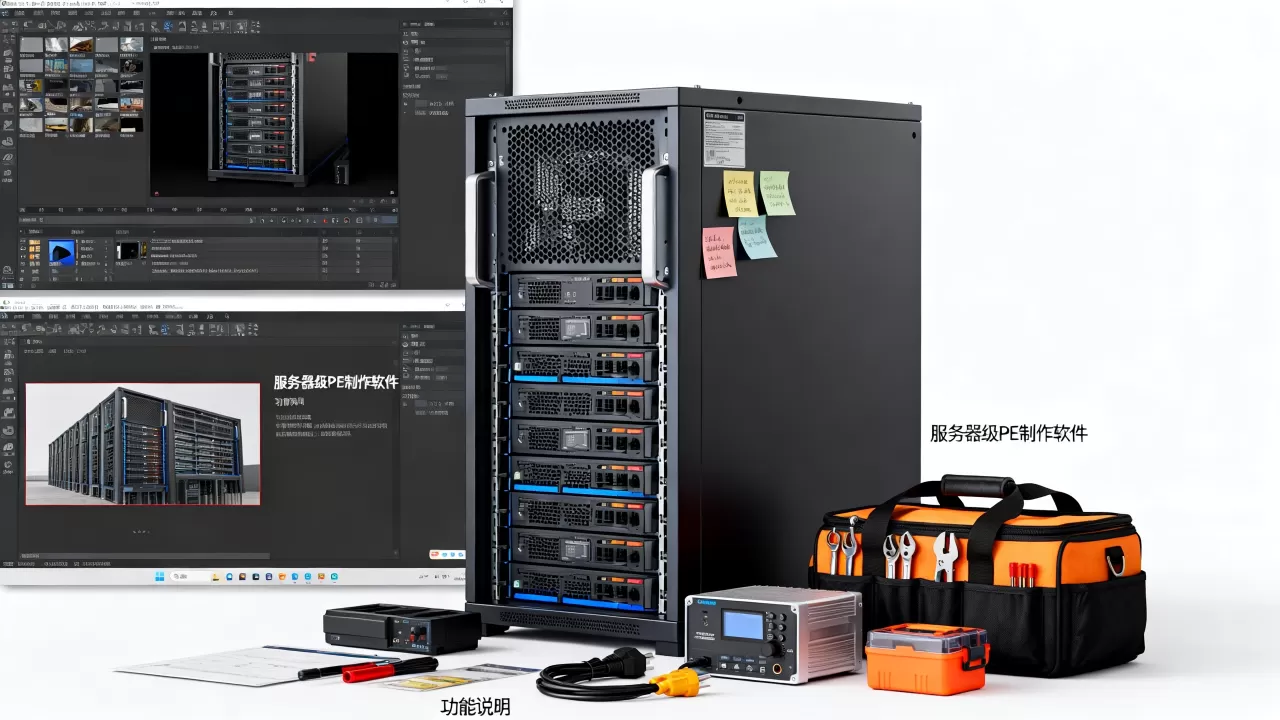
微软官方推出的Windows评估和部署工具包(ADK)是制作服务器级PE的首选,它包含Deployment Tools和Windows PE组件,可通过命令行精确控制PE镜像。
- 优势:完全兼容Windows Server全系列版本,支持通过Dism命令注入驱动、语言包、更新补丁,并支持添加WinPE可选组件(如.NET Framework、PowerShell),便于运行高级脚本。
- 劣势:学习曲线陡峭,需要熟悉命令行和Dism参数;制作过程较繁琐,不适合快速制作。
- 行业数据:据微软官方文档,ADK可直接生成用于Windows Server 2026部署的WinPE镜像,并支持通过MDT或SCCM实现零接触安装。
Rufus:快速制作启动盘的工具
Rufus以其轻量、高速著称,适合从ISO文件快速制作U盘启动盘,在服务器场景中,它常用于制作已定制的WinPE ISO启动盘,但本身不提供驱动注入功能。
- 操作路径:选择ISO文件→分区类型(GPT/MBR)→目标系统类型(UEFI/Legacy)→开始写入,完成后需手动将驱动文件放入U盘特定目录,再在PE启动后加载。
- 适用场景:现场维护时,需要快速启动一个已知兼容的PE环境;或作为ADK生成ISO后的写入工具。
Ventoy:多系统启动盘方案
Ventoy能一次性制作包含多个ISO的启动盘,启动时通过菜单选择,对于服务器测试环境,可将多个服务器版本ISO放入同一U盘,但缺乏驱动定制能力。
- 限制:不支持在PE启动前注入驱动,需在PE启动后手动加载,不适合自动化部署。
- 推荐场景:实验室环境、多系统兼容性测试,或作为临时启动介质。
服务器PE制作软件推荐:企业级部署的最佳选择
根据前面分析,不同场景应选择不同工具,以下是针对企业级部署的精准推荐,同时自然融入长尾词“服务器PE制作软件推荐”。
企业批量部署Windows Server
首选Windows ADK,配合MDT或SCCM实现自动化,具体流程:
- 安装ADK,选中Deployment Tools和Windows PE。
- 使用
copype amd64 C:WinPE创建工作目录。 - 用
Dism /Add-Package注入服务器网卡和RAID驱动。 - 添加无人值守文件
autounattend.xml。 - 用
MakeWinPEMedia /ISO C:WinPE C:WinPE.iso生成ISO。 - 将ISO挂载到PXE服务器或写入U盘。
单机快速维护
若只需临时进入PE修复系统,使用Rufus制作预置驱动U盘,步骤:
- 用ADK制作基础WinPE ISO(不含驱动)。
- 用Rufus将ISO写入U盘。
- 将驱动文件夹放入U盘根目录,在PE启动后用
drvload命令加载。
服务器测试环境快速切换
使用Ventoy制作多ISO启动盘,将多个服务器版本ISO及WinPE ISO放入即可,无需每次重新制作,但需注意,Ventoy不负责驱动注入,需提前制作好带驱动的PE ISO。
服务器级PE制作软件实操步骤:从零制作服务器PE盘
本模块以Windows ADK为例,展示完整操作路径,并自然融入长尾词“服务器部署PE盘制作教程”。
安装ADK并选择组件
- 从微软官网下载ADK对应版本(如Windows Server 2026对应的ADK 10.1.22621)。
- 安装时勾选“Deployment Tools”和“Windows Preinstallation Environment (Windows PE)”,其他组件如“Windows System Image Manager”可选,用于编辑应答文件。
生成PE镜像并注入驱动
- 以管理员身份运行“部署和映像工具环境”。
- 执行
copype amd64 C:ServerPE,生成64位PE工作目录(服务器建议全用64位,避免驱动兼容问题)。 - 准备驱动包:从服务器厂商(如Dell、HP、Lenovo)下载WinPE下的网卡和存储驱动,解压到
C:Drivers。 - 注入驱动:
Dism /Image:C:ServerPEmount /Add-Driver /Driver:C:Drivers /Recurse。 - 注入语言包或可选组件:
Dism /Image:C:ServerPEmount /Add-Package /PackagePath:C:WinPE_OCsWinPE-NetFx.cab。 - 提交修改:
Dism /Image:C:ServerPEmount /Commit。
制作启动介质
- 生成ISO:
MakeWinPEMedia /ISO C:ServerPE C:ServerPE_2026.iso。 - 写入U盘:
MakeWinPEMedia /UFD C:ServerPE F:(将U盘盘符替换为F)。 - 验证:在服务器上从U盘启动,进入命令行后输入
wpeinit初始化网络,再用ipconfig确认网络连接正常。
服务器级PE制作软件常见问题
服务器PE制作软件哪个最好?
没有绝对最好的软件,只有最适合场景的方案,对于企业批量化、自动化部署,Windows ADK是唯一官方选择;对于快速制作单机维护盘,Rufus更高效;若需管理多系统启动,Ventoy提供便利,建议根据需求组合使用。
如何给服务器PE集成网卡驱动?
集成驱动通常使用Dism命令,具体步骤:在ADK环境中,将下载的网卡驱动(.inf文件)放入文件夹,然后执行Dism /Image:挂载路径 /Add-Driver /Driver:驱动文件夹路径 /Recurse,注意驱动必须是为WinPE版本编译的,不能使用普通Windows驱动,若驱动包缺失,可尝试从服务器厂商WinPE驱动包中提取。
制作服务器PE时用32位还是64位?
服务器硬件普遍支持64位,且64位PE能加载更多内存和驱动,因此强烈建议使用64位(amd64架构),32位PE仅适用于极少数老旧服务器或特殊UEFI固件,已非主流选择,制作时在copype命令中指定架构即确认,企业级部署应统一使用64位PE。
无论是批量部署还是现场维护,选择服务器级PE制作软件时,应优先考虑官方工具ADK的稳定性和可定制性,再结合Rufus或Ventoy提升效率,才能确保服务器部署任务高效完成。
首发原创文章,作者:王坚,如若转载,请注明出处:https://idctop.com/article/502673.html