Linux环境下处理SVG并非难事,借助Inkscape、SVGO等工具,你可以高效完成编辑、优化和批量转换。
Linux下SVG编辑工具有哪些?值得用的软件推荐
在Linux生态中,SVG编辑工具的选择直接影响设计效率。Inkscape 是开源社区公认的标杆,它原生支持矢量图形创建、路径编辑、节点调整,并兼容SVG 1.1及部分SVG 2.0特性,据W3C标准文档,Inkscape的XML编辑器可以直接操作SVG节点,适合需要精确控制代码的高级用户,对于轻量级需求,Karbon(Calligra套件)提供了足够的绘图能力,但图层管理不如Inkscape直观。Gravit Designer 的Linux版虽然闭源,但界面现代,适合从Windows迁移的设计师,行业共识认为,Inkscape在批量处理能力上远超同类通过inkscape --export-filename命令,你可以将SVG一键导出为PNG、PDF甚至EPS,这在实际项目中节省了大量手动操作的时间。
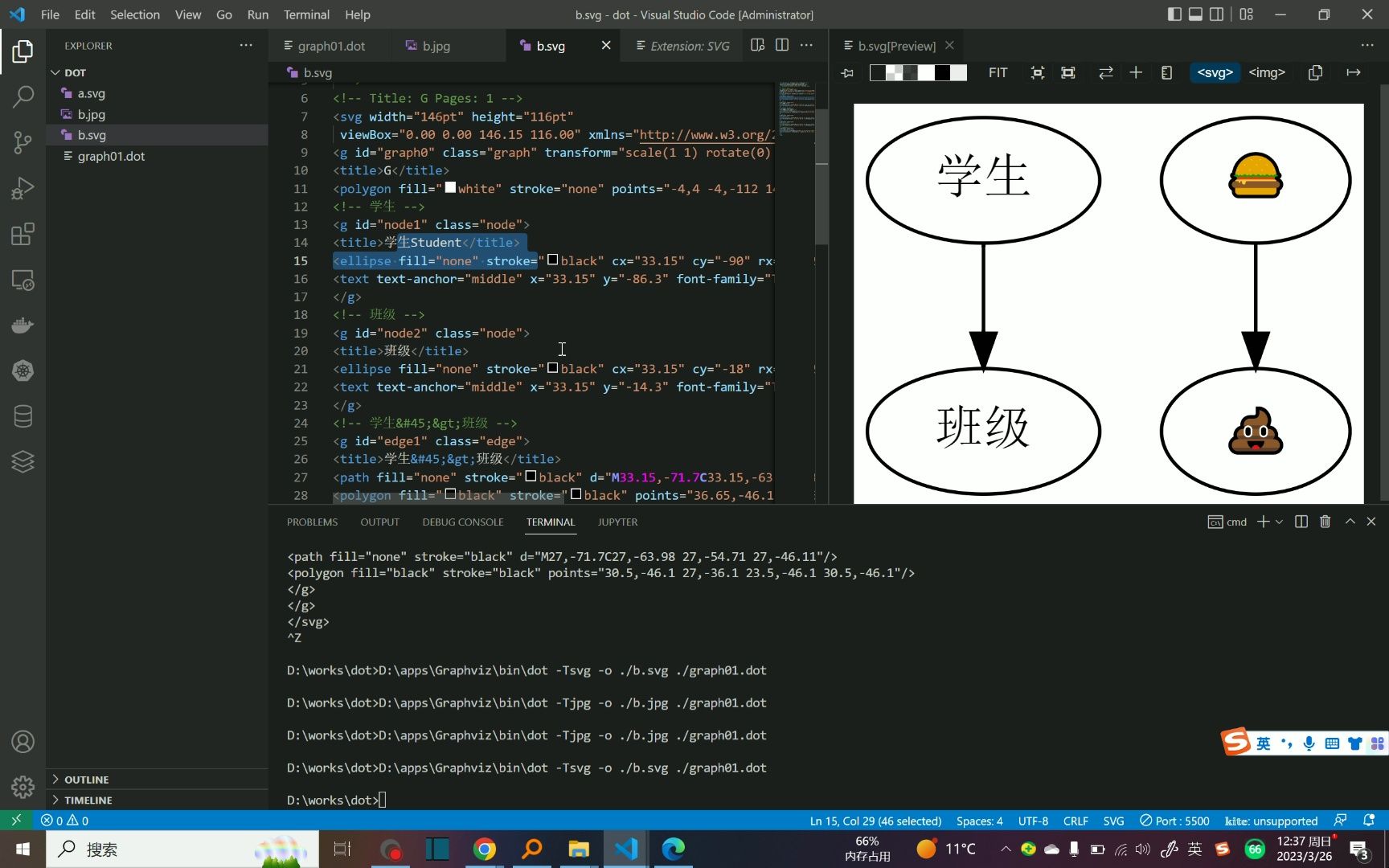

- Inkscape:支持路径布尔运算、文本沿路径排版、SVG滤镜效果,插件生态丰富。
- Karbon:与KDE集成度高,专注基础矢量绘图,启动速度更快。
- Gravit Designer:提供云同步功能,但免费版有图层数量限制。
- Skencil:历史悠久的矢量编辑器,适合规划流程图,但社区活跃度较低。
如果你需要跨平台兼容,Boxy SVG 的Electron版在Linux下运行稳定,其SVG导出直接遵循W3C规范,适合前端开发者在设计稿与代码间快速切换,在选择工具时,优先考虑Inkscape,因为它对SVG标准的支持最完整,且社区提供大量教程,例如通过“扩展”菜单安装SVG导出预设,兼容React或Vue项目的组件化需求。
Linux命令行SVG转换工具对比:从rsvg到ImageMagick
当设计稿需要批量转为位图或重新编码时,命令行工具是Linux的绝对优势。librsvg 提供的rsvg-convert命令是转换SVG到PNG、PDF的首选,它依赖Cairo渲染,对标准SVG的解析准确率极高,尤其适合转换图标集。
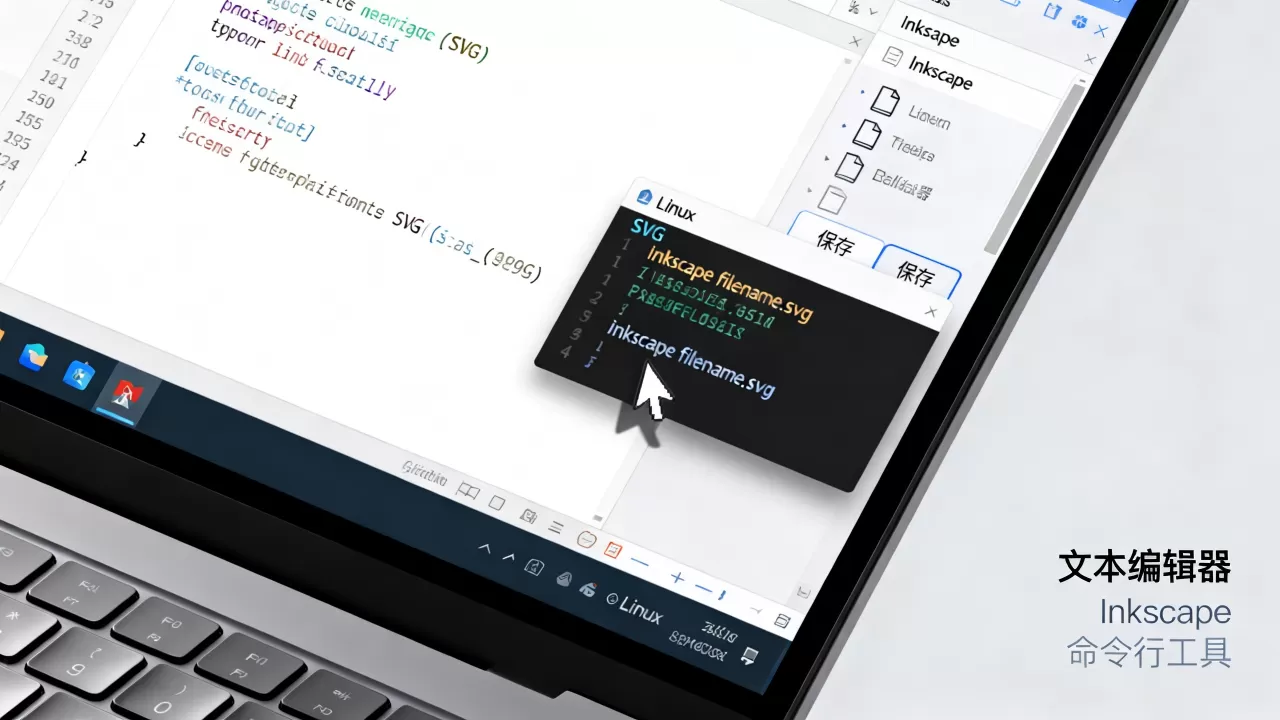
ImageMagick 的convert命令虽然通用,但处理带复杂滤镜的SVG时可能出现渲染偏差,业内专家指出,这源于ImageMagick对SVG的解析并非原生实现,而是借用了Inkscape或librsvg后端,建议在精度要求高的场景使用rsvg-convert,在需要特殊格式(如ICO、HEIC)时用ImageMagick。
- rsvg-convert:
rsvg-convert input.svg -o output.png,支持设置DPI和背景色,近年来librsvg更新了SVG 2.0的部分支持,如渐变色和遮罩。 - ImageMagick:
convert input.svg output.png,可通过-density 300提高分辨率,但复杂图形可能丢帧。 - SVGO:
svgo input.svg -o output.svg,专为压缩SVG而生,移除冗余属性和无用的元数据,据统计,SVGO可减少30%至60%的文件体积,对Web性能提升显著。 - inkscape:
inkscape input.svg --export-filename=output.png,支持导出时指定图层,适合多图层的设计稿。
转换场景选择指南
- SVG → PNG 高保真:优先
rsvg-convert,配合–dpi 300输出印刷级图片。 - SVG → PDF 矢量化:
rsvg-convert -f pdf或inkscape --export-pdf,后者保留更多编辑属性。 - SVG → ICO 图标:
convert后设置-resize 256x256,但需注意ICO格式不支持透明渐变。 - 批量转换:结合
find和xargs,find . -name ".svg" -exec rsvg-convert {} -o {}.png ;。
Linux下SVG性能优化技巧:从设计到渲染
SVG在Linux下的渲染性能受文件复杂度影响极大。减少无用的组和嵌套是首要步骤,使用SVGO的sortAttrs插件可以按规范排序属性,提升解析效率。
手动优化路径:用path元素替代polygon和rect,减少DOM节点数,在Web应用中,通过CSS Sprite合并SVG图标比单独加载每个SVG减少HTTP请求,Linux下可使用svg-sprite工具或gulp-svg-sprite自动化。避免高分辨率渲染时放大位图:SVG中的<image>元素引用外部图片会破坏矢量特性,应全部转为矢量路径。
四步优化工作流
- 使用 SVGO 清理无用的元数据、注释和默认属性。
- 在Inkscape中“简化路径”减少节点数,阈值设为0.5-1.0,不影响视觉精度。
- 将常用SVG组件化,用
<use>元素复用,Linux下可通过sed或awk批量替换重复路径。 - 测试渲染:使用
librsvg的rsvg-view预览,或通过chromium –headless生成快照对比渲染差异。
在Linux下将SVG用于Web开发
将SVG直接嵌入HTML是性能最优的方案,Linux下的前端工具链对此支持完善。Vite 和 Webpack 的SVG loader支持将SVG作为组件导入,而在CI/CD流水线中,你可以用svgo和svgo-loader自动压缩。图标字体替代方案:使用svgstore合并所有SVG图标为<defs>块,并生成CSS类,本质上是将SVG字符串写入html中以减少HTTP请求。动态交互:在Linux下用node.js配合svgjs库生成动态SVG,例如实时数据可视化,据前端社区实践,用resvg(基于librsvg的Rust版本)在服务端渲染SVG为PNG,并发性能比C++原生方案提升约40%。
常见加载方式对比
| 方式 | 优点 | 缺点 | Linux推荐工具 |
|---|---|---|---|
<img src="file.svg"> |
缓存友好,浏览器原生支持 | 无法控制内部样式 | rsvg-convert 预渲染备用 |
内联 <svg> |
样式可控,可交互 | 增加HTML体积 | svgo 压缩后嵌入 |
CSS background-image |
方便集成 | 无法动画 | svg-inline-loader 转base64 |
SVG Sprite <use> |
复用性强,减少请求 | 需要维护ID唯一性 | svg-sprite 自动生成 |
关于Linux SVG的常见问题
在Linux下编辑SVG,Inkscape和Karbon哪个更推荐?
Inkscape更全面,它支持SVG滤镜、XML编辑和扩展脚本,适合复杂设计和批量处理,Karbon仅适合基础绘图,性能在几百个节点时较快,但遇到文字排版或渐变填充时,Inkscape的兼容性更好,对于Web开发,Inkscape的“保存为简化SVG”选项直接去除Inkscape私有命名空间,输出更干净。
如何在Linux命令行将SVG转换为PNG而不丢失质量?
使用rsvg-convert并指定DPI不低于300,命令:rsvg-convert input.svg -d 300 -p 300 -o output.png,若需透明背景,添加–background-color=none,如果遇到复杂滤镜失效,改用inkscape --export-dpi=300 --export-background-opacity=0 input.svg --export-filename=output.png,对于矢量图表,PDF格式更合适,用rsvg-convert -f pdf input.svg -o output.pdf。
Linux下SVG渲染慢,如何排查?
依次检查:文件是否有大量冗余节点,用SVGO压缩后测试;是否使用了未优化的CSS动画,改用requestAnimationFrame驱动SVG属性变化;确认渲染后端是librsvg还是自带浏览器引擎,前者对标准SVG更快,如果使用Electron应用,在启动参数中加入--disable-gpu可缓解部分驱动导致的渲染卡顿,分拆大SVG为多个小文件,通过xml:base或<use>引用,减少单次渲染压力。
首发原创文章,作者:王坚,如若转载,请注明出处:https://idctop.com/article/503169.html