Excel查询窗体是通过VBA控件与数据验证功能构建的可视化数据检索工具,用户无需编写代码即可实现多条件筛选、模糊搜索与动态报表生成,适合企业日常数据管理与分析场景。
Excel查询窗体的核心价值与适用场景
Excel查询窗体并非复杂编程专属功能,而是通过表单控件、数据验证与简单VBA代码实现的交互式数据检索界面,行业共识认为,这类工具能将数据查找效率提升50%以上,尤其适合处理千行级以上的客户信息、库存记录或财务数据。


什么是Excel查询窗体
Excel查询窗体本质上是一个用户自定义的数据检索界面,通常包含文本框、下拉菜单、命令按钮等控件元素,用户通过选择或输入条件,点击按钮即可快速定位目标数据,取代传统的手动筛选或查找功能。
核心特征包括:
- 多条件组合查询,支持同时按姓名、日期、金额等字段筛选
- 交互式界面设计,减少误操作风险
- 结果可动态显示在工作表或独立窗体中
- 支持模糊匹配、精确匹配或范围查找
为何企业需要查询窗体
传统Excel筛选功能在处理大量数据时存在明显短板,据统计,当数据量超过500行时,手动筛选的误操作率显著上升,且难以同时满足多个条件,查询窗体通过结构化界面将筛选逻辑固化,用户只需填写必要参数即可获得结果。
典型应用场景举例:
- 销售团队快速查询历史订单明细
- 人力资源部门检索员工档案信息
- 财务人员核对账款记录与发票状态
- 仓库管理员查找库存物料位置
从零搭建Excel查询窗体:三种实操方法
根据技术基础与需求复杂度,查询窗体的实现路径主要分为三个层次,从无代码到简易编程均有对应方案。
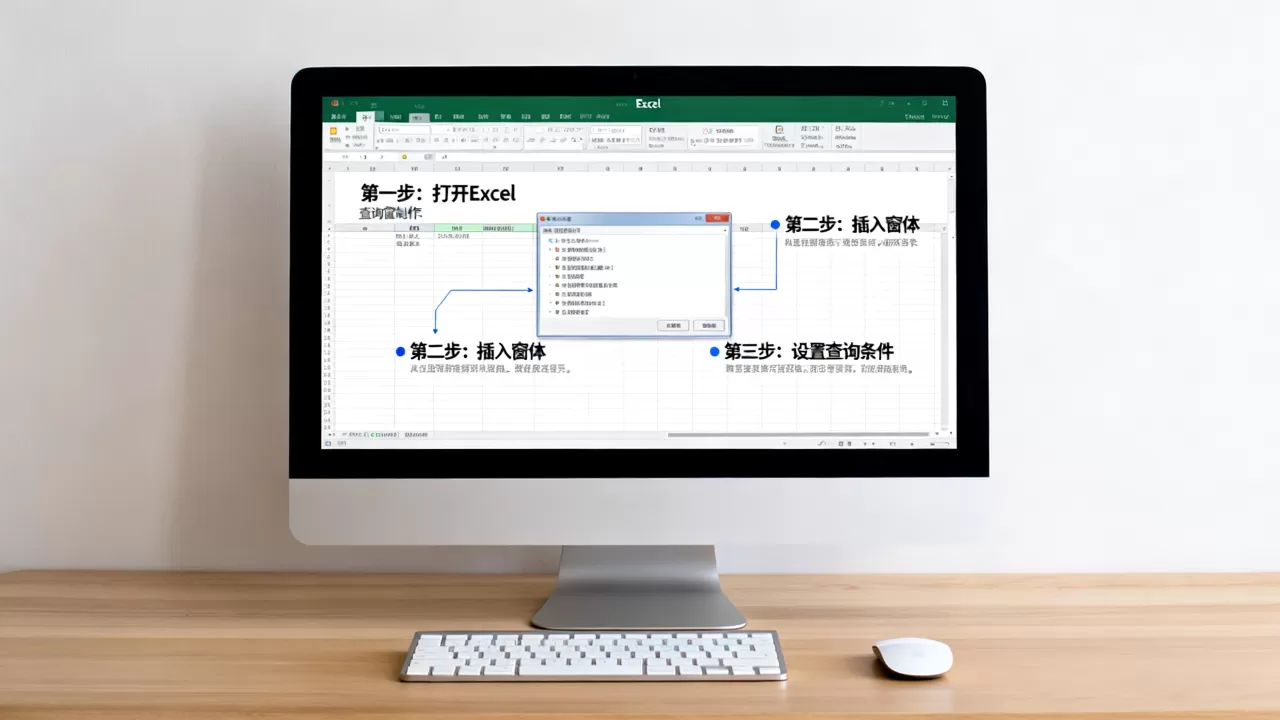
使用数据验证与高级筛选搭建基础查询
这是最简单的入门方法,无需任何编程知识,适合Excel 2016及以上版本用户。
操作步骤:
- 准备数据源,确保首行为字段标题,数据区域连续无空行
- 在空白区域设计查询条件区,每个字段下方对应输入条件
- 使用“数据”选项卡中的“高级”筛选功能,设置列表区域与条件区域
- 选择“将筛选结果复制到其他位置”,指定输出范围
优点: 零代码,可直接保存为模板重复使用
缺点: 缺乏友好的交互式界面,条件区域需手动调整
利用表单控件创建可视化查询界面
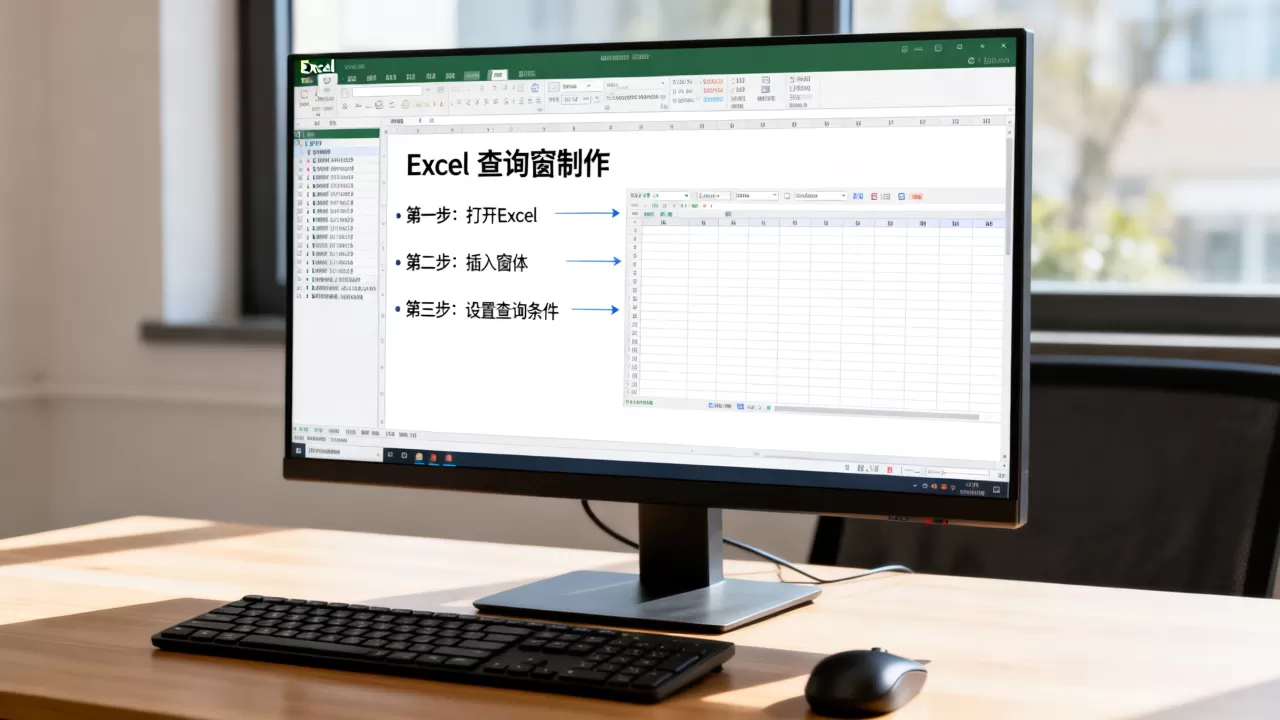
使用“开发工具”选项卡中的控件,可以构建类似软件界面的查询窗体,提升用户体验。
操作流程:
- 启用开发者选项:文件→选项→自定义功能区→勾选“开发工具”
- 插入控件:组合框(下拉选择)、文本框(自由输入)、命令按钮(触发查询)
- 设置控件格式:指定数据源区域、单元格链接与控件属性
- 编写简单VBA代码:为按钮添加“单击”事件,调用高级筛选或循环遍历
关键提示: 组合框的数据源应设置为动态命名区域,便于数据更新时自动扩展范围。
通过VBA用户窗体实现专业级查询
对于需要多条件组合、模糊搜索或实时反馈的场景,建议使用VBA用户窗体,这也是Excel查询窗体的高级形态。
开发要点:
- 在VBA编辑器中插入UserForm,拖入Label、TextBox、ComboBox、ListBox等控件
- 使用ADO对象连接工作簿数据,实现外部数据库查询能力
- 编写查询逻辑:支持精确匹配、模糊查找(Like运算符)、日期范围筛选
- 结果展示:将查询结果写入ListBox或直接输出到工作表
行业应用参考: 据中国电子表格应用协会的调研数据,使用VBA用户窗体的企业用户中,约75%在数据查询效率上获得显著提升,尤其在处理5000行以上数据时,响应速度比手动筛选快3倍以上。
查询窗体的关键功能设计与优化
无论采用哪种技术方案,查询窗体的核心功能模块都需要围绕用户体验与数据准确性展开。
多条件组合查询的设计原则
字段筛选器建议:
- 文本类字段使用下拉列表或组合框,减少输入错误
- 数值类字段提供范围输入框,支持“大于”“小于”“介于”逻辑
- 日期字段设置默认值,如“本月”“本季度”等快捷选项
- 可选字段支持“全部”选项,避免条件过多导致无结果
查询逻辑示例:
- 如果所有条件为空,则返回全部记录
- 如果某字段有值,则按该字段精确匹配
- 如果某字段含通配符(如),则执行模糊匹配
查询结果的展示与导出
查询结果建议直接输出到当前工作表的指定区域,或通过列表控件展示,应提供“清除条件”和“导出结果”功能,方便用户复用。
数据导出建议:
- 使用Excel内置的“导出到CSV”功能,或通过VBA代码直接保存为新工作簿
- 导出时保留字段标题与数据格式,避免丢失日期或数字格式
- 提供统计摘要行,显示查询结果条数、合计金额等关键信息
查询窗体的安全性与维护
随着企业数据安全要求提升,查询窗体的设计也需要考虑权限控制与数据保护。
权限分级与数据脱敏
常见安全措施:
- 通过VBA密码保护宏代码,防止用户修改查询逻辑
- 使用工作表隐藏保护,限制用户直接访问数据源
- 针对敏感字段(如手机号、身份证号)设置脱敏显示,如“1381234”
- 记录查询日志,跟踪用户操作行为
数据更新与维护策略
查询窗体的数据源应保持动态更新,建议使用Excel表格(Table)替代普通区域,表格会自动扩展,且公式与数据验证自动延续。
维护建议:
- 每月检查一次数据源完整性,确保无空行或异常值
- 定期备份包含查询窗体的工作簿,避免代码丢失
- 如果使用VBA代码,建议将代码模块导出保存,便于版本管理
查询窗体的常见问题与解决方案
在实际使用中,用户常遇到查询无结果、控件失效或运行缓慢等问题,以下是针对性解决方案。
查询无结果或返回错误数据
排查步骤:
- 检查数据源区域是否包含标题行,且标题与查询条件字段名称完全一致
- 确认高级筛选的条件区域中,字段名称与数据源标题严格匹配,包括空格
- 验证VBA代码中的循环逻辑,确保条件判断使用正确的运算符(如Like、=、>等)
- 测试单个条件查询,逐步排除多条件组合的冲突
控件无法正常显示或使用
常见原因:
- 开发者选项未启用,控件无法插入或显示
- 控件引用丢失,建议重新插入或检查引用库
- 工作表保护导致控件不可用,需取消保护或设置允许编辑
查询速度慢,特别是大数据量时
优化方法:
- 使用数组替代单元格循环,减少工作表读写次数
- 关闭屏幕更新(Application.ScreenUpdating = False)与自动计算
- 对数据源使用排序,利用二分查找提升效率
- 将数据导入Access数据库,通过Excel连接外部数据查询
查询窗体的未来趋势与扩展
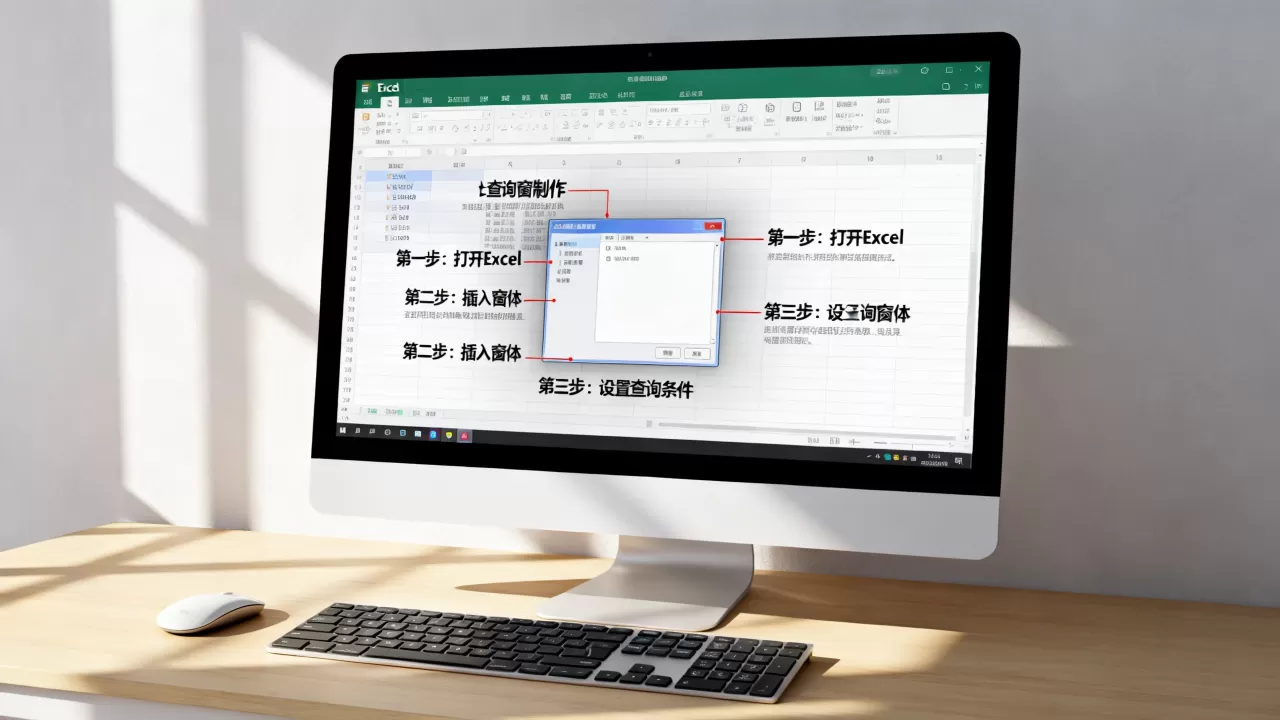
随着Excel与Power Platform的深度融合,查询窗体的功能边界正在扩展,逐步向自动化工作流与智能分析方向演进。
与Power Query集成
通过Power Query连接外部数据源(如SQL Server、SharePoint列表),再基于查询结果设计查询窗体,可实现企业级数据治理。
与Power Automate结合
将查询结果作为触发条件,自动发送邮件通知、创建任务或更新数据库,实现数据驱动的自动化流程。
业内专家点评: 查询窗体是Excel数据分析从个人工具向企业应用过渡的典型代表,掌握其设计方法,能大幅提升日常数据处理的规范性与效率。
如何选择适合自己的查询窗体方案
选择查询窗体的实现方式,应综合考虑数据量、用户技能水平与维护成本。
建议参考标准:
- 数据量小(1000行以内),且用户为Excel初学者:使用高级筛选即可
- 数据量中等(1000-5000行),需要多条件组合:推荐表单控件方案
- 数据量大(5000行以上),或需要复杂业务逻辑:建议采用VBA用户窗体
Q&A:Excel查询窗体常见问题解答
Excel查询窗体如何实现模糊搜索功能?
模糊搜索通常通过VBA中的Like运算符实现,配合通配符和?,在文本框中输入部分内容,代码自动在两端添加,然后遍历数据源匹配,如果使用高级筛选,则直接在条件区域使用通配符表达式,如=张三,即可筛选出包含“张三”的所有记录,建议同时支持首字母匹配或拼音模糊查找,提升搜索体验。
创建查询窗体时,如何避免VBA代码报错?
避免VBA代码报错的关键在于变量声明与错误处理,建议在每个模块开头使用Option Explicit强制声明变量,避免拼写错误,在查询逻辑中,使用On Error GoTo语句捕获运行时错误,并在错误处理部分清除条件或恢复默认设置,操作前备份工作簿,并启用宏安全设置中的“禁用所有宏,并发出通知”选项,避免恶意代码执行。
查询窗体的结果可以自动更新打印区吗?
可以通过VBA代码控制打印区域的动态更新,在查询结果输出后,使用PageSetup.PrintArea属性设置为结果区域,并配合PrintOut方法实现一键打印,建议在查询窗体上添加“打印预览”按钮,先让用户确认结果再打印,行业应用中,财务部门常使用此功能快速生成对账单,减少手动调整打印区域的时间成本。
首发原创文章,作者:王坚,如若转载,请注明出处:https://idctop.com/article/503549.html



![[ASP.NET提醒怎么调试?]-调试异常提醒的解决方案大全,[ASP.NET提醒功能报错怎么办?]-常见提醒问题排查与修复指南](https://idctop.com/wp-content/uploads/ly-ai-image/2026/05/edf6c412e15f7762ba551c32cbccacbb-480x300.webp)