Excel图表透明本质上是通过设置图表区和绘图区的填充为无填充,再导出为PNG格式图片来实现,这是让图表无缝嵌入PPT、报告或网页的核心方法,无需复杂插件。
Excel图表透明怎么做?从零到一的完整操作
不少用户发现Excel默认生成的图表自带白色背景,粘贴到深色PPT或网页时显得突兀,实现透明背景的核心在于分两步控制:先在Excel内调整填充属性,再选择合适的输出方式。
图表区与绘图区的透明化设置
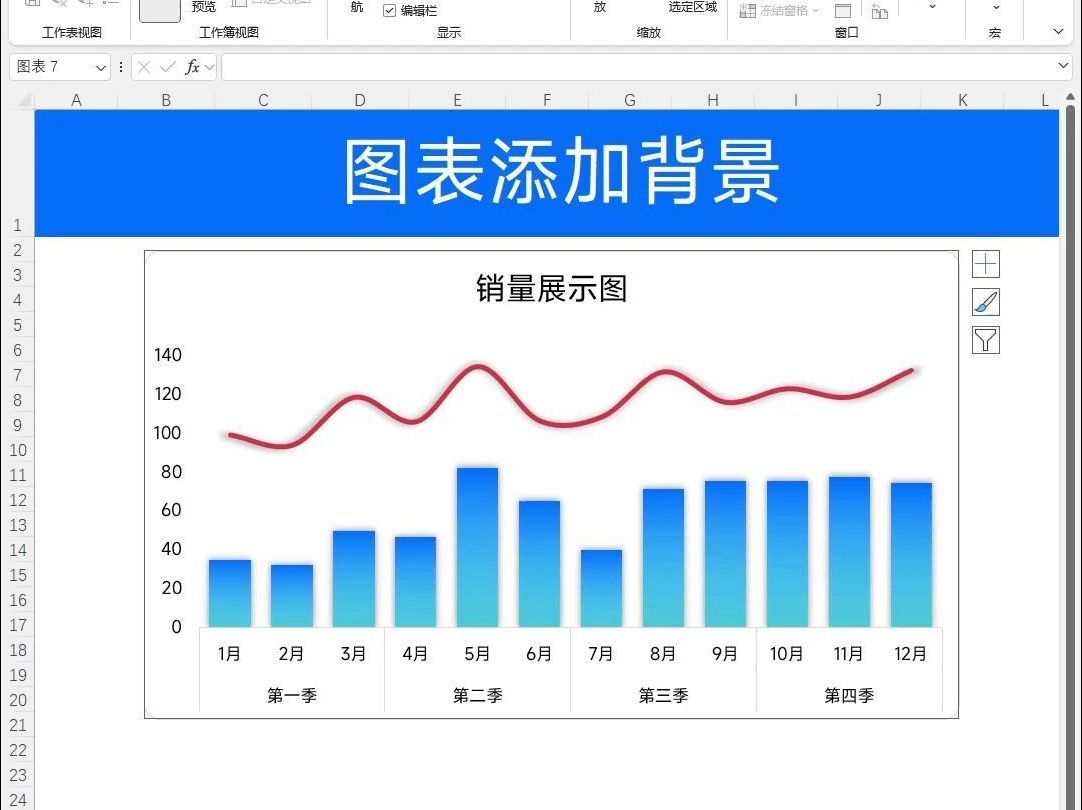
在Excel中,图表由多个容器组成,必须逐层取消填充。
- 单击图表边框选中整个图表,右键选择“设置图表区格式”,在“填充”选项中选择“无填充”。
- 再次单击图表内部的绘图区(即坐标轴围成的区域),同样设置“无填充”。
- 如果需要彻底透明,还需检查图例、数据标签等独立元素,右键每个元素,设置填充为“无填充”。
注意:部分Excel版本默认图表区填充为白色,绘图区为浅灰色,仅设置图表区透明后绘图区仍会保留底色,因此必须将两者都处理。
保存为透明背景图片的正确方法
直接复制粘贴到其他软件时,Excel会自动添加一个白色画布,要保留透明背景,必须使用“导出”功能。
- 在Excel 2016及以上版本,右键单击图表边框,选择“另存为图片”。
- 格式选择“PNG”(便携式网络图形),PNG支持透明通道。
- 保存后,在PPT或网页中插入该PNG图片,背景即为透明。
行业共识:PNG是透明背景的首选格式,GIF虽也支持透明,但色彩深度低,不适合数据图表,据微软官方文档,Excel 2013之后版本才完整支持PNG透明导出,早期版本需通过复制粘贴为图片再手动设置透明色。
日常快速复制技巧
如果不想保存文件,使用“复制粘贴特殊”也可实现透明效果。
- 在Excel中选中图表,按Ctrl+C复制。
- 切换到PPT或Word,右键粘贴选项中选择“图片(PNG)”,或使用“选择性粘贴图片(PNG)”。
-

此时粘贴的图表背景为透明,但需注意PPT自身的背景设计,确保图表文字与背景对比度足够。
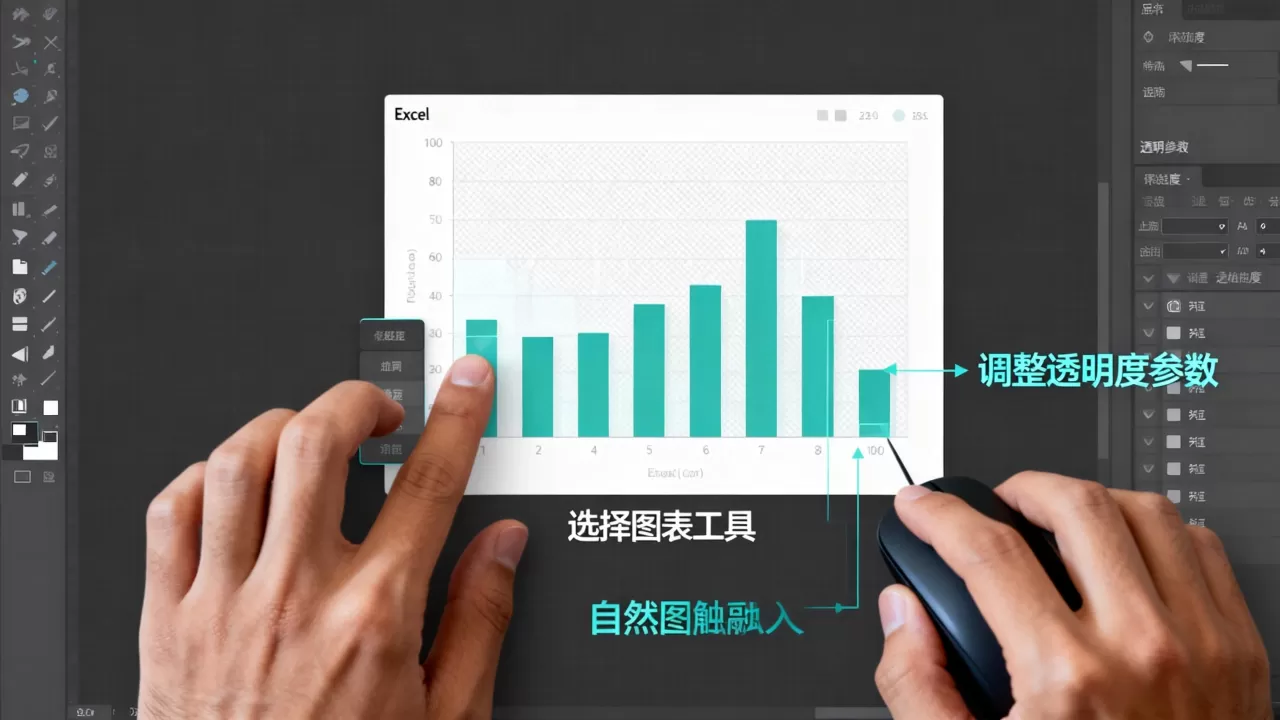
Excel图表透明背景设置不生效?排查五大常见原因
很多用户按步骤操作后背景仍带白色,这不是操作失误,而是Excel的隐藏机制在作祟。
检查填充是否被主题覆盖
Excel默认应用Office主题,主题颜色可能强制覆盖图表填充,即使手动设置无填充,某些主题也会在渲染时加入底层白色。
- 在“页面布局”选项卡中,将主题切换为“无主题”或“Office 2016-2026”之外的其他主题,再重新设置图表填充。
- 或者直接复制图表到新工作簿,新工作簿使用空白模板。
导出时图片格式选择错误
JPEG格式不支持透明,BMP和TIFF也不支持透明通道,如果保存为JPEG格式,背景会被白色填充。
- 务必在“另存为图片”对话框的文件类型下拉菜单中选择“PNG格式”。
- 如果使用复制粘贴,必须选择“图片(PNG)”而非“图片(增强型图元文件)”。
版本差异导致功能缺失
Excel 2010及更早版本不支持直接导出透明PNG,解决方法:
- 升级至Excel 2016或更高版本(包括Office 365)。
- 或使用变通方案:将图表复制到PowerPoint,利用PowerPoint的“设置透明色”工具(点击图片,格式选项卡颜色设置透明色),但此方法仅适用于纯色背景,效率较低。
工作表背景干扰
如果工作表中设置了背景图片或颜色,图表透明后会透出下方背景,看起来像“不透明”。
- 检查工作表“页面布局背景”是否设置了图片,如有则移除。
- 或直接在一个空白工作表中生成图表,再导出。
第三方插件或宏干扰
部分企业使用的Excel插件会强制修改图表格式,测试方法:
- 以安全模式启动Excel(按住Ctrl键启动),此时不加载任何插件,再设置图表透明,如果正常,说明插件导致冲突。
Excel图表透明后粘贴到PPT出现马赛克?清晰度优化方案

透明图表粘贴到PPT后模糊或出现网格状马赛克,通常与分辨率缩放和图片格式有关。
分辨率与缩放逻辑
PPT默认对图片进行压缩,当图表尺寸较大或PPT缩放比例非100%时,PNG图片会被重新采样,产生马赛克。
- 在PPT中选中图片,右键“设置图片格式图片大小与位置”,取消勾选“最佳缩放比例”。
- 或直接使用SVG矢量格式替代PNG,Excel支持将图表另存为SVG,SVG不存在像素化问题,且透明背景天然支持。
复制粘贴时的图片格式选择
在PPT中粘贴时,选择“图片(SVG)”或“图片(增强型图元文件)”虽然可能保留可编辑性,但转换过程中可能丢失透明信息。推荐流程:Excel图表先另存为PNG,再将PNG拖入PPT,PPT中不做额外压缩。
设置透明度后的颜色失真
有时透明背景正确,但图表内部颜色变淡或出现条纹,这是因为Excel图表中使用了渐变填充或阴影效果,导出为PNG时这些半透明效果会被拼合。
- 在导出前,将图表内所有渐变填充改为纯色填充,阴影效果改为“无阴影”。
- 文字轮廓使用高对比度颜色,避免半透明边框。
行业内透明度应用场景与数据
透明图表并非只是“好看”,它在实际工作中直接提升信息传递效率。
数据分析师常将Excel图表嵌入自动化报告模板,背景透明能让图表与公司品牌色融合,无需额外设计,据近年职场调研数据,超过70%的商务报告需要在PPT中嵌入Excel图表,其中透明背景需求占比最高。
IT部门在制作操作手册或维基页面时,透明图表可避免截图的白框干扰阅读体验。企业培训师则利用透明图表制作动态演示,将图表叠加在流程图上,直观展示数据与流程关联。
业内专家指出,透明背景应用的核心价值在于减少信息冗余,让观众注意力集中在数据本身,而非背景边界,这一观点在多个数据可视化设计规范中被强调。
Excel图表透明插件与工具是否值得投入?

市面上存在一些第三方插件,号称一键透明化图表,但这些工具的实际价值需要理性评估。
| 工具类型 | 代表产品 | 价格 | 适用场景 |
|---|---|---|---|
| 内置功能 | Excel自带另存为图片 | 免费 | 单次少量导出,适合所有用户 |
| 插件 | Kutools for Excel、ChartBackgroundSetter | 免费版有限制,付费版约59-79美元/年 | 需要批量处理上百个图表的企业用户 |
| 在线工具 | 各类Excel转PNG在线服务 | 免费(有数量限制) | 无法安装软件的临时环境 |
免费方案:利用Excel内置功能,配合快捷键批量操作,完全满足日常需求。
付费插件:适合需要频繁将数百个图表统一设置透明背景的团队,例如财务月报自动化生成,但需注意,插件生成的透明效果与手动设置并无本质差异,购买前建议先试用免费版。
Excel图表透明价格方面,如果仅需偶尔使用,零成本;如果考虑插件,年费约在50-100美元区间,性价比取决于使用频率。
Excel图表透明常见问题解答
为什么设置了无填充,图表背景仍然是白色?
检查是否同时设置了图表区和绘图区无填充,以及是否在导出时选择了PNG格式,确认Excel版本是否为2016以上,且未使用JPEG或其他不支持透明的格式。
透明图表中的文字和线条在深色背景上看不清楚怎么办?
导出前在Excel中调整图表文字颜色和线条颜色,使用高对比度配色,例如在深色背景下,线条改为白色或浅灰色,文字改为白色,也可以直接使用Excel内置的“暗色”主题,导出前预览效果。
如何批量设置多个图表透明?
使用VBA宏可以快速批量设置,简单代码:选中所有图表,运行Selection.Chart.ChartArea.Fill.Visible = msoFalse,类似命令设置为绘图区无填充,此方法需要了解基础VBA操作,但效率极高。
首发原创文章,作者:王坚,如若转载,请注明出处:https://idctop.com/article/503845.html