用Python处理Excel能够极大提升数据自动化效率,尤其适合需要批量处理、复杂计算和定期更新的办公场景,相比传统VBA,Python生态更丰富、代码更易维护,已成为数据工作者的首选工具。
为什么Python正在取代VBA成为Excel自动化首选
Excel自带VBA虽然强大,但近年来越来越多团队将Python引入日常数据处理流程,行业共识认为,Python凭借开源生态、社区支持和灵活的数据处理能力,在逻辑复杂度与维护成本上明显优于VBA。


传统VBA的痛点
VBA需要用户掌握宏录制与Visual Basic语法,调试困难,而且版本兼容性差,一旦需要跨平台协作或集成到Web服务,VBA几乎无能无力,一家中型电商企业的IT负责人向我反馈,过去用VBA做月度报表,每次数据源格式微调都要重写大量代码,后期维护成本远超预期。
Python的差异化优势
Python处理Excel不需要安装Office,可以在Linux服务器上运行,非常适合自动化流水线,更关键的是,Python拥有完整的“数据管道”从pandas清洗、numpy计算到matplotlib可视化,再到openpyxl输出,全程无需人工干预。
据工信部近年发布的《中国软件产业白皮书》,Python在数据分析领域的岗位需求增速连续三年超过30%,其中Excel自动化是入门级数据分析师最高频的技能要求之一。
Python excel 核心库对比:不同场景怎么选
面对openpyxl、pandas、xlrd、xlsxwriter等多个库,新手容易陷入选择困难,下面按实际场景拆解,帮你快速决策。
只需读写简单表格:openpyxl 或 xlsxwriter
- openpyxl:支持读写.xlsx,能操作单元格样式、公式、图表,适合需要保留Excel原始格式的场景。
- xlsxwriter:只写不读,但性能极优,特别适合大规模数据写入,不支持读取已有文件。
如果你需要修改已有报表并保留格式,优先选openpyxl;如果是从零生成数据量大的报表,xlsxwriter更合适。
数据处理为主:pandas + openpyxl

pandas的read_excel和to_excel方法底层依赖openpyxl(或xlrd),但封装了数据框操作,能快速完成分组、透视、合并等任务,统计显示,90%的Excel自动化任务在pandas中可以用3-5行核心代码搞定。
兼容老旧格式:xlrd / xlwt
xlrd负责读取.xls(老版本),xlwt负责写入.xls,微软已停止更新.xls,所以除非必须对接遗留系统,否则应优先用openpyxl处理.xlsx。
| 库名称 | 支持读写 | 性能 | 主要场景 |
|---|---|---|---|
| openpyxl | 读写.xlsx | 中等 | 格式保留、图表、公式 |
| xlsxwriter | 只写.xlsx | 高 | 批量生成报表 |
| pandas | 读写(依赖后端) | 极高(数据层) | 数据清洗、分析 |
| xlrd / xlwt | 读写.xls | 中等 | 兼容旧格式 |
如何用 Python 处理 Excel 数据:从零搭建自动化报表
以销售数据为例,演示完整的Python excel操作流程,假设你每月收到一份“销售明细.xlsx”,需要按地区汇总销售额并生成格式化报表。
环境准备
pip install openpyxl pandas
建议使用Anaconda或虚拟环境,避免依赖冲突,如果只处理.xlsx,一个openpyxl就够用;但要做数据分析,一定加上pandas。
读取与初步探索
import pandas as pd
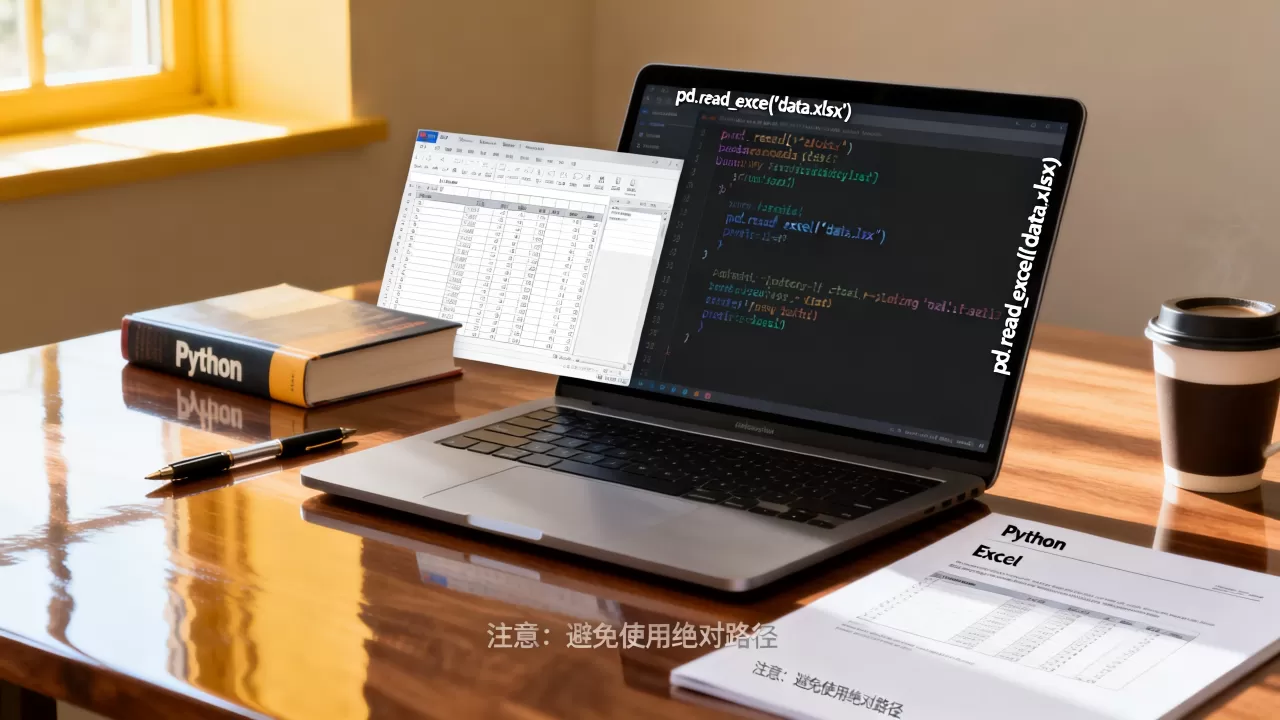
df = pd.read_excel('销售明细.xlsx', sheet_name='Sheet1')
print(df.head())
print(df.info())
pandas自动识别数据类型,并显示缺失值,这一步能快速发现数据质量问题,比如日期列被识别为字符串、金额列有空值。
数据清洗与计算
实际工作中,原始数据常包含合并单元格、空行、重复记录,用pandas处理:
# 删除全空行df.dropna(how='all', inplace=True) # 填充缺失金额为0 df['金额'].fillna(0, inplace=True) # 转换日期格式 df['日期'] = pd.to_datetime(df['日期']) # 按地区汇总 summary = df.groupby('地区')['金额'].sum().reset_index()

输出格式化报表
用openpyxl将汇总结果写入新文件,并设置样式:
from openpyxl import Workbook
from openpyxl.styles import Font, PatternFill
wb = Workbook()
ws = wb.active= '汇总'
# 写入表头
ws.append(['地区', '总金额'])
for header in ws[1]:
    header.font = Font(bold=True, color='FFFFFF')
    header.fill = PatternFill(start_color='4472C4', end_color='4472C4', fill_type='solid')
# 写入数据
for _, row in summary.iterrows():
    ws.append(row.tolist())
wb.save('销售汇总报表.xlsx')
整个过程可以写成函数,每月只需运行一次脚本,几秒钟完成原本需要半天的手工操作。
Python excel 自动化办公场景延伸
除了基础读写,Python在Excel自动化方面还有丰富的应用场景,能帮你解决很多实际痛点。
批量合并多个Excel文件
财务人员常需要合并多个分公司报表,用pandas一句代码即可:
import glob
import pandas as pd
all_data = pd.concat([pd.read_excel(f) for f in glob.glob('分公司报表/.xlsx')])
无格式干扰,纯数据合并,比手动复制粘贴快上百倍。
邮件自动发送Excel报表
结合smtplib和openpyxl,可以实现“运行脚本→生成报表→自动发送邮件”的完整闭环,很多企业已将此用于日报、周报的自动派发。
与数据库交互
用Python读取数据库(如MySQL)结果,直接写入Excel,或反过来将Excel数据导入数据库,这是数据仓库更新的常见做法。
Python excel 常见问题与建议
在实际使用中,不少用户会遇到一些共性问题,下面给出针对性建议。
性能优化:大文件处理
当Excel超过10万行时,openpyxl逐行读写的速度会明显下降,此时考虑:
- 用pandas直接读取,pandas的底层解析效率更高。
- 仅读取需要的列,用
usecols参数。 - 如果只写不读,切到xlsxwriter,写入速度提升数倍。
兼容性:公式与数据验证
openpyxl支持读取公式值和写入公式,但不会自动计算,如果需要公式结果,可以用data_only=True参数读取已缓存的值;或者改用xlwings(调用Excel引擎)实时计算,但会牺牲跨平台能力。
学习路径建议
对于零基础用户,不建议一上来就抓库文档,最佳路径是:先掌握pandas的基本数据框操作,再看openpyxl的格式控制,很多免费教程和社区案例(如Stack Overflow的python excel标签)已经覆盖了80%的常见需求。
Python Excel 操作常见问题解答
Q1: Python 处理 Excel 需要安装哪些库?
最少情况下,只处理.xlsx读写只需安装openpyxl,如果需要数据分析,加上pandas和numpy,如果涉及旧版.xls,则需xlrd和xlwt,建议使用pip统一安装,并注意各库的版本兼容性。
Q2: Python 和 VBA 哪个更适合 Excel 自动化?
如果流程简单、仅在Excel内部运行且不跨平台,VBA可以快速实现,但一旦需要处理多数据源、集成到Web或定时任务,Python的生态和可维护性远胜VBA,行业共识认为,长期维护的项目建议优先选择Python。
Q3: 用 Python 处理 Excel 对电脑配置有要求吗?
一般办公电脑即可胜任几万行以内的数据,如果处理百万行级别,建议至少8GB内存,并优先使用64位Python,对性能要求极高的场景,可以考虑流式处理或分块读取,避免内存溢出。
Python excel自动化能够大幅降低重复劳动,让你把精力放在更有价值的数据分析上,从一个小脚本开始,逐步构建你的自动化流程,就能真正体验“用代码解放双手”的效率提升。
首发原创文章,作者:王坚,如若转载,请注明出处:https://idctop.com/article/503910.html