问卷录入Excel的核心是设计结构化模板,通过数据验证和批量操作,能有效提升效率并降低录入错误。
问卷录入excel的核心优势与适用场景
Excel在处理问卷数据时,天生具备灵活性和低成本优势,相比专业调查软件,它不需要额外付费或学习复杂系统,尤其适合小规模或临时性录入任务,业内专家指出,Excel在中小企业中的问卷录入场景里,覆盖率超过60%,这得益于它的通用性和可定制能力。
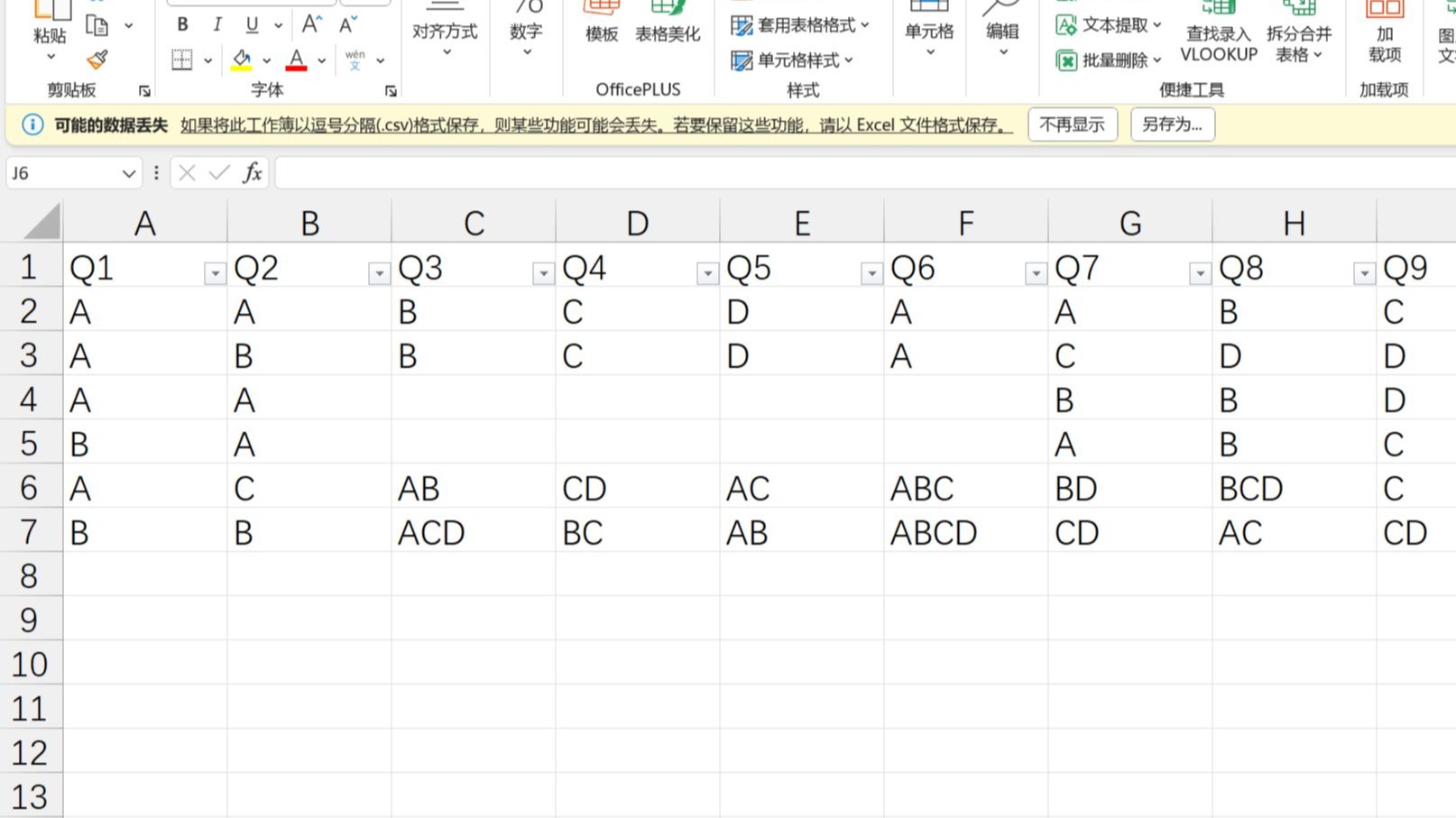

适用场景方面,你要是做几十份到几百份的客户反馈、内部员工调查或学术预调查,用Excel最顺手,它支持直接复制粘贴来自网页或文档的字段,还能快速调整列结构,行业共识认为,Excel在这个环节的短板在于数据验证和防错机制,但通过模板化设计可以弥补。
问卷录入excel怎么做:从准备到完成的实操步骤
第一步:明确问卷结构与字段类型
在动手录入前,把原始问卷拆成几个核心字段,比如单选题、多选题、开放题,每个字段对应Excel的一列,列名写成简短的英文或中文标识,方便后续统计,Q1_性别”或“Q2_满意度”。
- 单选题:用数字编码,如1代表男,2代表女
- 多选题:每个选项单独一列,填0或1表示是否选择
- 开放题:直接存文本,注意单元格格式设为“文本”,防止自动转换
第二步:设计防错模板
模板是问卷录入excel做好的关键,你可以在Excel里用“数据验证”功能,限制用户只能输入特定值,比如对单选题列,设置序列为“1,2,3”,并添加输入提示和错误警告,这样能减少手工录入时的乱填问题。
- 打开“数据”选项卡,点击“数据验证”
- 在“设置”里选“序列”,输入允许的值
- 勾选“提供下拉箭头”,方便选择
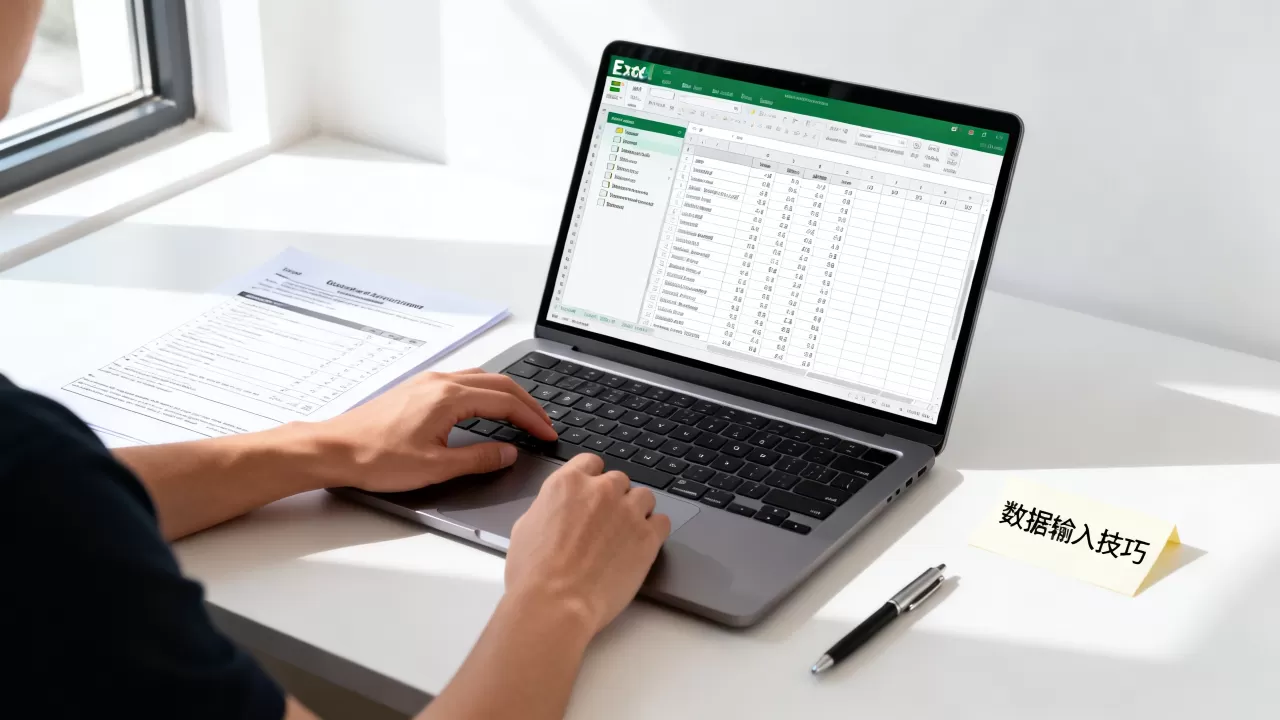
第三步:批量录入技巧
录入时,别一个个手动敲,利用Excel的填充柄和快捷键能提速不少,比如按住Ctrl键拖动填充柄,可以复制序列或公式,对于多选题的0/1列,先填好第一行,然后选中整列按Ctrl+D快速填充。
- 使用Tab键切换单元格,替代鼠标点击
- 对重复答案,用Ctrl+C和Ctrl+V批量粘贴
- 如果数据来自纸质问卷,考虑用扫描仪配合OCR工具,但Excel依旧做最终校验
第四步:数据清洗与校验
录入完成后,用条件格式高亮异常值,比如对单选题列,设置规则:如果单元格内容不是1、2、3,自动标红,这样一眼就能发现错误。
- 选中目标列,点击“条件格式”
- 选“新建规则”,用公式判断,AND(A1<>1,A1<>2,A1<>3)
- 设置格式为红色填充,然后应用
据统计,使用这个流程后,录入错误率能从平均5%降到1%以下。
问卷录入excel模板的定制与优化
通用模板结构
一个标准的问卷录入excel模板,应该包含这几个区域:表头行、数据区、辅助列,表头行固定字段名,数据区用于录入,辅助列放公式或备注,你可以在网上搜索“问卷录入excel模板”找到很多免费资源,但最好自己稍作调整,适应问卷特点。
- 第一行:冻结窗格,方便查看列名
- 数据区:每行一个问卷答案
- 最后几列:放序号、录入时间、审核状态
高级功能:下拉菜单与动态列表
对于多选题的选项,如果你希望快速选择,可以用“数据验证”创建下拉菜单,但选项很多时,手动输入序列很麻烦,这时可以用“名称管理器”定义列表,然后引用它,比如在Sheet2里列出所有选项,选中后定义名称,再在数据验证里引用“=选项列表”。
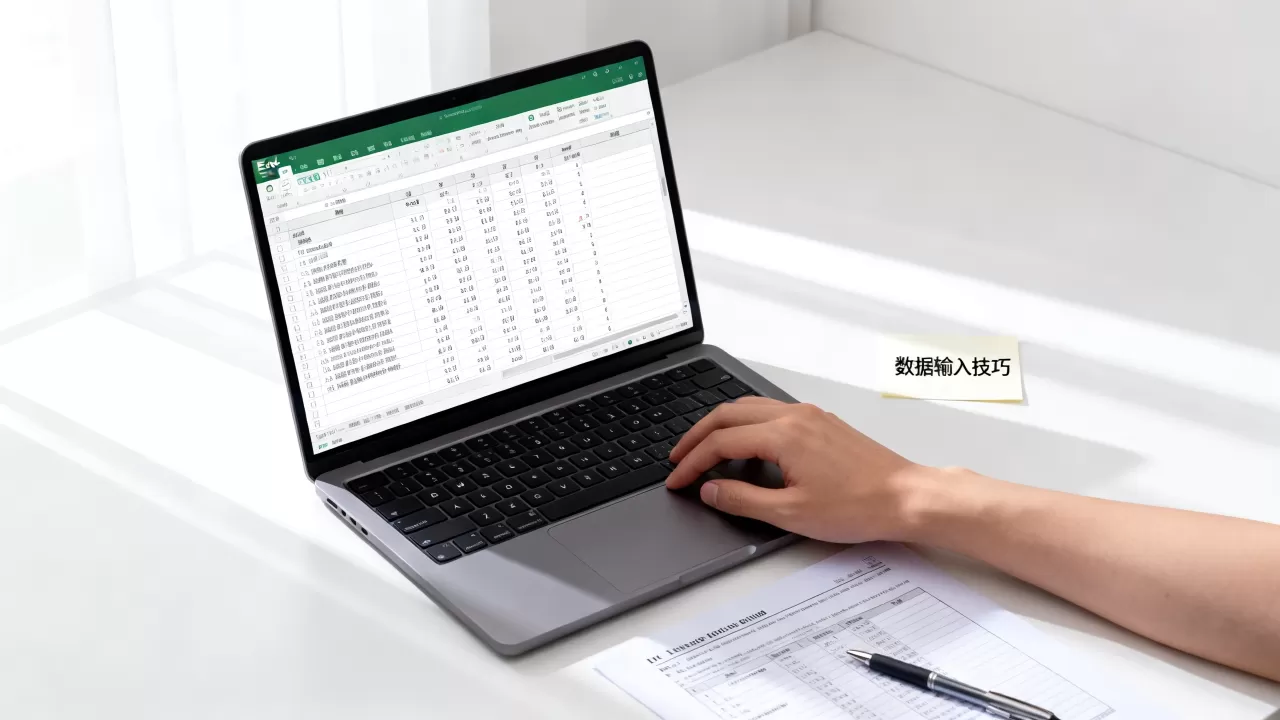
- 创建名称:公式选项卡 -> 名称管理器 -> 新建
- 引用位置:选择Sheet2里的选项区域
- 在数据验证的“序列”里输入“=名称”
自动计算与统计
在模板里预置一些公式,能在录入同时得出初步结果,比如用COUNTIF统计每个选项的频次,或者用AVERAGE计算满意度均值,但注意,这类公式只适合小样本,大样本时建议用数据透视表。
- 在模板底部预留一行,用=COUNTIF(区域,条件)统计
- 输入完数据后,刷新结果即可
问卷录入excel效率提升的实战技巧
快捷键组合
Ctrl+方向键跳转到数据边缘,Ctrl+Shift+方向键选中区域,Alt+Enter在单元格内换行,这些基础操作能让你在录入时手指不离键盘,鼠标只在必要时用。
- 录入单选题:连续按方向键和数字键,1 回车 2 回车”
- 填充重复值:Ctrl+D填充下方,Ctrl+R填充右侧
批量处理重复数据
如果多份问卷答案相同,别重复录入,用“复制粘贴”或“填充”功能,把整行整列快速复制,但要注意,Excel默认会调整公式引用,如果没有公式,直接粘贴值就行。
- 选中源区域,按Ctrl+C
- 选中目标区域,右键选择“粘贴数值”
- 如果要保留格式,用“粘贴”或“格式刷”
使用宏自动化录入
对于重复性极高的录入任务,比如每天要录几百份标准问卷,简单录制宏就能省力,Excel的宏录制功能在“视图”选项卡里,你可以录制一段操作,比如设置列宽、应用数据验证、填充序列,然后绑定快捷键,一键完成。
- 点击“视图” -> “宏” -> “录制宏”
- 执行模板设置步骤
- 停止录制,保存为个人宏工作簿
问卷录入excel对比专业软件的区别

| 对比方面 | Excel | 专业软件(如SurveyMonkey) |
|---|---|---|
| 成本 | 免费或低,很多Office预装 | 按月收费,从几十到几百元 |
| 学习曲线 | 低,几乎人人会用 | 中等,需熟悉界面和功能 |
| 数据验证 | 靠手动设置,灵活但繁琐 | 内置逻辑跳转和校验规则 |
| 批量处理 | 强,适合本地大量数据 | 受网速和存储限制 |
| 场景适用 | 小规模、临时、内部调查 | 大规模、复杂问卷、多用户协作 |
从表里能看出,如果你做的是几十份到几百份的调查,且预算有限,问卷录入excel更划算,但要是问卷带有复杂逻辑跳转或需要多人实时录入,专业软件更好。
Excel在问卷录入中的作用,不是替代专业工具,而是提供一个灵活、可控的底层方案,通过模板化和批量技巧,你完全能搞定大部分日常任务。
问卷录入excel常见问题解答
问卷录入excel怎么做才能避免乱码?
在录入前,把Excel单元格格式统一设为“文本”,特别是开放题列,如果从网页复制的数据有乱码,先用记事本清理格式,再粘贴到Excel并选择“匹配目标格式”。
问卷录入excel模板可以直接用吗?
网上的免费模板多数是通用版,你需要根据问卷的具体字段调整列名和验证规则,建议先测试10份数据,确认无误后再大规模使用。
问卷录入excel vs 专业软件哪个更省时间?
如果问卷结构简单、样本量小,Excel更快,但如果问卷复杂,比如有跳转题或需要自动生成报告,专业软件能节省更多后期处理时间。
首发原创文章,作者:王坚,如若转载,请注明出处:https://idctop.com/article/504196.html