Excel没有直接名为“极坐标”的图表类型,但通过雷达图或散点图配合三角函数公式,可以完美实现极坐标可视化,常用于展示周期性数据、方向性分布或多维指标对比。
为什么你需要了解Excel极坐标
极坐标以角度和半径描述数据点,在分析风向、时间周期、雷达图等场景中,其直观性远超直角坐标,Excel用户通常只关注柱形图、折线图,却忽略了极坐标在处理循环数据时的独特优势,据微软官方文档,雷达图本质上是极坐标的简化实现,但若需更灵活的极坐标绘制(如非均匀角度、玫瑰花图),则必须借助散点图与公式转换。

行业共识认为,掌握极坐标技巧能让你的报告在技术评分中拉开差距,尤其是数据可视化岗位面试时,这往往是加分项。
Excel极坐标图怎么做:两种核心方法
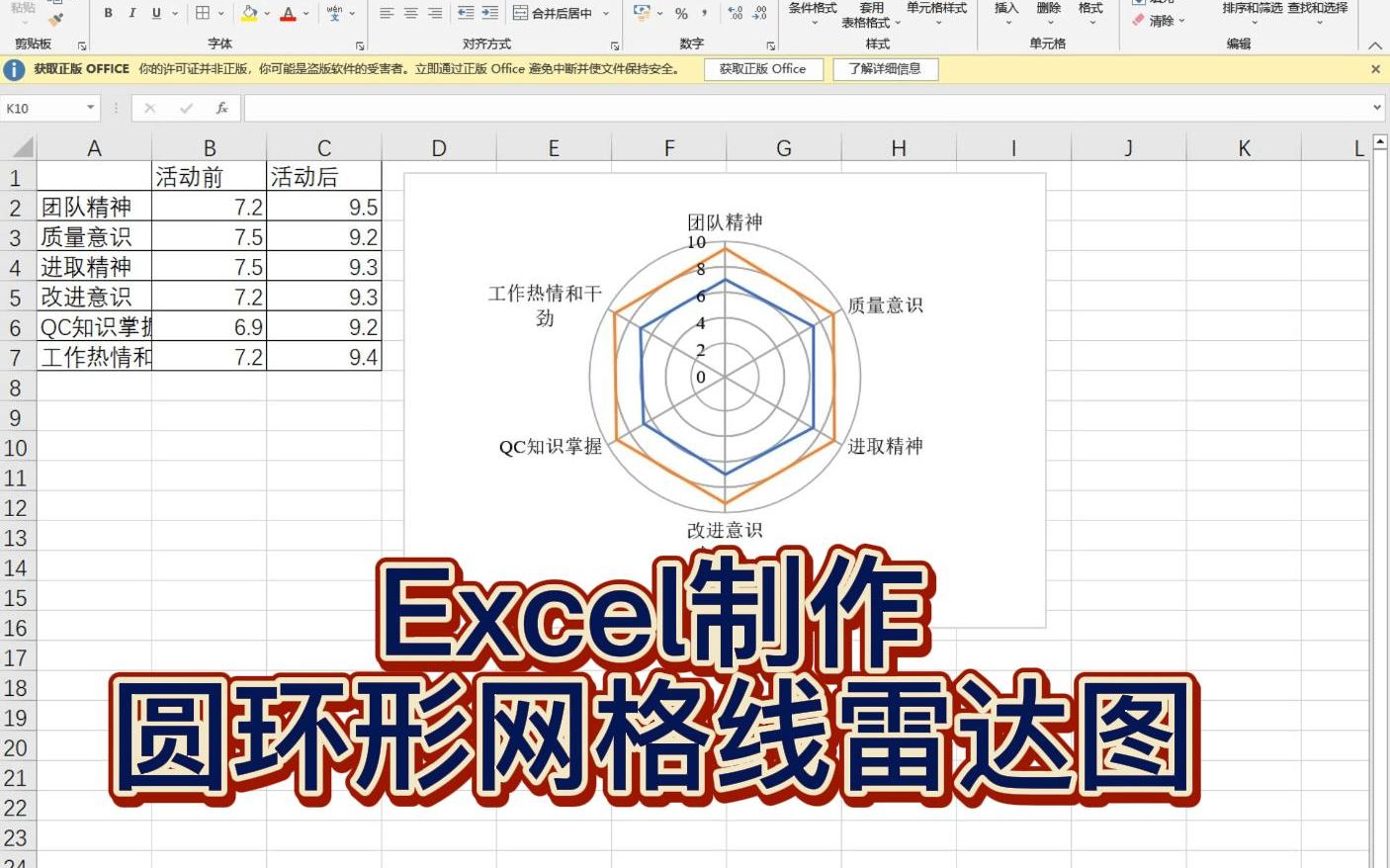
使用雷达图模拟极坐标
雷达图是Excel内置的极坐标变体,适合展示多维度对比,操作路径如下:
- 准备数据:第一列为类别名称(如月份、指标名),后续列为数值系列。
- 选中数据,点击“插入”→“图表”→“雷达图”,选择“填充雷达图”或“雷达图”。
- 右键调整坐标轴格式:将最小值设为0,最大值根据数据范围统一,使图形中心对齐。
雷达图的局限在于角度均匀分布,无法自定义角度值,若需特定角度(如风向频率),必须用方法二。
用散点图绘制真正的极坐标
当需要精确控制每个点的角度和半径时,使用散点图加公式转换。
第一步:准备极坐标数据
两列:一列角度(单位:弧度或度),一列半径,例如角度0°、30°、60°……半径10、20、15……
第二步:转换为直角坐标
新增两列计算X、Y坐标:
- X = 半径 COS(角度)
- Y = 半径 SIN(角度)
注意:Excel的三角函数默认弧度,若角度为度,需用RADIANS函数转换,=B2COS(RADIANS(A2))。
第三步:插入散点图
选中X、Y列,点击“插入”→“散点图”→“带平滑线和数据标记的散点图”。
第四步:美化与格式调整
- 删除默认坐标轴,添加辅助线模拟极坐标网格(使用额外数据系列绘制同心圆和射线)。
- 设置纵横轴比例一致,避免图形变形,右键坐标轴,设置“最小值”、“最大值”相同,取消“自动调整”。
这种方法可以实现任何形状的极坐标图,包括风向玫瑰图、螺旋图、心形线等,是Excel极坐标高级应用的核心。
Excel极坐标雷达图的应用场景
极坐标雷达图在业务报告中往往被误用,但以下场景能发挥其真实价值。
- 能力评估:员工技能六维雷达图,直观对比各维度强弱。
- 产品属性对比:不同竞品在价格、性能、服务等指标上的表现。
- 周期性数据:一天内交通流量变化,用极坐标展示昼夜差异更直观。
- 风向频率:气象学中,极坐标玫瑰图清晰展示各方向风频,Excel可通过散点图绘制,但需注意数据分组与角度权重。
场景示例:一年12个月的销售分布
将月份转换为角度(0°对应1月,30°对应2月……),半径对应销售额,用散点图绘制的极坐标图能一眼看出旺季和淡季在周期中的位置,比折线图更具空间感。
Excel极坐标函数:从公式到图表
极坐标转换的核心是三角函数,但Excel并不提供专门的“极坐标函数”,你可以通过组合函数实现更复杂的操作。
RADIANS(度):将度转换为弧度。DEGREES(弧度):将弧度转换为度。ATAN2(x, y):从直角坐标反算角度(弧度),可用于极坐标还原。SQRT(x^2 + y^2):计算半径。
若你有直角坐标点,想转回极坐标,可使用:
- 角度:
=DEGREES(ATAN2(X, Y)) - 半径:
=SQRT(X^2 + Y^2)
这些函数在数据清洗和动态图表中非常实用,尤其是当原始数据是经纬度或方向向量时。
极坐标与直角坐标:何时选择极坐标图表
| 特性 | 极坐标 | 直角坐标 |
|---|---|---|
| 数据关系 | 循环、周期、方向 | 连续、比较、趋势 |
| 视觉重点 | 数据的角度分布与半径大小 | 随时间或类别的变化 |
| 优化场景 | 风向、雷达图、月度/季度循环 | 股票走势、销售对比 |
| Excel原生支持 | 仅雷达图,散点图需公式 | 所有图表类型均支持 |
| 制作难度 | 中等,需转换或调格式 | 低,一键生成 |
业内专家指出,在需要展示“数据在周期中的位置”时,极坐标完胜;而直角坐标擅长展示“数据随时间的变化趋势”,两者互补,但不要混淆。
高级技巧:让Excel极坐标图表更专业
创建动态极坐标图
使用数据验证(下拉菜单)选择不同数据系列,配合IF函数或OFFSET引用,可一键切换产品维度,选择“销售额”时,雷达图自动更新;选择“利润”时,图形重新绘制。
添加极坐标网格线
默认散点图没有网格,需手动添加,创建辅助数据:
- 同心圆:用多个半径值(如10、20、30)和角度序列(0°到360°)生成X、Y。
- 射线:从中心到外缘,每个角度一组数据。
这些辅助系列在图表中设置为“无标记”的散点图,并连接线,即可形成极坐标背景。
使用VBA一键生成极坐标图
若需频繁制作,可录制宏或编写VBA代码,自动完成数据转换、图表插入、格式调整,代码示例:
Sub CreatePolarChart()
    ' 选定数据区域,假设角度在A列,半径在B列
    ' 转换X、Y到C、D列
    ' 插入散点图
    ' 调整坐标轴...
End Sub
VBA不擅长的用户,建议使用Excel内置的“数据透视表”配合切片器,也能实现一定程度的动态性。
Excel极坐标常见问题解答
Excel能直接生成极坐标图吗?
不能,Excel图表库中无“极坐标”类型,但雷达图可视为极坐标的简化版,散点图配合公式可实现任意极坐标图形。
如何将极坐标数据转换为直角坐标?
使用公式:X = 半径 COS(角度),Y = 半径 SIN(角度),注意角度单位需统一为弧度,或用RADIANS函数转换。
极坐标图适合展示什么类型的数据?
适合周期性、循环性、方向性数据,例如风向频率、月度销售周期、用户满意度多维评分、昼夜温度变化等,非循环数据请使用直角坐标。
通过以上实操,你已掌握Excel极坐标的核心方法,无论是雷达图快速出图,还是散点图深度定制,都能在报告和数据分析中提供独特视角,选择合适的图表类型比美化图表更重要,极坐标在正确的场景下能成为你数据故事的亮点。
首发原创文章,作者:王坚,如若转载,请注明出处:https://idctop.com/article/504279.html