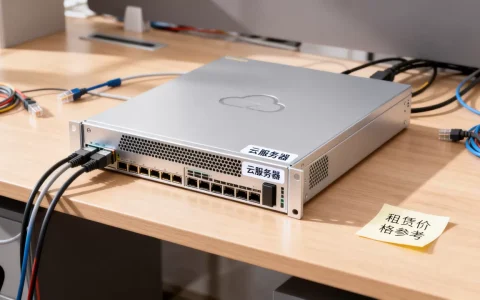
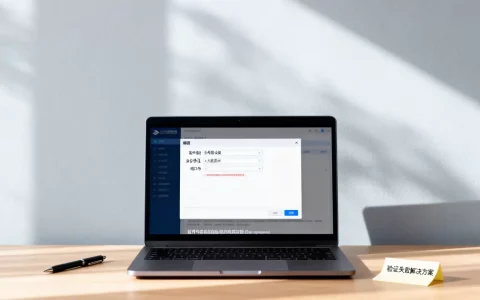
服务器本身不需要“打开客户端”才能连接,但必须配置足够的客户端访问许可证(CAL)才能允许客户端连接。 在远程桌面服务(RDS)或终端服务环境中,许可证缺失是客户端连接被拒绝的最常见原因,也是许多IT管理员容易忽略的合规环节。
服务器远程桌面连接需要客户端许可证吗
在企业IT运维中,管理员经常遇到客户端无法连接远程桌面服务器的情况,其中一个核心原因就是许可证不足,根据微软官方文档,每个终端服务器客户端都需要两个许可证才能连接到服务器:第一个是Windows设备许可证(通常随操作系统自带),第二个是终端服务器客户端访问许可证(CAL),行业共识认为,缺少后者是导致连接失败的主要原因之一。
许可证类型与适用场景
服务器远程桌面连接需要客户端许可证吗?答案是肯定的,但具体类型取决于部署模式,微软提供两种CAL模式:
- 每设备模式:每个物理设备或虚拟设备需要一份CAL,无论使用多少用户,适用于设备固定、人员流动的场景。
- 每用户模式:每个用户需要一份CAL,用户可以从任意设备连接,适用于移动办公、多设备切换的场景。
管理员可以根据企业规模和用户行为选择模式,同时需要确保购买的CAL数量不低于实际设备或用户数,一旦许可证耗尽,服务器会拒绝新客户端连接,并给出错误提示。
许可证授权与激活流程
终端服务器连接配置中,许可证的激活是不可跳过的一步,服务器需要先连接到微软激活服务器(或通过电话激活)获取授权,具体操作路径:
- 打开“远程桌面授权管理器”
- 右键服务器选择“激活许可证服务器”
- 按照向导完成激活
- 安装CAL包(通过“安装许可证”功能)
很多管理员在配置终端服务时忽略了这一步,导致虽然服务已开启,客户端仍无法连接,业内专家指出,许可证激活应当在配置远程桌面服务后的48小时内完成,否则服务器会进入“宽限期”警告状态,最终完全阻止连接。
终端服务器连接配置核心步骤
为了确保客户端能顺利连接,服务器端需要完成一系列配置,以下是基于Windows Server环境的标准操作流程。
启用远程桌面服务
服务器默认不开启远程桌面功能,需要手动启用,在“服务器管理器”中通过“添加角色和功能”安装“远程桌面服务”角色,包含核心组件如RD会话主机、RD连接代理等,安装后,系统会自动启用3389端口并允许远程管理连接。
配置许可服务器
安装角色后,必须指定许可服务器,在“远程桌面服务”部署配置中,选择“每用户”或“每设备”模式,并输入许可证服务器的名称或IP地址,如果许可证服务器未正确关联,客户端尝试连接时会被拒绝。
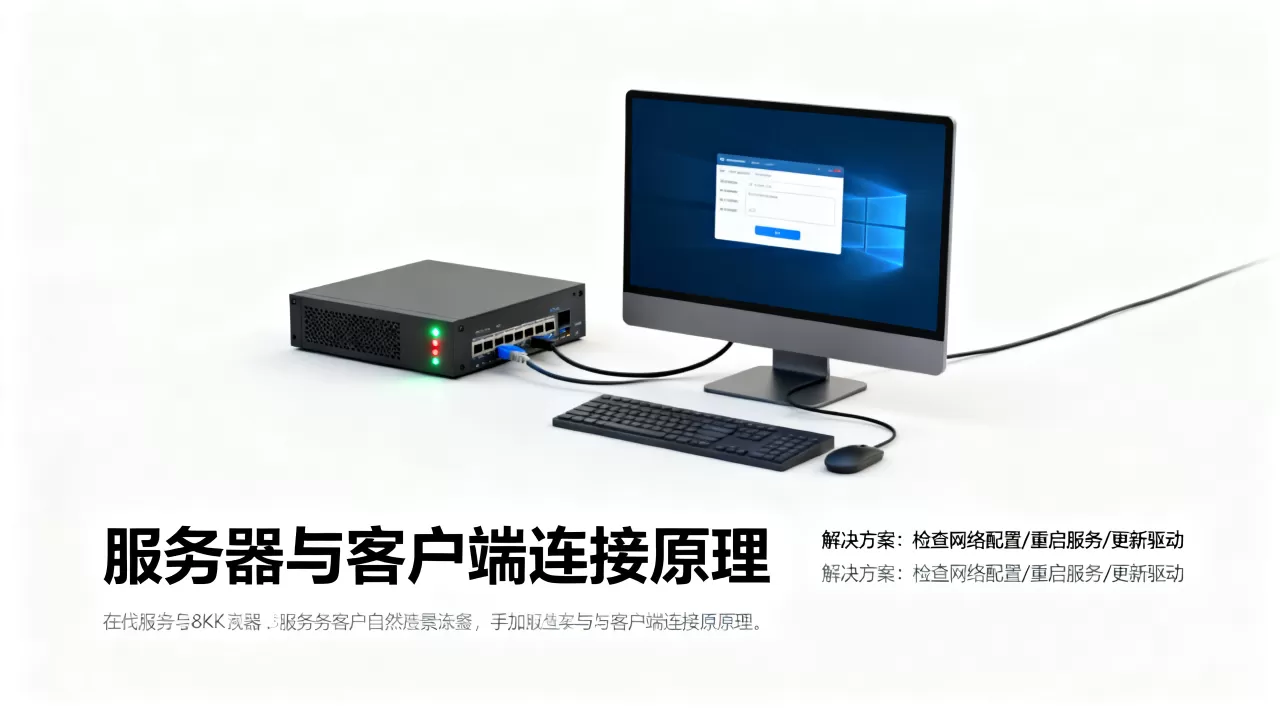
安装客户端许可证
这是终端服务器连接配置中最容易出错的环节,管理员需要从微软批量许可服务中心(VLSC)下载CAL包,然后在授权管理器中安装,安装时需确认许可证类型与部署模式匹配,每设备模式不能使用每用户CAL包。
验证连接
完成配置后,建议通过以下方式验证:
- 检查许可证服务器状态:在授权管理器中确认许可证数量是否已更新
- 使用测试客户端连接:观察是否弹出“远程桌面服务会话已结束”等错误
- 查看事件日志:重点关注“终端服务”和“许可证”分类下的日志条目
如果连接成功,系统会正常分配许可并允许会话,近年来,越来越多的企业采用虚拟化环境,但终端服务许可规则并未改变,每台虚拟桌面或VDI设备同样需要CAL。
常见连接问题与排查
即使按照上述步骤操作,客户端连接仍可能失败,以下是三个典型问题及其解决方案。
服务器拒绝客户端连接
如果服务器直接拒绝连接,首先检查远程桌面服务是否已启动,参考微软文档,停止服务器或Netlogon服务不会阻止终端服务器客户端连接,因为这些连接使用不同的连接路径,常见原因包括:
- 防火墙未放行3389端口
- 服务器组策略限制了远程桌面访问
- 用户账户没有远程桌面登录权限
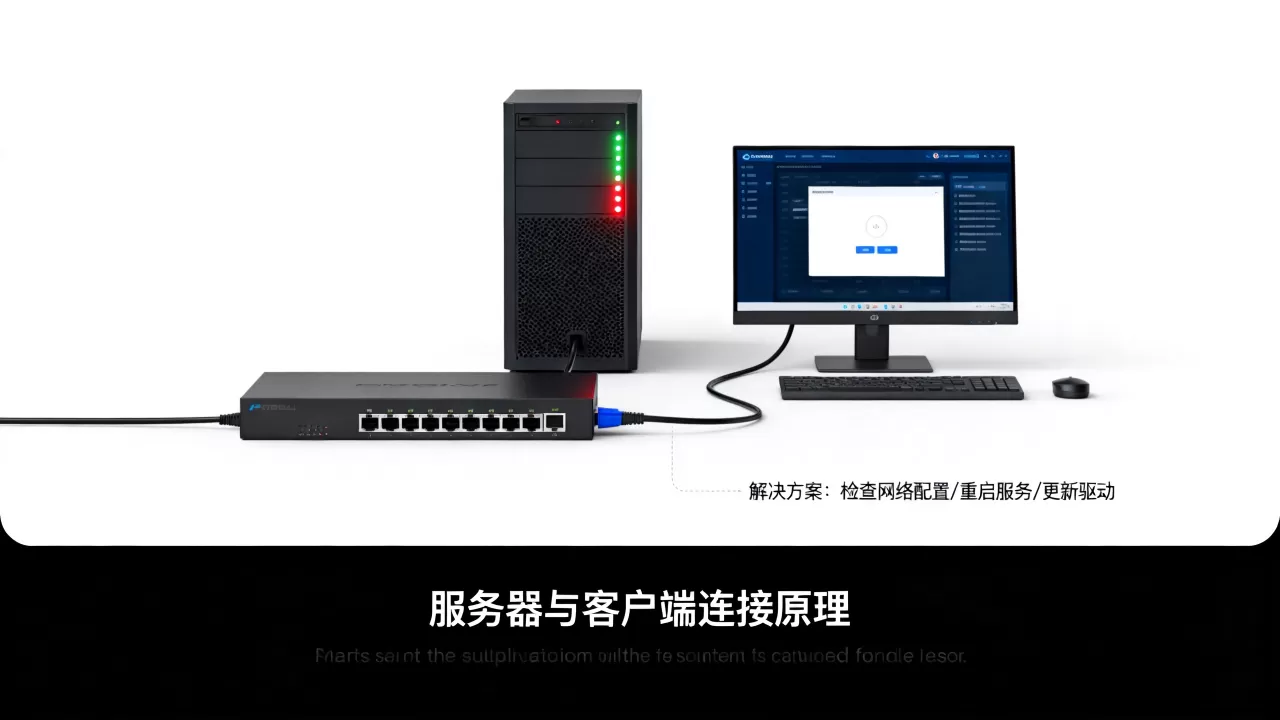
许可证错误
客户端连接时提示“没有可用的终端服务器许可证”或“远程桌面服务许可证已过期”,这通常是因为许可证数量不足或未正确安装,解决方案:
- 确认CAL数量是否覆盖所有并发连接
- 检查许可证服务器是否被其他RDS主机占用(如果多台服务器共用同一许可证服务器)
- 重新安装CAL包,确保版本匹配
服务未启动或配置错误
虽然停止Netlogon服务不会影响已建立的连接,但某些服务故障会导致新连接无法建立,远程桌面服务(Remote Desktop Services)或远程桌面服务用户模式端口重定向(RDS UserMode Port Redirector)服务未运行,建议使用services.msc检查这些服务是否处于“正在运行”状态。
Q&A:服务器远程桌面连接需要客户端许可证吗
服务器远程桌面连接需要客户端许可证吗?
需要,每个连接到远程桌面服务器的客户端设备或用户都必须拥有客户端访问许可证(CAL),否则服务器会拒绝连接,这是微软的许可策略,也是确保合规性的前提,即使服务器已激活,没有CAL也会导致连接失败。
如何检查终端服务器许可证数量?
在“远程桌面授权管理器”中,右键点击许可证服务器,选择“属性”查看已安装的CAL数量,也可以在命令提示符中使用licensingdiag.exe工具生成诊断报告,其中会列出已安装的许可证总数和类型,如果实际数量低于同时连接数,需要及时购买并安装新CAL。
客户端无法连接终端服务器,但许可证足够,可能是什么原因?
可能的原因包括:用户账户未被加入远程桌面用户组,防火墙阻止了3389端口,或者服务器上的远程桌面服务未正确启动,如果许可证服务器设置了“每用户”模式,但客户端的连接请求使用的是“每设备”模式,也会导致匹配失败,建议检查事件查看器中的“Microsoft-Windows-TerminalServices-LocalSessionManager/Operational”日志,定位具体错误代码。
首发原创文章,作者:王坚,如若转载,请注明出处:https://idctop.com/article/504429.html