Linux 环境下使用 VirtualBox 搭建虚拟机,是开发测试和系统运维中性价比最高的虚拟化方案之一,其开源免费、跨平台支持的特性使其成为个人开发者和中小企业的主流选择。
linux visualbox 的核心优势与应用场景
为什么选择 linux visualbox 而非其他虚拟机
在 Linux 平台下,虚拟化选项并不少,但你可能会问:linux visualbox 和 VMware 哪个好?答案是取决于使用场景,VirtualBox 属于 Type 2 Hypervisor,运行在操作系统之上,安装简单、无需修改内核,特别适合桌面级虚拟化任务,业内专家指出,在需要频繁快照、回滚以及多平台兼容的开发测试环境中,VirtualBox 的易用性往往优于需要复杂配置的 KVM。

- 开源免费,社区插件丰富,零授权成本适合预算有限的个人或团队。
- 支持 Windows、macOS 等多种来宾系统,在 Linux 宿主机上搭建 Windows 测试环境非常方便。
- 具备快照、虚拟网络、共享剪贴板等功能,且对硬件要求较低,老旧笔记本也能流畅运行。
相比 VMware Workstation,VirtualBox 在 3D 加速和磁盘性能上略有差距,但行业共识认为,对于日常的代码测试、环境隔离和演示场景,两者的实际体验差异并不明显,而 KVM 虽然性能更优,但配置门槛高,通常用于服务器虚拟化,并非桌面开发的首选。
跨平台开发与测试中的实际价值
假设你是一个 Web 开发者,需要验证应用在 IE 11 和 Edge 上的表现,但手头只有 Linux 笔记本,用 linux visualbox 安装 windows 虚拟机 就能在几分钟内搭建好测试环境,通过快照功能,你可以随时恢复纯净系统,避免反复重装。
- 安全隔离:运行可疑软件或病毒样本时,虚拟机不会影响宿主机。
- 持续集成:开发团队利用 VirtualBox 的 VBoxManage 命令行工具,在 CI 流程中自动化创建和销毁虚拟机,配合 Vagrant 管理虚拟环境,效率倍增。
linux visualbox 安装教程:从零开始配置虚拟机
在 Ubuntu 上安装 linux visualbox
Ubuntu 用户可以直接通过 apt 安装官方版本,但要注意版本太旧,推荐从 Oracle 仓库获取最新版。
sudo apt update
sudo apt install virtualbox virtualbox-ext-pack
virtualbox-ext-pack包含 USB 2.0/3.0、RDP 等扩展功能,安装时需同意协议。- 如果想手动安装,可以在 Oracle 官网下载
.deb包,使用dpkg -i安装后运行sudo apt-get install -f修复依赖。
在 CentOS/RHEL 上安装
CentOS 用户需要先添加 EPEL 仓库,再安装 VirtualBox,注意内核版本与 VirtualBox 模块的兼容性。
# 安装 EPEL 和开发工具
sudo yum install epel-release
sudo yum groupinstall "Development Tools"
# 安装 VirtualBox
sudo yum install VirtualBox-7.0
安装后运行 sudo /sbin/vboxconfig 编译内核模块,若报错则根据提示更新 kernel-devel 包。
安装扩展包与 Guest Additions
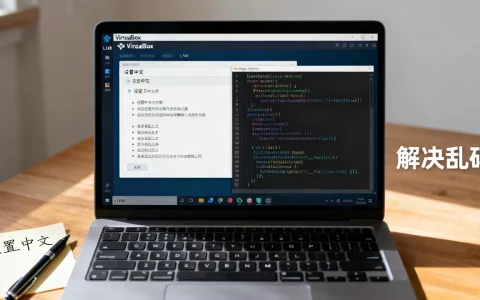
安装 VirtualBox 扩展包 是提升虚拟机体验的关键步骤,扩展包支持 USB 3.0、远程桌面协议和 NVMe 存储控制器等高级功能。
- 下载匹配版本的扩展包(
.vbox-extpack),在 VirtualBox 主界面选择“管理 -> 全局设定 -> 扩展”导入。 - 对于虚拟机内的 Guest Additions,启动虚拟机后,在菜单栏选择“设备 -> 安装增强功能”,然后挂载光盘镜像,在来宾系统内执行
sudo ./VBoxLinuxAdditions.run。
安装后,共享文件夹、剪贴板双向同步、鼠标自动切换等功能即可生效。
linux visualbox 性能对比:与 KVM、VMware 的差异
资源占用与性能基准
据开源社区多次测试,在同配置下,linux visualbox 性能对比 显示:CPU 和内存虚拟化效率接近原生,磁盘 I/O 和网络吞吐量比 KVM 低 10-20%,但胜在部署简单,对于桌面应用,如浏览网页、运行 Office 或编译器,多数用户感知不到明显差异。
| 指标 | VirtualBox | KVM | VMware Workstation |
|---|---|---|---|
| 安装难度 | 简单 | 复杂 | 中等 |
| 性能开销 | 中等 | 低 | 低 |
| 快照功能 | 完善 | 自带 | 完善 |
| 免费授权 | 是 | 是 | 否(收费) |
| 3D 加速 | 有限 | 依赖 GPU 直通 | 较好 |
实际场景中的选择策略
- 开发测试 / 学习环境:优先选择 VirtualBox,快照还原快,无需学习复杂配置。
- 服务器虚拟化:KVM 或 ESXi 更合适,性能稳定且支持大内存分配。
- 跨平台兼容性测试:VirtualBox 支持更多来宾系统类型,如 macOS 或 ARM 版本,而 VMware 对 Linux 宿主机支持较弱。
如果你的需求是“在 Linux 上跑一个 Windows 虚拟机跑财务软件”,linux visualbox 价格 为零的优势直接碾压需要付费的 VMware。
linux visualbox 虚拟机网络设置详解
NAT、桥接、Host-Only 模式选择
网络配置是虚拟机的核心难点,但掌握三种模式就能覆盖多数场景。
- NAT 模式:默认模式,虚拟机通过宿主机访问外网,宿主机与虚拟机之间不能直接通信,适合仅需上网更新的场景,如安装补丁或下载软件。
- 桥接模式:虚拟机像独立设备一样接入局域网,获取局域网 IP,可与其他设备互访,适合需要对外提供服务的场景,如运行 Web 服务器或数据库。
- Host-Only 模式:虚拟机与宿主机组成私有网络,无法访问外网,适合安全隔离的测试环境。
在 VirtualBox 中,你可以在虚拟机设置 -> 网络中为每个网卡选择不同模式,最多支持 4 个网卡。
端口转发与 SSH 连接配置
当使用 NAT 模式时,若想从宿主机 SSH 连入虚拟机,需要设置端口转发。
- 打开虚拟机设置 -> 网络 -> 高级 -> 端口转发。
- 添加规则:主机端口(如 2222)转发到虚拟机端口(22)。
- 在宿主机终端执行
ssh -p 2222 user@127.0.0.1即可连接。
如果需要更复杂的网络拓扑,可以使用 VirtualBox 内部网络 功能,让多个虚拟机之间通信,但不与宿主机交换数据,适合模拟多节点集群。
linux visualbox 常见问题与解答
问题1:linux visualbox 安装后无法启动虚拟机?
- 检查 BIOS 中是否启用虚拟化技术(VT-x/AMD-V)。
- 确保当前用户属于
vboxusers组:sudo usermod -aG vboxusers $USER,然后注销重新登录。 - 查看内核模块状态:
sudo modprobe vboxdrv,如果报错,需重新编译模块(sudo /sbin/vboxconfig)。
问题2:linux visualbox 如何与宿主机共享文件?
- 在虚拟机设置中添加共享文件夹,指定路径和名称。
- 启动虚拟机后,挂载共享文件夹:
sudo mount -t vboxsf 共享名称 /mnt/shared。 - 若要自动挂载,在设置中勾选“自动挂载”,安装 Guest Additions 后即可在
/media下看到共享文件夹。
问题3:linux visualbox 性能优化技巧?
- 给虚拟机分配不超过宿主机一半的内存,避免宿主机卡顿。
- 启用 CPU 硬件虚拟化(VT-x/AMD-V 和嵌套分页),在系统 -> 加速中勾选。
- 磁盘使用 VDI 格式,动态分配可节省空间,固定大小则性能更优。
- 关闭不必要的虚拟机特效,如 3D 加速,除非有图形需求。
linux visualbox 依然是开源桌面虚拟化的标杆,尤其适合那些需要快速搭建、频繁切换环境的开发者和运维人员。 通过合理配置网络与性能参数,你可以在 Linux 上获得几乎无感的虚拟化体验,同时保留完整的快照回滚能力这正是它多年来屹立不倒的原因。
首发原创文章,作者:王坚,如若转载,请注明出处:https://idctop.com/article/504656.html