在Excel中判断迟到,核心逻辑是通过IF函数将实际打卡时间与规定上班时间进行比较,返回“迟到”或“正常”结果,再结合条件格式和统计函数,即可完成考勤初筛。
Excel判断迟到公式的核心写法与基础逻辑
基础公式怎么写
判断迟到最简单的公式是基于精确时间比较,假设A列存放打卡时间,规定上班时间为9:00,在B2单元格输入:


=IF(A2>TIME(9,0,0),"迟到","正常")TIME函数生成9:00这个时间点,IF函数判断A2是否晚于它,如果打卡时间早于等于9:00则返回正常,晚于9:00则返回迟到,这个公式适合_严格9:00整考勤_的场景。
时间格式必须统一
公式生效的前提是打卡时间被Excel识别为真正的时间数值,而非文本,常见问题:从考勤机导出的数据往往显示为“08:45:23”但单元格格式是文本。如果你无法用公式得到正确结果,先检查单元格格式,将A列选中,右键设置单元格格式为“时间”,再双击单元格确认是否为数值,如果仍无效,用分列功能:选中A列,点击“数据”选项卡→“分列”→直接完成,Excel会自动将文本转为时间。
应对打卡时间带日期
很多考勤记录包含日期和时间,2026/1/15 8:50:30”,此时直接比较A2和TIME(9,0,0)会出现问题,因为带日期的数值大于任何纯时间。需要先用MOD函数提取时间部分:
=IF(MOD(A2,1)>TIME(9,0,0),"迟到","正常")MOD(A2,1)取小数部分,即时间部分,这个写法在跨日考勤或连续打卡记录中非常实用,是业内处理考勤时间的标准做法之一。
根据考勤规则灵活调整Excel考勤表判断迟到标准
设定宽限时间
多数企业不会对迟到一分钟直接处罚,允许5到15分钟宽限,比如9:05前不算迟到,公式改为:
=IF(MOD(A2,1)>TIME(9,5,0),"迟到","正常")TIME(9,5,0)代表9:05,如果需要更灵活的宽限值,可以将宽限分钟数放在一个单元格中,比如C1输入5,公式用:
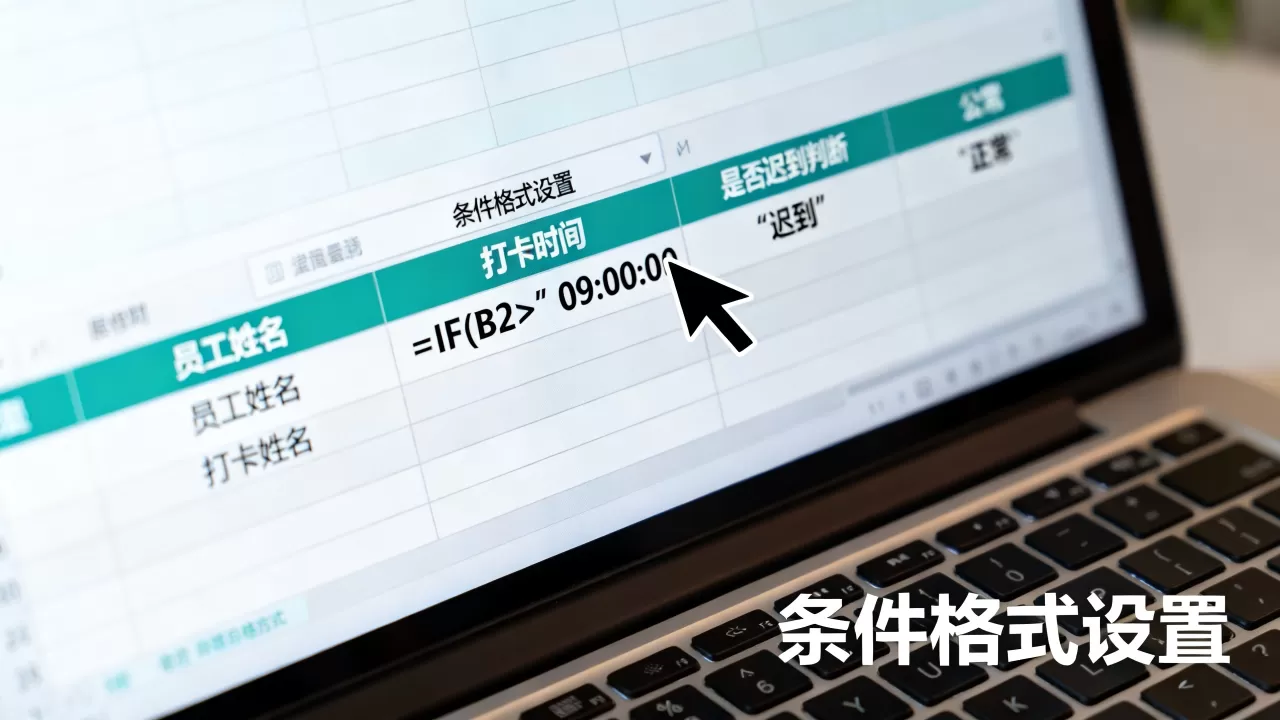
=IF(MOD(A2,1)>TIME(9,C1,0),"迟到","正常")这样修改C1就可以调整所有公式的宽限时间,便于后期维护。
区分上午和下午考勤
有些公司一天两次打卡,判断迟到需要分别针对上午和下午,假设上午8:30上班,下午13:00上班。先用辅助列区分时段:根据打卡时间的小时数判断,例如HOUR(MOD(A2,1))<12为上午,否则为下午,然后使用IF嵌套:
=IF(HOUR(MOD(A2,1))<12,IF(MOD(A2,1)>TIME(8,30,0),"迟到","正常"),IF(MOD(A2,1)>TIME(13,0,0),"迟到","正常"))公式可读性较差,建议将时段提取到独立列,再用IF逻辑判断,行业共识是,复杂考勤规则推荐使用辅助列拆分步骤,避免公式嵌套过深影响维护效率。
忽略周末和节假日
判断迟到前需要先确认工作日,用WEEKDAY函数判断日期是否为周末,再决定是否进行迟到判断,假设A列为日期时间,B列为打卡时间,C列为判断结果,公式为:
=IF(WEEKDAY(A2,2)>5,"周末不考勤",IF(MOD(B2,1)>TIME(9,0,0),"迟到","正常"))WEEKDAY(A2,2)返回1-7,周一为1,周日为7,大于5则对应周六日,对于法定节假日,通常需要手动维护一个节假日列表,用MATCH或COUNTIF判断是否在名单中。
Excel判断迟到公式不生效的常见原因与排查方法
公式返回错误值
- #VALUE!:打卡时间不是数值,解决方法是用VALUE函数转换或分列。
- 循环引用:公式引用了自身所在单元格,检查公式范围。
- 空白单元格被误判:如果打卡时间列为空,公式会返回正常(因为空单元格被视为0,即0:00,早于9:00)。需要加上空白判断:
=IF(A2="","",IF(MOD(A2,1)>TIME(9,0,0),"迟到","正常"))结果与预期不符
- 打卡时间跨天导致MOD计算错误:如果日期时间格式不统一,MOD可能失效,确保所有时间都包含完整日期,且年份一致,可以先用DATEVALUE+MOD组合提取。
- 时间边界问题:9:00:00是否算迟到?根据考勤规则,通常严格等于不算迟到,IF条件中使用“>”而非“>=”即可。
- 格式显示为小数:公式结果出现0.xxx,表明单元格格式为常规,需要改为“文本”或自定义格式“正常;迟到;正常”。
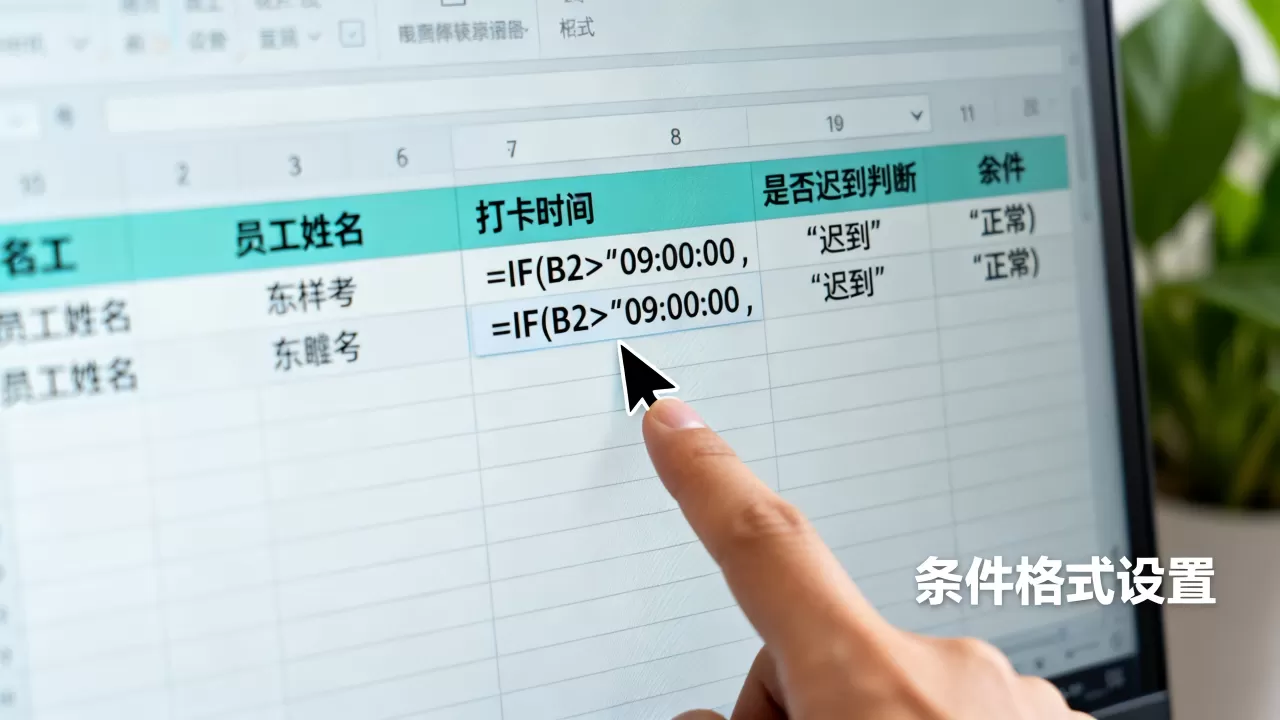
条件格式高亮不生效
条件格式的公式应基于选中区域的第一行,注意相对引用与绝对引用,例如选中C2:C100,条件格式公式输入:
=C2="迟到"如果C2是公式返回的文本,这样设置可以正确高亮,如果直接判断时间,公式为:
=MOD($A2,1)>TIME(9,0,0)使用$锁定列,行相对引用,确保每个单元格都按对应行判断。
Excel考勤表判断迟到的高效操作:从统计到可视化
批量填充公式
录入打卡数据后,在C2输入公式,双击填充柄即可快速应用到整列。如果数据量超过10万行,建议使用Excel表格(Ctrl+T),公式自动向下扩展,减少手动操作。
用条件格式做视觉提醒
选中打卡时间列,点击“开始”→“条件格式”→“新建规则”→“使用公式确定要设置格式的单元格”,输入:
=MOD(A2,1)>TIME(9,0,0)设置红色填充和加粗字体,所有迟到打卡时间瞬间标红,这样即使不查看公式列,也能一眼识别迟到记录。
统计迟到次数和总时长
- 统计迟到次数:用COUNTIFS函数,例如统计B列(部门)为“销售部”且C列(判断结果)为“迟到”的个数:
=COUNTIFS(B:B,"销售部",C:C,"迟到")- 统计迟到总分钟数:先计算迟到分钟数,在D列输入:
=IF(C2="迟到",(MOD(A2,1)-TIME(9,0,0))1440,0)乘以1440将时间差转为分钟,然后使用SUM求和。
- 制作月度迟到明细:用数据透视表,将员工姓名拖入行,迟到次数(C列)拖入值,筛选月份即可得到每人迟到次数。
自动化处理:模板与宏
对于每月固定格式的考勤表,可以将上述公式和条件格式保存在模板中,每月只需粘贴新打卡数据,判断结果自动更新。需要更复杂的自动化,可录制宏:打开“开发工具”选项卡,录制将公式、条件格式、透视表一次生成的步骤,下次一键执行,业内专家指出,标准化考勤模板能节省HR每月至少2小时的数据处理时间。
Excel判断迟到常见问题解答
如何判断迟到但忽略加班导致的晚打卡?
如果员工加班后离开时间晚于下班时间,但迟到只针对上班打卡。需要区分“上班卡”和“下班卡”,通常考勤记录会标注打卡类型,先用筛选或辅助列区分,再对上班卡进行迟到判断,对于没有标识的打卡,可以按时间区域划分,例如上午09:00前打卡为上班卡,下午18:00后打卡为下班卡,再用IF嵌套判断。
Excel判断迟到公式中,如果打卡时间包含日期且跨月怎么办?
跨月不影响Excel的日期时间序列,因为MOD(A2,1)提取的是时间部分,不受月份影响,但统计时需要注意月份筛选,使用MONTH函数提取月份,配合COUNTIFS或SUMPRODUCT进行多条件统计,例如统计2026年1月的迟到次数,公式为:
=SUMPRODUCT((MONTH(A2:A100)=1)(YEAR(A2:A100)=2026)(C2:C100="迟到"))如何统计每人每月迟到次数并生成排名?
使用数据透视表,将员工姓名拖入行,日期分组为月,迟到判断结果列拖入值,设置为计数,然后复制透视表,使用LARGE函数或排序功能找出迟到最多的员工,如果希望自动更新,使用Excel表格配合COUNTIFS公式,再结合INDEX+MATCH进行排名,Excel 2026版本支持动态数组函数,如SORT和UNIQUE,可以更高效地生成迟到次数排名。
首发原创文章,作者:王坚,如若转载,请注明出处:https://idctop.com/article/504860.html