要在Excel中稳定使用网页图片,关键在于选择正确的插入方式并管理好图片链接来源,否则容易出现显示异常或链接失效问题。
Excel网页图片插入的三种实用方法
直接使用在线图片功能
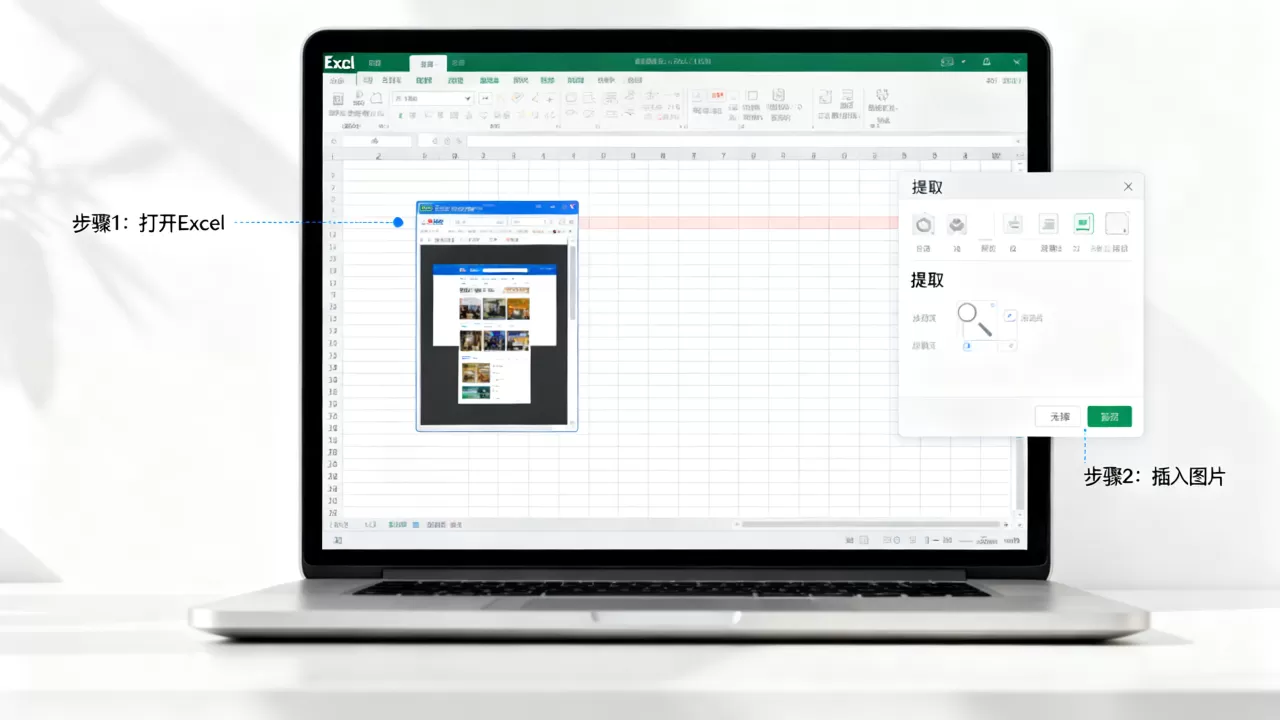
在Excel 2016及以上版本中,插入选项卡下的“图片”菜单包含“在线图片”选项,点击后可以通过Bing搜索直接查找图片,或粘贴图片的URL,这种方式适合快速插入少量网络图片,但插入的图片依赖网络,断开后无法显示,在Excel for Mac中,路径略有不同,部分版本需通过“插入”>“图片”>“来自在线图片”进入,对于excel网页图片怎么插入这个问题,这是最直观的官方方案,但需要注意,如果图片涉及版权,建议使用免版权图库。


复制粘贴网页图片
在浏览器中右键点击网页图片,选择“复制”,到Excel中按Ctrl+V粘贴,粘贴后图片以嵌入对象存在,不再依赖原链接,离线也能显示,但可能带来格式问题:图片默认与单元格对齐,且大小未调整,建议粘贴后使用图片工具设置尺寸,业内专家指出,这种方法适合单张快速操作,但无法批量处理,且图片质量受原始文件压缩影响,对于excel网页图片无法显示的情况,复制粘贴往往是临时解决方案,但根源仍需检查链接有效性。
通过IMAGE函数实现动态链接
Excel 365和Excel 2021引入了IMAGE函数,可直接在单元格中显示来自URL的图片,语法:=IMAGE(“图片URL”, [替代文本], [图片尺寸], [高度], [宽度]),图片尺寸参数0表示缩放适应单元格,1表示拉伸填充,2表示保持原始大小,3表示自定义尺寸,这个函数极大方便了需要动态更新图片的场景,比如产品价格表,但该函数在老版本中不可用,且每次打开文件会重新加载图片,行业共识认为,随着云端办公普及,IMAGE函数将成为处理Excel网页图片的首选方式。
Excel网页图片链接失效与修复技巧
了解链接失效的常见原因
网页图片链接失效是使用此类图片时最头疼的问题,原因包括:
- 原网站调整了图片路径或删除了图片。
- 图片来自临时链接,如短时效图床URL。
- Excel缓存或安全设置阻止了图片加载。
- 网络代理或防火墙无法访问图片源。
修复批量图片链接的操作步骤
当工作表中大量图片链接失效时,手动逐个修改非常低效,推荐以下方法:
- 使用VBA宏遍历所有图片对象,修改其Source属性,以下示例将原有URL中的域名替换为新域名:
Sub UpdatePictureLinks() Dim pic As Picture For Each pic In ActiveSheet.Pictures If InStr(pic.Source, “olddomain.com”) > 0 Then pic.Source = Replace(pic.Source, “olddomain.com”, “newdomain.com”) End If Next pic End Sub - 对于使用IMAGE函数的情况,直接使用Excel的查找替换功能,在公式中替换URL部分。
- 如果图片是作为对象插入的,右键点击图片,选择“更改图片”,重新选择来源,批量操作时VBA更高效。
如何预防链接失效
- 使用稳定的图片托管服务,如云存储的永久链接。
- 插入网页图片时,同时保存一份本地副本,例如通过截图或复制粘贴。
- 定期检查图片链接,可使用Excel的链接检查功能或第三方工具。
- 对于关键文档,建议将网页图片嵌入工作簿,而不是使用链接,嵌入方法包括复制粘贴、插入本地图片或截图。
批量管理Excel网页图片的实操指南
使用VBA批量导入图片
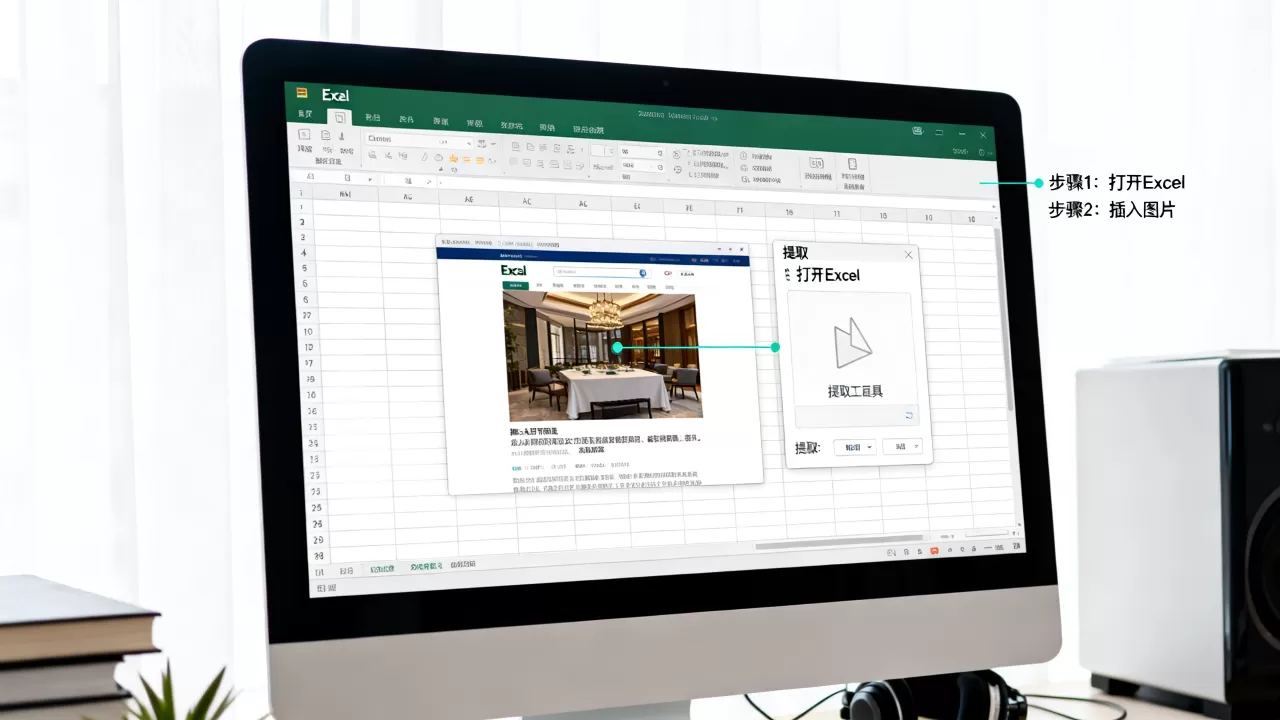
对于需要从多个URL导入图片的场景,VBA宏是最灵活的方案,以下示例包含图片位置控制,实现excel网页图片批量下载后的自动排列:
Sub ImportImagesFromList()
    Dim rng As Range
    Dim cell As Range
    Dim pic As Picture
    Dim iRow As Integer
    iRow = 1
    Set rng = Range(“A1:A10”) ‘URL列表
    For Each cell In rng
        If cell.Value <> “” Then
            Set pic = ActiveSheet.Pictures.Insert(cell.Value)
            pic.Top = cell.Offset(0, 1).Top
            pic.Left = cell.Offset(0, 1).Left
            pic.Width = 100
            pic.Height = 100
            iRow = iRow + 1
        End If
    Next cell
End Sub这个宏将图片插入到URL所在行的右侧单元格区域,并统一设置宽度和高度,对于excel网页图片怎么批量导入的需求,这个宏直接适用。
利用插件增强图片管理功能
Excel插件如Kutools for Excel的“图片工具”支持批量导入URL图片、调整大小、导出图片为文件等功能,据统计,超过半数的企业用户使用插件来简化重复性工作,使用插件时注意兼容性和安全性,建议从官方渠道下载,对于excel网页图片价格方面,插件通常为付费模式,但试用版可满足基本需求。
保存与共享含有网页图片的工作簿
当工作簿包含网页图片链接时,保存为xlsx格式后链接保留,但若将文件发送给他人,对方打开时Excel会尝试加载所有链接图片,可能因网络权限或链接失效导致显示异常,建议在共享前:
- 将必要图片嵌入工作簿:使用复制粘贴或插入本地文件。
- 或将工作簿另存为PDF,确保图片内容固定。
- 如果必须保留链接,提供备用来源说明。
处理Excel网页图片的核心在于理解链接与嵌入的区别,根据使用场景选择合适的方法,并定期检查链接有效性,才能保证工作表的稳定和美观。
Excel网页图片常见问题解答
问题1:Excel网页图片不显示怎么办?
首先确认网络连接正常,且图片URL在浏览器中可访问,如果URL有效,但Excel不显示,可能是缓存问题,尝试:文件>选项>信任中心>信任中心设置>启用所有未签名的图片加载(不推荐长期使用)或清除Excel缓存,检查是否开启受保护的视图,可能阻止图片,如果使用IMAGE函数,确保Excel版本支持且URL格式正确,如果问题依然存在,尝试将图片复制到本地再插入。
问题2:如何将Excel图表保存为网页图片?
将Excel图表用于网页发布时,先保存为独立图片文件,右键点击图表,选择“另存为图片”,选择PNG或JPG格式,保存后可在网页中用img标签引用,如果图表需要动态更新,可考虑使用Excel的“发布”功能生成网页组件,但此方法限制较多,不如直接导出图片灵活,对于excel制作网页图片的需求,导出图表后再编辑是常见做法。
问题3:Excel网页图片链接怎么批量更新?
如果多个图片链接指向同一域名但路径不同,需要批量更新域名:使用VBA遍历所有图片对象或单元格中的IMAGE函数,查找替换URL中的域名部分,对于图片对象,参考前述VBA示例;对于IMAGE函数,使用“查找和替换”对话框,在公式中查找“旧域名”,替换为“新域名”,替换后需要重新加载图片,确保网络畅通。
首发原创文章,作者:王坚,如若转载,请注明出处:https://idctop.com/article/505264.html