Excel登录密码是保护工作簿隐私的核心手段,用户可以通过设置密码有效限制未经授权的访问和修改,这也是企业数据安全管理的基础操作。
Excel密码设置方法:从工作簿到工作表保护
工作簿密码设置步骤
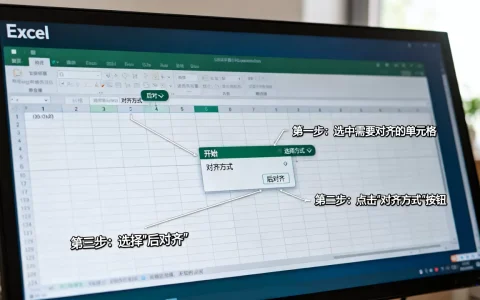
设置Excel工作簿密码的操作路径非常直接,打开目标文件后,点击左上角文件菜单,进入信息面板,找到保护工作簿下拉按钮,选择用密码进行加密,在弹出的对话框中输入密码(建议使用至少8位混合字符),点击确定后再次输入确认,完成后保存文件,下次打开该文件时,系统会强制要求输入密码,否则无法查看内容。

- 密码长度建议在12位以上,包含大小写字母、数字和符号
- 避免使用生日、姓名或连续数字等常见组合
- 不同文件使用不同密码,降低单点泄露风险
工作表密码保护指南
如果你只需要限制他人编辑特定区域,而不是完全禁止访问,可以选择工作表密码保护,操作步骤是:选中要保护的工作表,点击审阅选项卡,选择保护工作表,在弹窗中输入密码,同时勾选允许用户进行的操作,如选定单元格、排序或筛选等,这种方式适合多人协作场景,防止误改关键数据。
- 工作表密码可被破解,但会阻止大多数误操作
- 如需更高级保护,可考虑使用VBA工程密码
- 密码丢失后可通过工具尝试恢复,但成功率取决于密码复杂度
建议密码策略
根据行业共识,许多企业数据泄露源于弱密码或密码管理不当。微软官方文档建议用户使用密码管理器记录Excel密码,并定期更换,对于团队协作场景,可以设置密码提示,但提示内容不应包含密码本身。

Excel忘记密码恢复方案:哪种方式最可靠?
通用密码破解工具分析
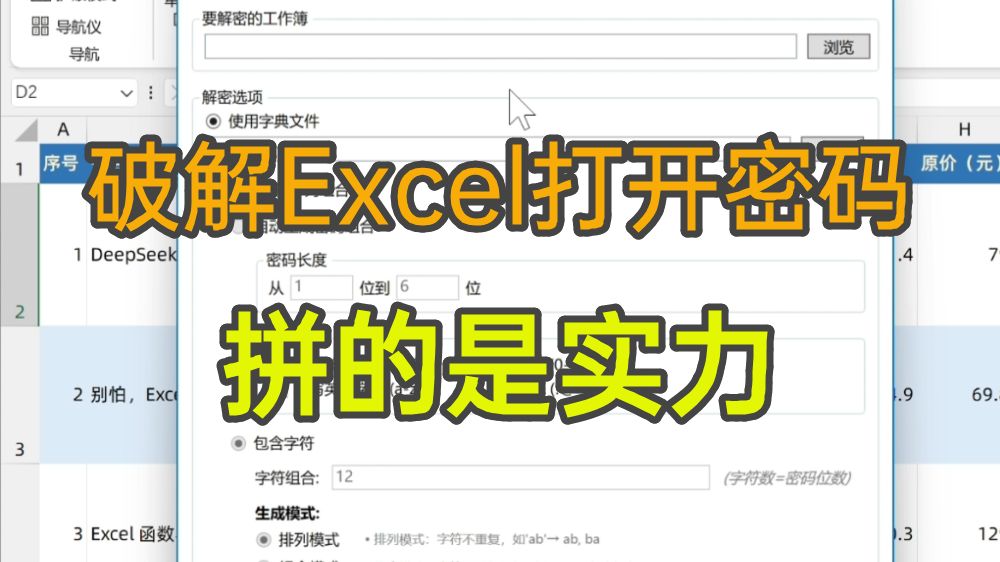
当用户忘记Excel工作簿密码时,市面上存在多种密码恢复工具,其原理主要为暴力破解和字典攻击,暴力破解尝试所有可能字符组合,字典攻击则使用预设密码库。业内专家指出,这两种方式对简单密码有效,但面对强密码时,破解时间可能长达数月甚至数年,使用这类工具时,需注意软件来源,避免下载恶意程序。
- 暴力破解:适合密码长度较短的场景,效率随密码长度指数级下降
- 字典攻击:适合常见密码,成功率取决于字典库覆盖率
- 兼容性:部分工具只支持Excel 2010及更早版本,对2016以上版本支持有限
专业服务商评估
对于无法通过个人工具解决的密码,可以考虑付费专业服务商,这类服务通常基于远程操作或文件上传,价格从几十元到数千元不等,取决于密码复杂度和紧急程度,选择服务商时,应优先考虑具有数据安全承诺和长期口碑的机构,避免文件泄露风险。据统计,部分服务商对Excel 2010之前版本的工作簿密码恢复成功率可达90%以上,但新版文件成功率较低。
兼容性注意事项
Excel密码恢复工具与文件版本相关,Excel 2010及以后版本默认使用AES加密算法,安全性更高,破解难度显著增加,而早期版本(如Excel 2003)使用RC4加密,恢复相对容易,在操作前,建议先确认文件版本,避免选择不兼容的工具。
Excel密码保护类型与安全性评估
加密算法对比
Excel密码保护分为工作簿密码、工作表密码和VBA工程密码,工作簿密码使用AES或RC4加密,直接加密文件内容;工作表密码仅保护用户界面,不加密文件本身。
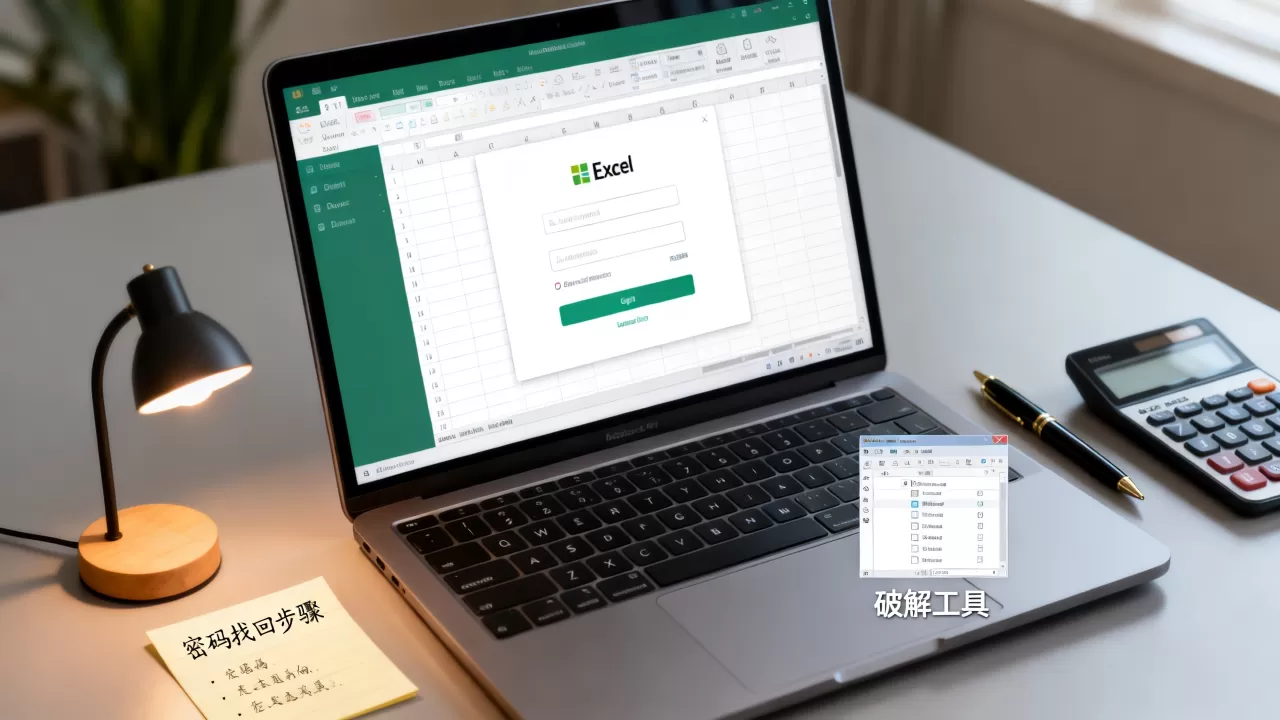
据微软官方文档,Excel 2010起默认使用AES-128或AES-256加密,安全性符合行业标准,而早期RC4算法已被认为不再安全,下表对比主要类型:
| 保护类型 | 加密方式 | 适用场景 | 安全性 |
|---|---|---|---|
| 工作簿密码 | AES/RC4 | 防止文件被打开 | 高(AES) |
| 工作表密码 | 无加密 | 防止编辑操作 | 低 |
| VBA工程密码 | 弱加密 | 保护代码不被查看 | 中等 |
安全性优劣分析
工作簿密码的安全性取决于密码强度,强密码可以有效抵御大多数攻击;工作表密码仅几十行代码即可破解,不适合作为唯一防护手段;VBA工程密码可被专用工具移除,但能阻止普通用户查看代码。行业共识认为,对于需要高安全性的文件,应结合工作簿密码和文件系统权限,而非仅依赖单一保护方式。
行业白皮书数据
参考信息安全行业白皮书,办公文档加密是数据泄露防护的基础环节管理系统中,超过60%的敏感文件为Excel格式,在这些文件中使用强密码能显著降低内部泄露风险,但专家强调,密码管理不当反而是常见安全隐患,建议结合密码管理器和定期审计。
如何避免Excel密码遗忘?行业专家建议
密码管理策略
避免密码遗忘的最佳方法是使用密码管理器,如KeePass或LastPass,将Excel密码集中存储,并设置主密码保护,可在印象笔记或云笔记中记录密码,但需确保账户本身安全。

专家建议,对重要文件设置密码提示,但提示内容应隐晦,如“小学毕业年份”而非直接写年份。
备份与恢复方案
- 定期备份文件到不同存储介质,如外置硬盘或云盘
- 使用云存储版本历史功能,可在文件被加密后找回旧版本
- 离线保存密码副本,如打印后放入保险箱,但需注意物理安全
操作习惯建议
- 设置密码后立即测试,确保正确输入
- 团队协作时,使用统一密码管理流程,避免口头传递
- 避免使用Excel密码功能作为唯一安全措施,配合文件加密软件更可靠
Excel登录密码常见问题解答:设置与恢复指南
Excel登录密码忘记了怎么办?
首先检查是否有密码提示,若没有,可尝试使用密码恢复工具,但需注意工具来源,避免下载恶意软件,操作前务必备份文件,防止数据损坏,对于简单密码,工具可在几分钟内恢复;对于强密码,恢复时间可能极长,建议直接重新创建文件。
Excel密码可以破解吗?
这取决于密码复杂度和加密强度,简单密码(如6位数字)可在几秒内被破解;使用AES-256加密的强密码在现有计算条件下理论上需要数百年才能破解,但请注意,密码破解工具合法使用场景仅限于个人遗忘密码的情况,破解他人文件属于违法行为。
Excel密码设置后如何取消?
打开文件,输入密码进入,前往文件>信息>保护工作簿>用密码进行加密,删除密码框中的内容,点击确定,保存文件,密码被移除,文件恢复无密码状态。
首发原创文章,作者:王坚,如若转载,请注明出处:https://idctop.com/article/505336.html