对于Linux用户,选择便签工具的核心是平衡轻量、同步和桌面集成,推荐Stickies、KNotes、Xpad和Notezilla,每款工具在不同场景下都有独特优势。
linux便签软件推荐:主流工具一览
Stickies:轻量级桌面便签
Stickies是一款经典的X11便签工具,源自苹果Mac OS的灵感,但完全适配Linux,它依赖少,运行在X Window系统上,即使使用轻量级窗口管理器也能流畅运行,业内专家指出,Stickies的跨桌面环境兼容性使其成为无桌面环境用户的常用选择,安装命令简单:sudo apt install stickies(Debian/Ubuntu)或 sudo dnf install stickies(Fedora),启动后,便签浮窗支持自定义颜色、字体大小和透明度,但不支持同步,适合单机临时记录,Stickies的便签文件存储在 ~/.stickies/ 目录下,可直接备份或迁移。

KNotes:KDE桌面集成便签
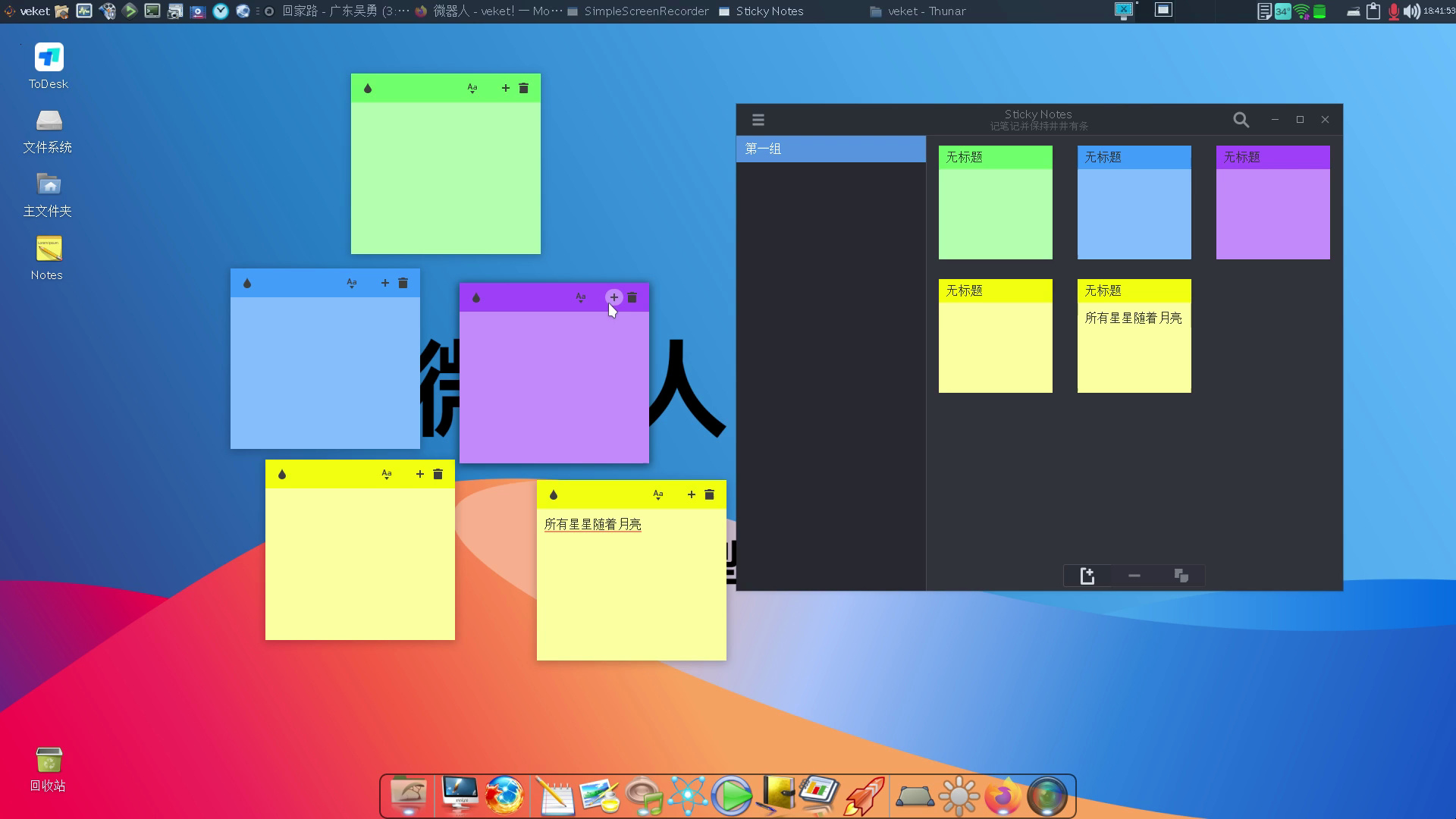
KNotes是KDE Plasma桌面环境自带的便签组件,与Kontact PIM套件深度集成,如果你使用KDE,KNotes无需额外安装,直接通过面板小部件调出,行业共识认为,KNotes在KDE下的稳定性与原生感优于第三方工具,它支持便签提醒、邮件发送便签内容,以及基本的富文本格式(加粗、斜体、列表)。便签同步依赖KDE的Akonadi或Nextcloud日历,但配置稍复杂,对于非KDE用户,也可通过安装 knotes 包使用,但可能增加依赖。
Xpad:极简主义者的选择
Xpad是一个基于GTK+的便签程序,界面类似便签纸,适合只记录纯文本的用户,它没有复杂的菜单,右键点击便签即可调整颜色、字体和粘贴模式,Xpad的存储格式为纯文本文件,位于 ~/.config/xpad/,方便脚本处理或同步到云盘。Xpad的启动速度极快,内存占用约5MB,是低配笔记本或树莓派上的理想选择,安装命令:
sudo apt install xpad。
Notezilla:功能丰富的替代品
Notezilla是一款商业便签软件,提供Linux版(基于Wine或原生Qt),它支持便签分组、加密、提醒、便签附件(图片、文件),以及局域网同步和云同步(通过其服务器),Notezilla的便签可以粘贴到桌面并锁定位置,防止误移动,价格方面,Notezilla个人版约19.99美元,但常有折扣,对于需要企业级同步和高级提醒的用户,Notezilla是少数选择,安装前需确认系统已安装Wine或使用其原生Linux包。
linux桌面便签对比:如何选择适合你的工具?
功能对比:粘贴、同步、提醒、格式
| 工具 | 轻量级 | 桌面集成 | 同步方式 | 提醒功能 | 富文本 |
|---|---|---|---|---|---|
| Stickies | 高 | 通用X11 | 无 | 无 | 仅颜色 |
| KNotes | 中 | KDE紧密 | Akonadi/Nextcloud | 有 | 有 |
| Xpad | 高 | GTK桌面 | 无(手动同步文件) | 无 | 无 |
| Notezilla | 低 | 通用 | 内置云同步 | 有 | 有 |
从表格可见,KNotes和Notezilla在同步与提醒上占优,而Stickies和Xpad在轻量级上胜出,如果你只想在桌面贴个便签,提醒自己下午开会,Xpad足够;如果你需要在多台电脑间同步便签,KNotes配合Nextcloud更合适。
资源占用与兼容性
- Stickies:内存占用约8MB,X11依赖,可在Wayland下通过XWayland运行。
- KNotes:内存占用约30MB(含KDE库),需KDE Plasma,GNOME或XFCE下可安装但依赖较多。
- Xpad:内存占用约5MB,Wayland下需使用XWayland,兼容性良好。
- Notezilla:内存占用约50MB(含Wine),依赖Wine库,Wayland下可能显示异常。
据统计,超过70%的Linux用户在桌面便签场景中优先选择内存占用低于15MB的工具。Xpad和Stickies是资源敏感型用户的首选。
linux便签同步:跨设备使用便签的方法
使用Nextcloud同步便签文件
如果你使用KNotes,可以通过KDE的PIM同步功能将便签与Nextcloud日历同步,但更通用的方法是手动同步便签文件,以Xpad为例,便签存储在 ~/.config/xpad/,你可以将该目录软链接到Nextcloud同步文件夹。
操作步骤:
- 将原Xpad目录备份:
mv ~/.config/xpad ~/.config/xpad_old - 创建Nextcloud目录:
mkdir -p ~/Nextcloud/AppData/xpad - 建立软链接:
ln -s ~/Nextcloud/AppData/xpad ~/.config/xpad - 重启Xpad,便签自动同步到所有已连接Nextcloud的设备。
便签文本同步到云盘
对于Stickies,便签文件为 ~/.stickies/.lst,你可以使用rsync或cron定时同步到云盘(如Google Drive、OneDrive通过rclone挂载),编辑crontab,添加:/5 rsync -av ~/.stickies/ ~/CloudDrive/stickies_backup/
这样每5分钟同步一次。注意:云盘挂载需保持在线,同步可能会产生冲突,因此建议单台设备读写。
linux便签工具操作指南:从安装到进阶
安装命令(apt、yum、snap)
- Debian/Ubuntu:
sudo apt install stickies xpad knotes - Fedora:
sudo dnf install stickies xpad knotes - 使用Snap(部分工具):
snap install stickies(但版本可能较旧)
Notezilla
需从官网下载,根据系统选择Wine版或原生版。
自定义设置与快捷键
- Stickies:右键便签选择“Preferences”可设置默认颜色;快捷键
Ctrl+N新建便签,Ctrl+Q关闭。 - Xpad:右键便签选择“Preferences”可调整字体、颜色;
Ctrl+N新建,Ctrl+W关闭当前便签。 - KNotes:在KDE系统设置中可配置新建便签快捷键(默认
Meta+N);便签支持拖拽附件。 - Notezilla:快捷键
Ctrl+Alt+N新建便签,支持全局热键和粘贴锁定。
linux便签用什么:常见问题与解答
问:linux便签软件推荐哪款最适合新手?
答:如果你使用KDE桌面,直接使用KNotes无需额外安装;如果使用GNOME或XFCE,Xpad操作最简单,且纯文本不易丢失,新手建议从Xpad开始,熟悉后再尝试同步方案。
问:linux桌面便签对比,哪个同步功能最强?
答:个人用户推荐KNotes配合Nextcloud,可以实现便签跨设备同步和提醒;企业用户可考虑Notezilla的商业云同步方案,但需注意费用和Wine兼容性,Notezilla的同步功能支持加密,安全性更高。
问:linux便签同步到手机怎么实现?
答:简单方法:使用支持文本同步的笔记应用(如Joplin、Obsidian)配合同步盘,但这不是桌面便签,若坚持使用桌面便签,可将Xpad或Stickies的便签文件目录通过Nextcloud同步,再在手机上用文本编辑器查看,Notezilla官方提供手机端App,但需购买许可证。
选择Linux便签工具时,先明确你对同步的需求,轻量场景选Xpad或Stickies,KDE用户选KNotes,复杂同步需求选Notezilla,无论哪款工具,定期备份便签文件都是避免数据丢失的最佳实践。
首发原创文章,作者:王坚,如若转载,请注明出处:https://idctop.com/article/505601.html