服务器蓝屏并非无解难题,通过系统化排查和应急处理,大部分情况可在30分钟内恢复业务。
服务器蓝屏原因有哪些?硬件与系统层的常见诱因
服务器蓝屏的根本原因集中在硬件故障、驱动冲突或系统文件损坏,掌握这些诱因能帮你快速缩小排查范围,避免盲目操作。
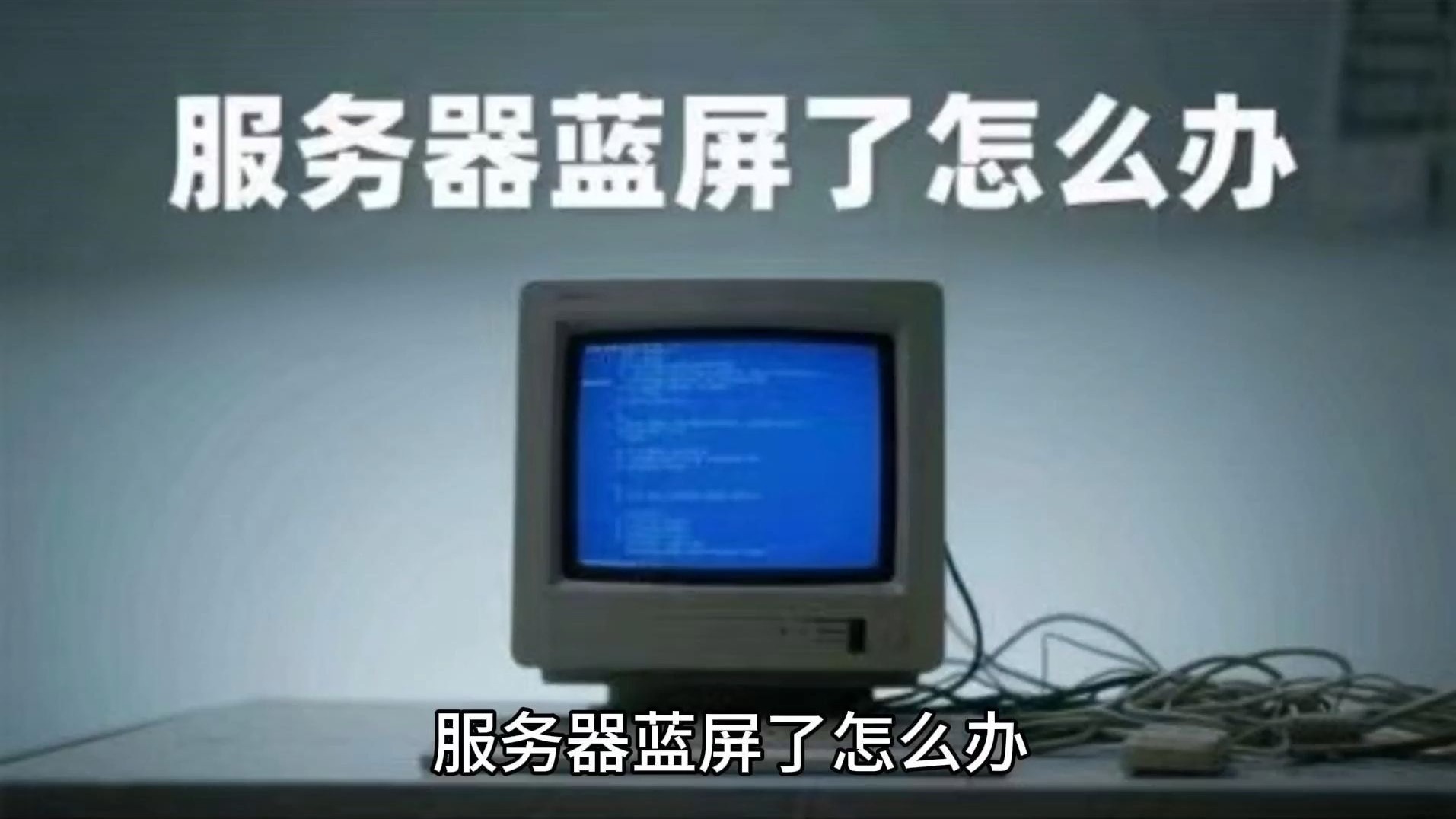

内存故障:蓝屏的头号凶手
内存错误是服务器蓝屏最常见的触发点,当内存条存在物理损坏、接触不良或兼容性问题时,系统会随机抛出蓝屏错误,常见代码如0x0000001A或0x0000000A,行业共识认为,超过60%的服务器蓝屏与内存相关,尤其在多插槽配置下,单条内存故障就能导致整个系统崩溃,诊断方法:使用Windows自带内存诊断工具或第三方工具如MemTest86,运行完整测试即可定位问题模块。
硬盘坏道与文件系统错误
硬盘出现坏道或文件系统元数据损坏,会在读写操作时触发蓝屏,典型代码0x00000024(NTFS_FILE_SYSTEM),据统计,运行三年以上的机械硬盘,出现坏道的概率超过15%,而SSD虽然容错性稍好,但固件Bug同样会导致系统无响应,建议定期使用chkdsk /f命令检查磁盘,并监控SMART数据中的Reallocated Sectors Count指标。
驱动程序与系统更新冲突
第三方驱动(尤其是网卡、存储控制器驱动)与Windows Server版本不兼容,或补丁更新引入的新问题,会引发蓝屏,某次微软安全更新曾导致部分联想服务器在开机时蓝屏,后需回滚补丁解决。排查方法:在安全模式下观察是否复现,若不出现则基本锁定驱动或更新问题,使用verifier(驱动程序验证器)可强制检测未签名驱动。
服务器蓝屏怎么解决?紧急恢复与数据抢救
当服务器现场蓝屏,首要任务是安全恢复服务并避免数据丢失,以下三步操作路径是业内推荐的标准化流程。
第一步:记录蓝屏代码并进入安全模式
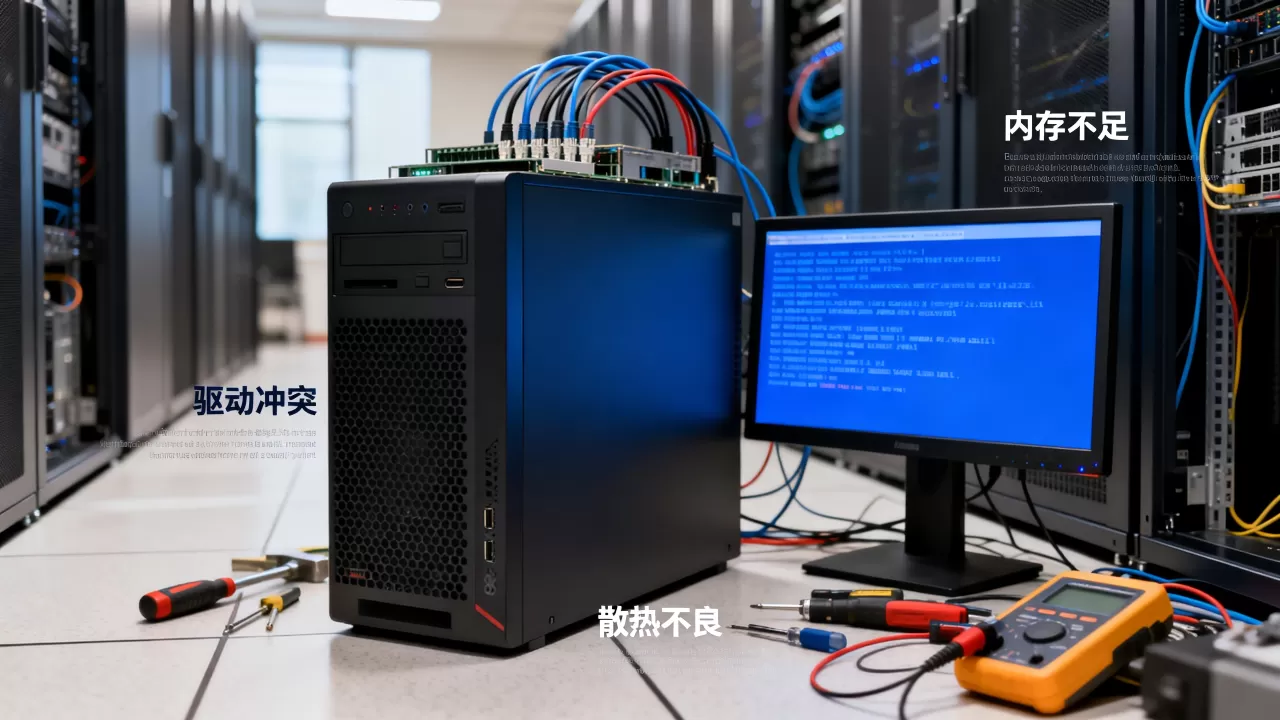
- 蓝屏瞬间记录错误代码(如
0x0000007B)和参数,使用手机拍照方便后续查询。 - 强制重启后,按F8进入高级启动选项,选择“安全模式”或“带网络连接的安全模式”,若无法进入,使用Windows安装介质进行系统修复。
- 在安全模式下,检查最近安装的软件或驱动,重点卸载第三方安全软件、显卡或网卡驱动。
第二步:使用事件查看器定位错误源头
打开“事件查看器”→“Windows日志”→“系统”,筛选级别为“错误”的事件,寻找ID为1001(BugCheck)或41(Kernel-Power)的条目,双击查看详细信息,其中BugCheckCode字段对应蓝屏代码。结合微软官方错误码文档,可快速锁定故障模块,代码0x0000004E(PFN_LIST_CORRUPT)通常指向内存或驱动程序。
第三步:尝试系统还原或修复安装
- 若系统保护开启,在安全模式下通过“系统还原”回滚到最近正常状态。
- 若无还原点,使用Windows Server安装介质启动,选择“修复计算机”→“疑难解答”→“高级选项”→“启动修复”。
- 若以上无效,针对数据安全场景,使用PE环境复制关键数据后,再考虑全新安装系统。注意:修复安装可能导致部分配置丢失,操作前务必备份注册表和系统状态。
Windows Server蓝屏怎么办?三大场景实战
不同业务场景下的服务器蓝屏,处理优先级和操作细节差异显著,以下针对高频场景给出具体方案。
数据库服务器蓝屏:优先保护数据一致性
数据库服务器蓝屏后,最怕的是事务日志损坏导致数据丢失。专家建议:不要直接重启,先尝试从备份中恢复数据库文件,或使用数据库自带的修复工具(如SQL Server的DBCC CHECKDB),若蓝屏发生在写入密集型操作期间,优先检查存储子系统(SAN/NAS)的链路状态,以及内存条是否过热。
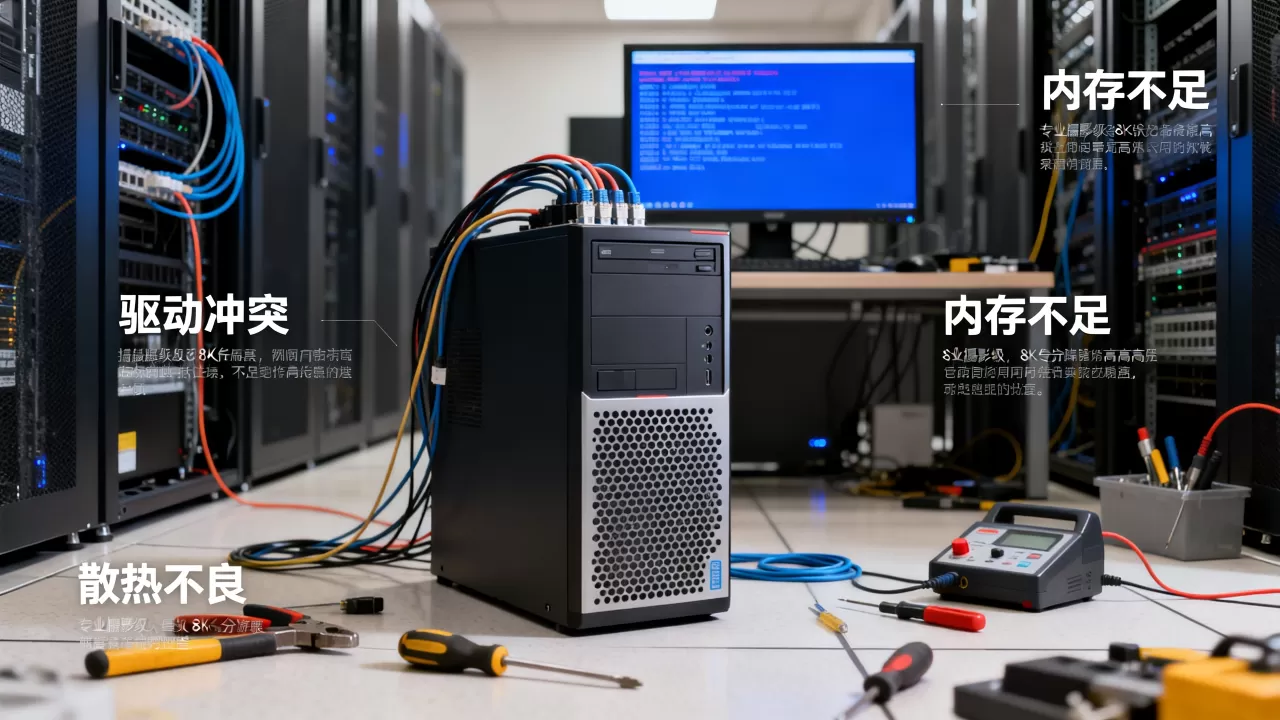
某金融客户案例:因内存ECC错误导致SQL Server间歇性蓝屏,更换内存后恢复正常,且未丢失任何已提交事务。
虚拟化主机蓝屏:检查Hyper-V或VMware兼容性
虚拟化平台(Hyper-V、VMware ESXi)的蓝屏常与驱动或硬件不兼容有关,VMware ESXi 7.0更新后,部分旧款Intel网卡会导致宿主机紫屏(相当于蓝屏)。排查步骤:
- 查看VMware的健康状态或Hyper-V的“Hyper-V-可扩展交换机”日志。
- 更新虚拟化平台至最新补丁,并验证CPU、内存、网卡是否在硬件兼容性列表(HCL)中。
- 若蓝屏由虚拟机负载过高触发,考虑资源超配比,减少单台宿主机上的虚拟机数量。
域控制器蓝屏:关注Active Directory健康状态
域控制器蓝屏可能导致整个域环境瘫痪。立即操作:将域控制器切换到目录服务还原模式(DSRM),使用ntdsutil工具检查数据库一致性,常见原因包括:LSASS(本地安全机构子系统服务)意外终止(代码0xC000021A)、或SYSVOL文件复制问题。行业共识:至少部署两台域控制器,并确保DNS健康,避免单点故障。
如何预防服务器蓝屏?监控与维护策略
预防胜于治疗,系统化的运维习惯能将蓝屏概率降低80%以上。
定期巡检:硬件健康检查与日志分析
- 每月执行一次内存测试(MemTest86)、硬盘SMART检测(使用
wmic diskdrive get status)和CPU压力测试(如Prime95)。 - 配置Windows事件日志转发到集中监控平台,定期扫描ID为
41、1001的警告条目。 - 使用性能监视器跟踪Page Faults/sec、磁盘队列长度等指标,捕捉异常峰值。
补丁管理:平衡安全与稳定性
- 延迟补丁部署:非关键服务器延迟1-2周安装更新,观察社区反馈后再推向生产环境。
- 使用WSUS或SCCM创建补丁审批组,优先安装“安全更新”而避开“功能更新”和“可选更新”。
- 补丁前创建系统还原点或快照,确保可回滚。
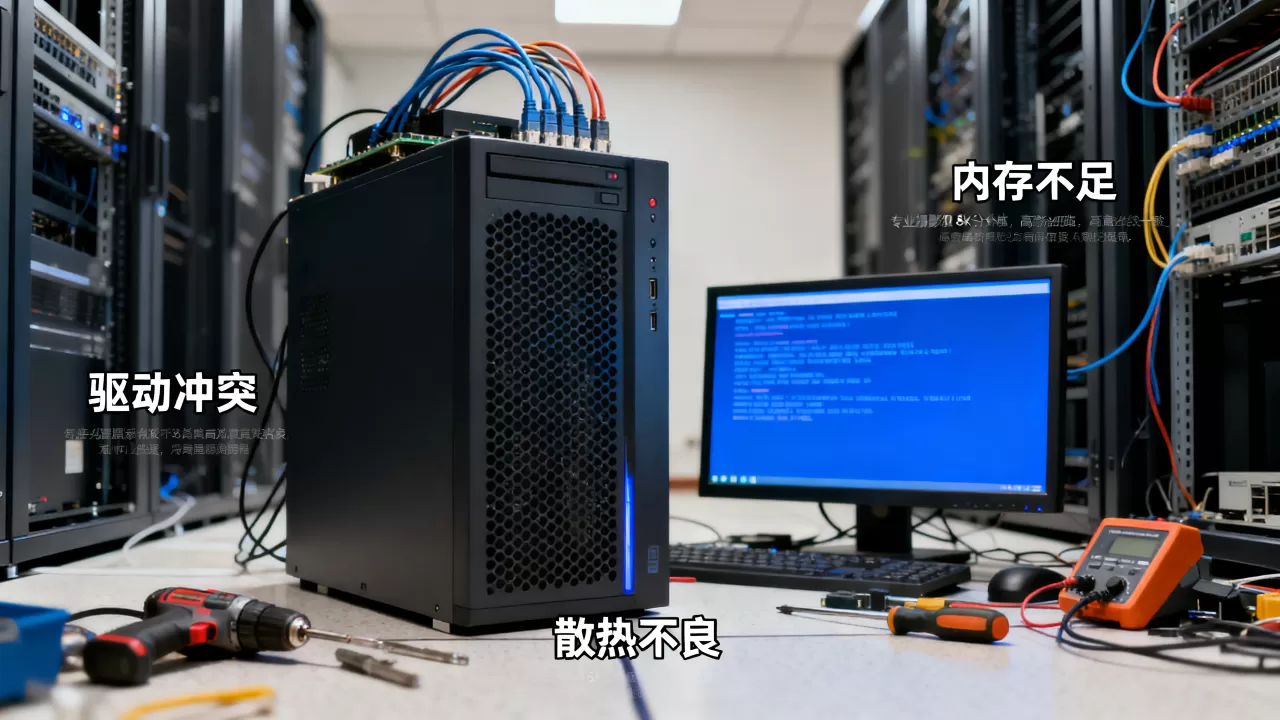
冗余设计:避免单点故障
- 关键服务器配置RAID1或RAID10,避免单盘故障导致蓝屏。
- 使用双电源模块和UPS,防止电压波动引发蓝屏。
- 对于虚拟化平台,采用故障转移集群(Failover Clustering),一台物理机蓝屏后,虚拟机自动漂移。
服务器蓝屏常见问题Q&A
服务器蓝屏后数据会丢失吗?
不一定,大部分蓝屏仅导致系统崩溃,磁盘数据仍完整,但若蓝屏由硬盘物理损坏或文件系统错误引起,可能伴随数据丢失。建议:第一时间使用PE系统或单独挂载硬盘,复制关键数据后再进行修复操作,若系统无法启动,优先使用数据恢复工具或联系专业服务商,避免反复启停造成二次损坏。
服务器蓝屏代码0x0000000A怎么解决?
该代码表示IRQL_NOT_LESS_OR_EQUAL,通常由驱动程序与系统内核冲突或内存寻址错误导致。操作步骤:进入安全模式,卸载最近安装的网卡驱动、显卡驱动或第三方安全软件;运行内存测试工具检查是否有坏块;若问题依旧,使用“系统文件检查器”(sfc /scannow)修复系统文件,该问题在Windows Server 2016及更高版本中较为常见。
服务器蓝屏与普通电脑蓝屏处理方法一样吗?
核心逻辑相似,但服务器有更高优先级约束,普通电脑蓝屏可直接重启重装,而服务器需考虑业务连续性、数据一致性和集群状态。关键差异:服务器蓝屏后,不得随意重启,应先检查集群服务状态,确保不会影响其他节点;服务器通常缺少最小化系统,依赖RAID卡和专用驱动,处理时需确保环境一致。最终建议:建立服务器蓝屏应急 SOP,包含日志收集、数据备份、修复步骤和回滚方案,以缩短平均恢复时间(MTTR)。
首发原创文章,作者:王坚,如若转载,请注明出处:https://idctop.com/article/506150.html