Excel统计宏是通过VBA编程实现数据自动化统计的核心工具,掌握它能让你的数据处理效率提升数倍,且无需手动重复操作。
Excel统计宏怎么做?核心步骤与操作路径
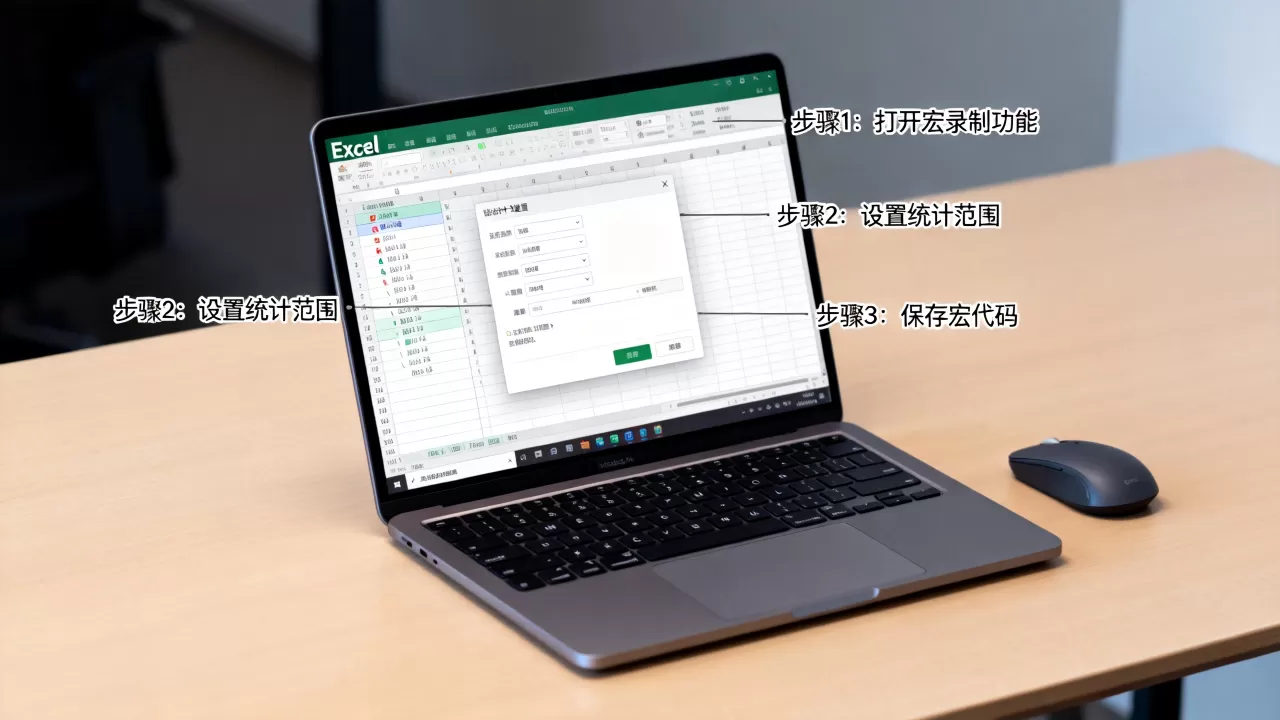
要快速生成一个统计宏,最直接的方式是使用Excel内置的录制宏功能,点击“开发工具”选项卡,选择“录制宏”,分配一个快捷键,然后执行你需要的统计操作,比如筛选、求和、排序,录制完成后停止,录制的宏会生成VBA代码,存储在模块中,但录制的代码往往冗余且缺乏灵活性,因此你需要打开VBA编辑器(Alt+F11)查看和优化代码,对于更复杂的统计任务,例如多表汇总或条件统计,建议直接编写代码,在模块中输入Sub语句开始你的宏,常用操作包括使用Range对象引用区域,用WorksheetFunction调用统计函数,执行宏时,回到Excel,按快捷键或通过“开发工具”中的“宏”按钮运行,牢记,在运行前先保存文件为.xlsm格式,确保宏功能可用。


实战:Excel统计宏代码实例与解析
下面展示一个Excel统计宏代码实例,它针对当前工作表的A列数据,计算总和、平均值和最大值,并将结果输出到B列单元格。
Sub 统计宏()
    Dim rng As Range
    Set rng = Range("A1:A" & Cells(Rows.Count, 1).End(xlUp).Row)
    Range("B1") = Application.WorksheetFunction.Sum(rng)
    Range("B2") = Application.WorksheetFunction.Average(rng)
    Range("B3") = Application.WorksheetFunction.Max(rng)
End Sub
这段代码首先动态定位A列的数据区域,然后分别使用Sum、Average、Max函数计算,你可以根据实际需求修改区域和函数,比如增加CountA获取非空单元格数,如果统计范围固定,也可以直接写Range(“A1:A100”)。

注意,代码中使用了With和End With可选,但本案例为简洁省略,对于多条件统计,可以结合循环或If语句,统计A列中大于60的数值个数,可以这样写:
Sub 条件统计()
    Dim cell As Range, count As Integer
    For Each cell In Range("A1:A100")
        If cell.Value > 60 Then count = count + 1
    Next
    MsgBox "大于60的个数:" & count
End Sub
这两个实例覆盖了无条件和有条件统计,是日常办公中最常用的场景,你可以复制代码到自己的VBA工程中,按F5测试效果。
专家视角:Excel统计宏的稳定性与最佳实践
业内专家指出,编写统计宏时,必须考虑数据源的动态变化,如果数据行数经常增减,务必使用动态区域引用,如上面代码中的End(xlUp)方法,加入错误处理语句是避免运行时崩溃的关键,在宏开头添加On Error Resume Next或On Error GoTo,可以捕获异常,并给出友好提示,另一个最佳实践是使用Option Explicit强制声明变量,防止因变量名拼写错误导致计算错误,在复杂统计宏中,建议将数据读取到数组中进行计算,而非频繁读写单元格,以提升速度,将Range对象的值一次性赋值给Variant数组,在内存中完成统计,再写回工作表,社区共识是:先备份,再测试,最后部署到生产环境,对于包含敏感数据的统计,宏应加入密码保护,防止未授权修改。
表格:Excel统计宏与传统手动统计对比
| 对比维度 | 手动统计 | Excel统计宏 |
|---|---|---|
| 操作速度 | 慢,需要逐次点击公式或菜单 | 极快,一键完成 |
| 准确率 | 易出错,尤其重复操作时 | 稳定,代码逻辑一致 |
| 可重复性 | 每次需要重新操作 | 可重复使用,参数可调 |
| 学习成本 | 低,基础函数即可 | 较高,需要VBA基础 |
| 数据量适应性 | 有限,大文件易卡顿 | 优化后可以处理数万行 |
通过对比可以看出,统计宏在效率与准确性上具有明显优势,但需要一定的学习投入,如果你日常面临大量重复统计任务,学习宏是值得的投资。
Excel统计宏在企业场景中的应用与成本
企业办公自动化中,Excel统计宏的需求非常普遍,财务部门每月需要汇总各分公司的收入数据,从多个工作表提取并计算合计;人力资源部门统计员工考勤时,需要计算迟到、早退次数并生成报表;销售团队分析业绩时,需要按产品、区域进行多维度统计,这些场景下,一个定制好的统计宏可以节省几小时甚至几天的工作量,那么Excel统计宏费用如何?根据行业情况,简单的统计宏定制(如单表汇总、条件计数)报价在几百元,中等复杂度的宏(涉及多表、条件判断、自动生成图表)通常在一千到三千元,而企业级全自动统计系统(含数据库连接、报表自动化)可能上万元,如果你有VBA基础,也可以自己编写,成本仅为时间。

地域上,一线城市开发服务商价格偏高,但远程协作已非常普遍,你完全可以寻找线上开发者,价格相对透明,建议在确认需求后,先请对方提供样例代码,验证能力后再合作。
Q&A:Excel统计宏常见问题解答
问:Excel统计宏和函数有什么区别?
答:函数适用于单次计算的公式,每次数据变化时自动更新;而宏是预先录制的指令集,可以执行多步骤操作,包括数据清洗、格式调整、统计分析和报表生成,宏更适合重复性批量任务,函数则适合实时计算。
问:Excel统计宏能跨工作表统计吗?
答:可以,在VBA代码中通过Worksheets(“Sheet2”)或Sheets(“Summary”)等对象引用不同工作表,再使用Range、Cells等属性获取数据,进行汇总计算,可以循环遍历所有工作表,累加指定单元格的值。
问:Excel统计宏会损坏数据吗?
答:如果宏代码编写不当,比如未备份直接修改原始数据,或循环中未正确设置退出条件,可能导致数据丢失或错误,建议在运行宏前保存备份,并先在测试文件上验证,标准做法是使用宏时禁止撤销操作,必须谨慎。
Excel统计宏是自动化处理重复统计任务的理想选择,从学习基础录制到编写自定义代码,逐步提升,能显著提升你的数据分析效率。
首发原创文章,作者:王坚,如若转载,请注明出处:https://idctop.com/article/506206.html