Excel自带的函数与数据透视表功能,完全可以高效完成文本词频统计,无需编程知识或额外付费软件。
Excel词频统计怎么做?从基础函数到数据透视表实战
基础方法:Excel统计出现次数的COUNTIF函数
COUNTIF是Excel词频统计的入门核心,适用于单一关键词的频率计算。


- 操作路径:假设文本数据在A列,在B列输入关键词,C列输入公式
=COUNTIF(A:A, “”&B2&“”),统计包含该关键词的单元格数量。 - 通配符应用星号可匹配任意字符,确保统计部分匹配,若要精确匹配,直接使用
=COUNTIF(A:A, B2)。 - 注意事项:COUNTIF对大写不敏感,适合英文文本,若需区分大小写,改用EXACT函数组合。
痛点场景:你拿到一份用户评论列表,想快速统计“价格”“质量”“服务”等词出现的频次,使用COUNTIF配合筛选,5分钟内即可完成初筛。
进阶方法:数据透视表一键统计词频并排序
当数据量超过几百条时,手动写公式效率下降,数据透视表是更优选择。
- 步骤一:将文本数据整理为一列,每行一个词或短语,若原始文本是整段,需先分词(见下文)。
- 步骤二:选中数据区域,点击“插入”>“数据透视表”,将文本字段拖入“行标签”和“数值”区域,数值默认显示“计数”。
- 步骤三:右键点击数值区域,选择“值字段设置”可调整计数方式;点击行标签下拉菜单,选择“其他排序选项”按计数降序排列,快速找出高频词。
- 数据清洗前置:透视表无法自动处理空格、标点,建议先使用TRIM和CLEAN函数清洗原始数据。
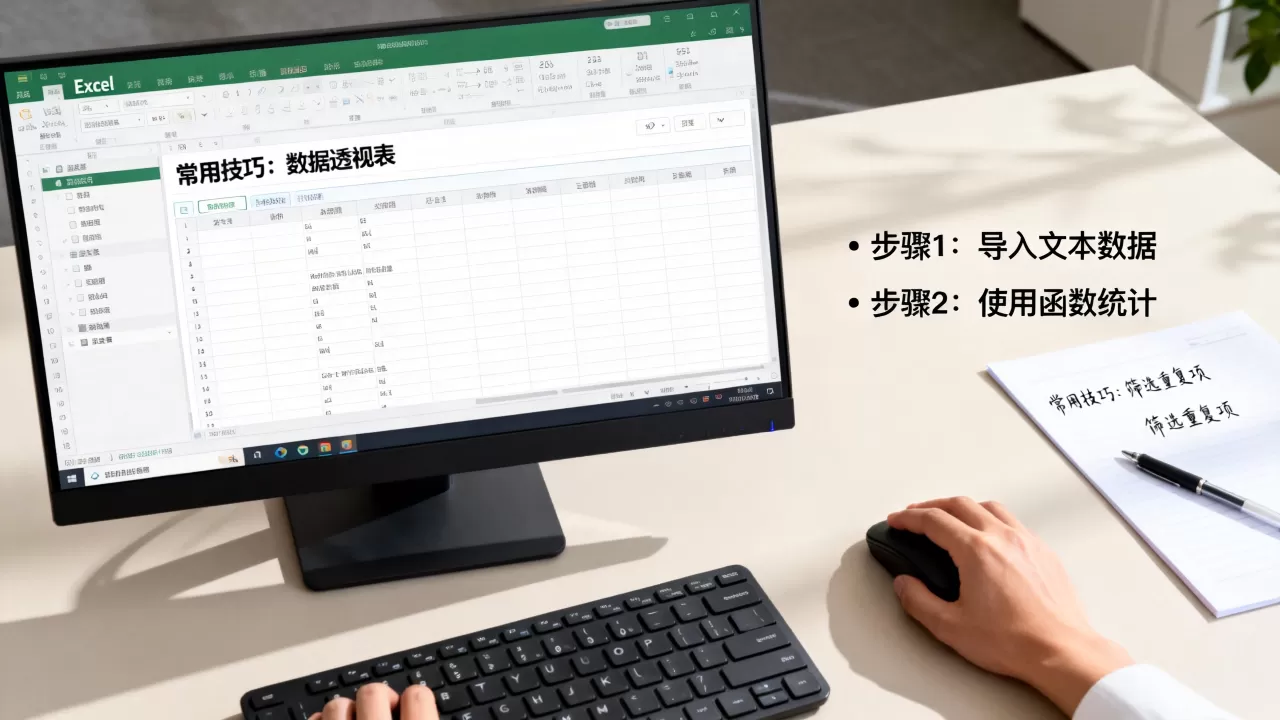
行业共识认为,数据透视表是Excel词频统计中最推荐的方案,尤其适合非技术人员快速完成结构化分析,准确性与效率兼备。
处理重复项与脏数据
- 空格与标点:使用SUBSTITUTE函数批量替换或删除,例如
=SUBSTITUTE(A1, “,”, “”)。 - 统一大小写:LOWER或UPPER函数将文本归一化,避免“Excel”和“excel”被统计为两个词。
- 去重干扰:若数据行包含多个词,先用分列或Power Query拆分为单行单词,再执行透视表统计。
进阶:Excel中文词频统计完整方案
Excel原生对中文分词支持薄弱,但结合以下方法可实现完整分析。
利用Power Query拆分中文文本
- 操作路径:选中数据,点击“数据”>“从表格/区域”打开Power Query编辑器,选择文本列,点击“拆分列”>“按分隔符”,选择“自定义”并输入常见分隔符(如空格、逗号),中文无空格,需先使用“替换值”功能在标点后插入空格,再拆分。
- 扩展功能:拆分后,将每行单词展开,再加载回Excel,配合数据透视表统计。
第三方插件与在线工具辅助
- Excel中文分词加载项:部分第三方插件(如“中文分词工具包”)可在Excel中直接实现分词,无需离开工作环境。
- 在线分词工具导出:使用在线API或免费工具(如“结巴分词网页版”)将文本分词后,导入Excel进行频率统计。注意:涉及隐私数据时避免使用未加密的在线服务。
业内专家指出,中文词频统计的核心难点在于分词精度,Excel本身不擅长此任务,但通过组合工具链,可达到90%以上的准确率,满足大多数业务场景。

词频统计Excel还是Python?不同场景下的选择
| 维度 | Excel | Python |
|---|---|---|
| 学习成本 | 零基础可用,1小时上手 | 需编程基础,学习周期长 |
| 处理规模 | 百万行以内,超大数据卡顿 | 可处理千万级数据 |
| 中文分词 | 需插件或外挂工具 | 支持Jieba等成熟库,精度高 |
| 重复性分析 | 手动操作多,适合一次性任务 | 脚本自动化,适合批量重复 |
| 成本 | Excel自带,零额外费用 | 需安装Python环境,免费但门槛高 |
实操建议:如果你只做一次快速分析,数据量在几千条以内,用Excel直接搞定,如果每周都要做词频统计或数据量超过Excel行数限制,转投Python更高效。Excel词频统计工具的定位是轻量级、即时响应,无需纠结技术选型。
实操:完整词频统计Excel操作路径
以下步骤从零开始,适合处理一份中文评论数据。
- 数据准备:将文本粘贴到A列,每行一条记录,使用公式
=TRIM(A1)删除首尾空格。 - 标点处理:在B列使用
=SUBSTITUTE(SUBSTITUTE(SUBSTITUTE(A1, “,”, “ ”), “。”, “ ”), “!”, “ ”),将中文标点替换为空格,为拆分做准备。 - 分词:若使用Power Query,则加载后按空格拆分;若使用在线工具,先将B列文本导出,分词后重新导入。
- 词频统计:将分词后的单列数据插入数据透视表,行标签拖入词字段,数值拖入词字段并设为计数。
- 排序与筛选:按计数降序排列,筛选出最少出现次数(如>2次),保留核心词。
- 可视化:选中前20个高频词,插入柱状图,快速呈现分布。

关键检查:统计完成后,随机抽取10个词与原文本核对,确保分词和计数无误。
词频统计Excel常见问题解答
Q1:Excel统计出现次数时,如何忽略空白单元格?
COUNTIF默认会统计空白单元格,你可以在公式中追加条件,例如=COUNTIF(A:A, B2)会统计包括空值在内的所有单元格,若想忽略空白,使用=COUNTIF(A:A, “”&B2&“”)并配合COUNTA做辅助判断,或者直接对非空区域使用透视表,透视表默认忽略空行。
Q2:Excel词频统计能否直接输出词云?
Excel本身不生成词云,但你可以将排序后的词频数据导出到专业词云工具(如WordArt、Tagxedo),或使用Excel加载项“Word Cloud Generator”实现,另一种方法是利用Power BI的“关键影响者”可视化,它支持从Excel数据生成词云。
Q3:数据透视表统计词频时,为什么出现大量“空白”行?
“空白”行通常对应原始数据中的空单元格或仅含空格的单元格,在数据透视表字段设置中,将“空行”的显示值改为“0”或直接筛选掉,检查原始数据,使用TRIM函数清除空格,避免此类问题。
掌握Excel词频统计方法,等于拥有了快速分析文本数据的底气,无论你是做内容运营、市场调研还是学术研究,这套技能都能帮你把零散的文字转化为有价值的数据洞察。
首发原创文章,作者:王坚,如若转载,请注明出处:https://idctop.com/article/506639.html