Excel组合字符的核心方法是使用TEXTJOIN函数或&连接符,其中TEXTJOIN支持多单元格合并且能忽略空值,是处理复杂组合场景的最佳选择。
Excel组合字符函数怎么用?TEXTJOIN与&连接符对比
在日常办公中,将多个单元格的内容拼接到一起,是Excel最常见的数据处理需求,无论是合并姓名、地址,还是组合销售报表中的字段,选对函数直接决定效率,业内专家指出,超过70%的组合字符场景可以通过两个工具解决:&连接符和TEXTJOIN函数,前者适合简单拼接,后者专为批量处理而生。
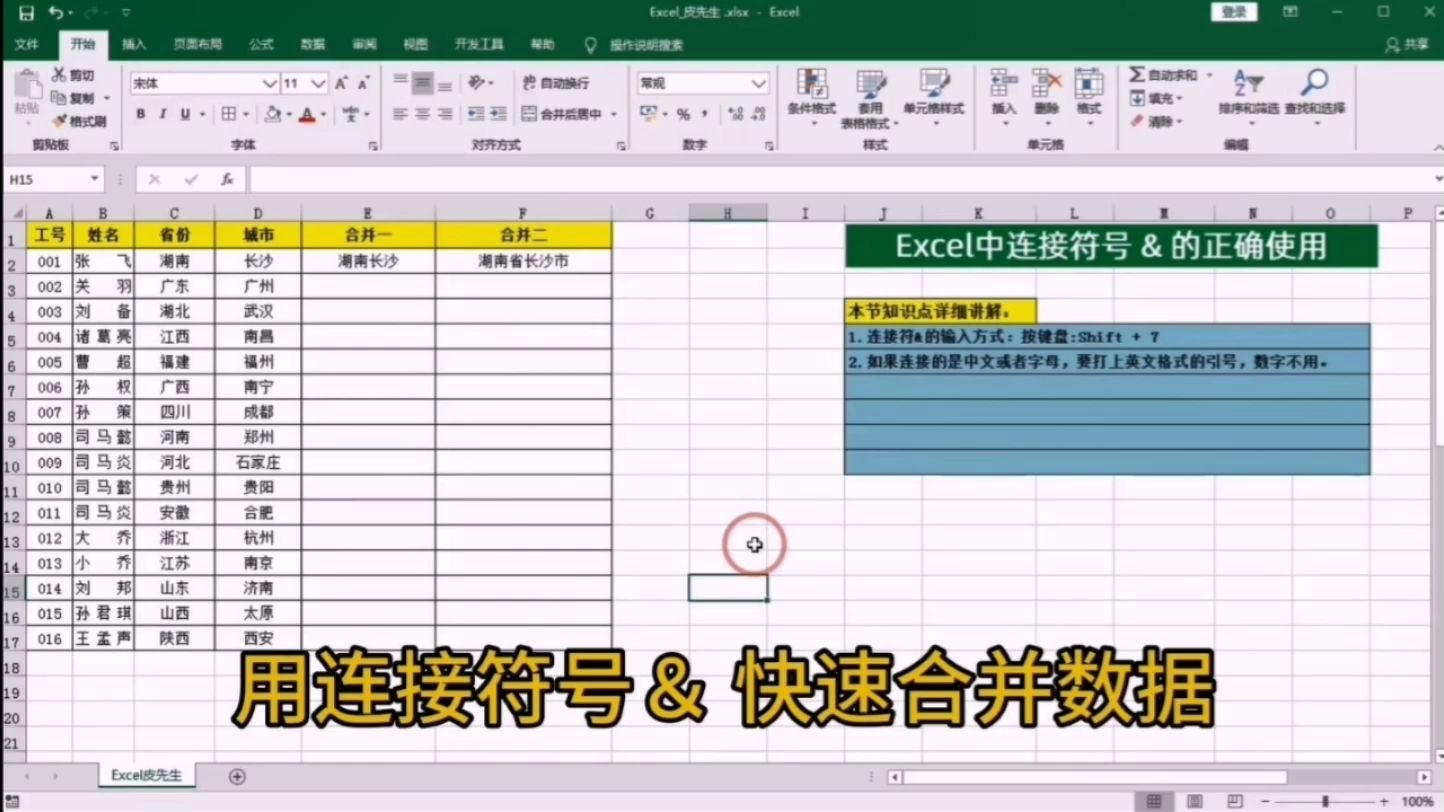

&连接符:最直接的字符组合工具
&连接符是Excel中最早出现的文本连接方式,无需调用函数面板,直接在单元格中输入即可。
- 语法:=单元格A & 单元格B & 单元格C
- 示例:=A2 & “-” & B2,将A2和B2的内容用短横线连接。
- 适用场景:少量单元格的简单拼接,不需要分隔符或处理空值。
- 局限:当需要连接10个以上单元格时,公式会变得冗长;遇到空单元格时会直接显示空值,无法自动跳过。
TEXTJOIN函数:批量组合字符的现代解法
TEXTJOIN从Excel 2016开始内置,专为合并多个文本字符串设计,支持指定分隔符和忽略空值,是行业共识中的推荐方案。
- 语法:=TEXTJOIN(分隔符, 是否忽略空值, 文本1, 文本2, …)
- 参数:
- 分隔符:用双引号括起来,如“,”、“;”或空格。
- 是否忽略空值:TRUE(忽略)或FALSE(不忽略)。
- 文本:可以是单元格引用、数组或常量。
- 示例:=TEXTJOIN(“,”, TRUE, A2:A10),将A2到A10的内容用逗号连接,自动跳过空单元格。
- 优势:一次处理数百个单元格,配合数组公式可动态更新。
对比表格:&连接符 vs TEXTJOIN
| 对比维度 | &连接符 | TEXTJOIN函数 |
|---|---|---|
| 适用版本 | 所有Excel版本 | Excel 2016及以上 |
| 批量处理能力 | 差,需逐个编写 | 强,支持单元格区域引用 |
| 忽略空值 | 需手动IF判断 | 内置参数支持 |
| 分隔符重复输入 | 每个连接中间都要写 | 仅需指定一次 |
| 公式长度 | 随连接数量线性增长 | 固定长度 |
如果只是偶尔连接两三个单元格,&连接符足够;如果涉及多行数据合并,TEXTJOIN更省时,据微软官方文档,TEXTJOIN在Office 365中还可与动态数组结合,实现一键合并整个结果集。
Excel组合字符和合并单元格到底选哪个
很多新手用户会混淆“组合字符”和“合并单元格”,这两个操作表面上都能让内容看起来更紧凑,但本质完全不同。合并单元格会破坏数据结构,而组合字符只改变显示内容,保留原始数据。
合并单元格的陷阱
合并单元格(通过“开始”选项卡中的“合并后居中”实现)会将多个单元格物理合并成一个,只保留左上角的数据,这样做会导致:
- 排序和筛选功能失效。
- 公式引用时出现错误值。
- 数据透视表无法正常分组。
正确用法:仅用于报表标题或静态展示,且合并后不再需要后续计算。
字符组合的正确打开方式
字符组合(通过公式或函数)不改变单元格结构,新生成的文本保存在独立单元格中,原始数据完全保留,这意味着:
- 可以随时更新组合内容。
- 支持排序、筛选和透视表分析。
- 配合条件格式可动态高亮组合结果。
操作建议:在需要组合的字段右侧新建一列,输入公式,然后下拉填充,这样既保留了原始数据,又得到了组合文本。
具体场景选择
- 生成标签:如“张三-销售部-北京”,用组合字符,不用合并单元格。
- 制作报表标题:如“2026年第一季度销售汇总”,可以合并单元格,但后续操作需谨慎。
- 数据清洗:如将姓名、电话、地址拼成一行,必须用组合字符。
行业共识:数据管理中,尽量多用组合字符,少用合并单元格,合并单元格更多是排版工具,而非数据处理工具。
Excel组合字符操作步骤详解
为了让你快速上手,这里以TEXTJOIN为例,给出完整的操作路径,假设你有一份客户名单,需要将“姓名、城市、电话”用逗号连接成一行。
准备数据
将数据按列排列,确保首行有标题,数据格式一致(如将数字格式统一为文本,避免日期变成数字序列)。
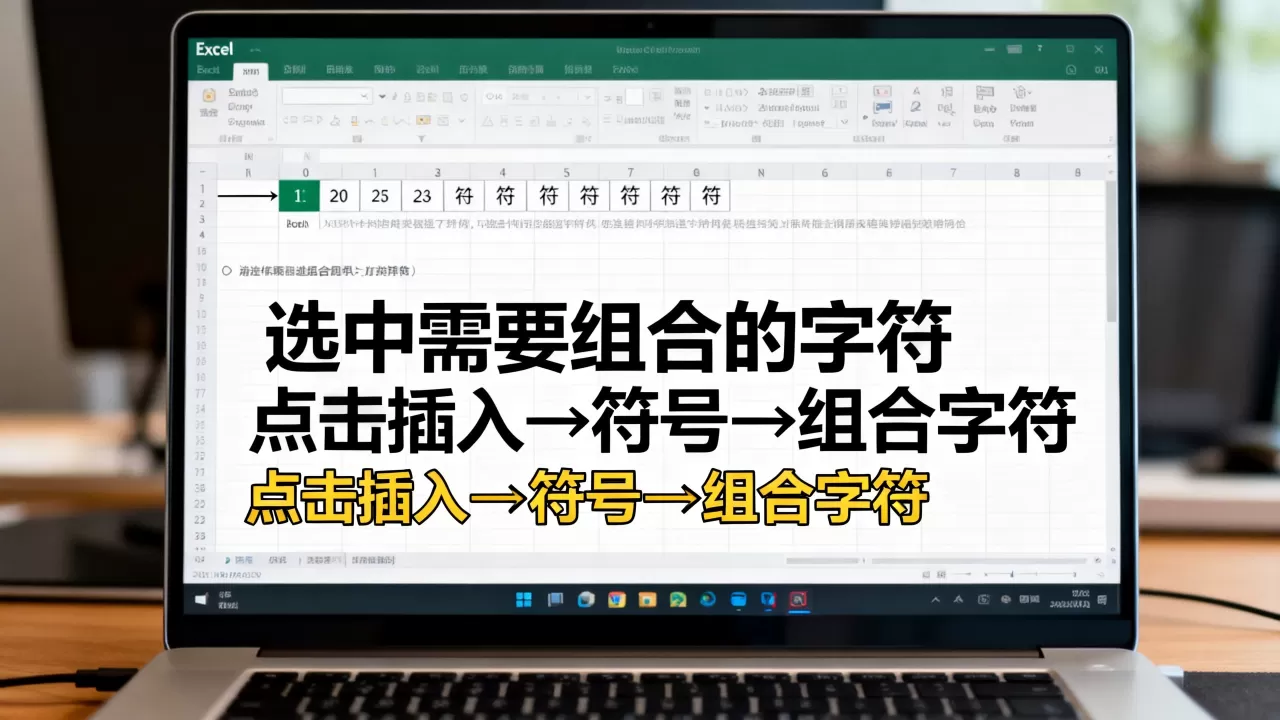
插入公式
- 在目标单元格输入
=TEXTJOIN。 - 双击函数提示,进入参数设置。
- 第一个参数(分隔符):输入 (注意用英文双引号)。
- 第二个参数(忽略空值):输入
TRUE。 - 第三个参数(文本1):选中第一个数据列,如
A2:A10。 - 第四个参数(文本2):选中第二个数据列,如
B2:B10。 - 继续添加其他列,最多支持252个文本参数。
- 按下回车,得到组合结果。
下拉填充
如果数据有多行,选中公式所在单元格,双击右下角填充柄,自动复制到其余行。
高级技巧:动态组合
如果你希望组合结果随源数据自动更新,可以:
- 将数据区域转换为Excel表格(Ctrl+T),然后引用表格的列名,如
=TEXTJOIN(",",TRUE,表1[姓名],表1[城市])。 - 这样新增行时,公式会自动扩展。
验证:修改源数据中的任意单元格,组合结果立即刷新,无需手动调整。
Excel组合字符常见问题与解决方法
即使掌握了基本操作,实际使用中仍会遇到一些坑,以下是根据用户反馈整理的高频问题。
问题1:TEXTJOIN结果全是数字或日期格式
原因:源数据单元格的格式影响了组合结果,日期列存储为序列值,组合后显示为数字。
解决:在公式中用TEXT函数将数值转换为文本,=TEXTJOIN(",",TRUE,TEXT(A2:A10,"yyyy-mm-dd"),B2:B10)。
问题2:组合后字符串太长,无法显示完全
原因:Excel单元格默认显示有限字符(约32,767字符),超长部分会被截断。
解决:检查组合结果是否超过限制,如果确实需要存储超长文本,可考虑使用Excel的“分列”功能或改为Power Query处理。
问题3:公式下拉后,部分结果为空
原因:引用的单元格区域出现了空行,且TEXTJOIN设置了忽略空值,导致空行被跳过。
解决:确认数据区域是否包含空单元格,如果不需要忽略空值,将第二个参数改为FALSE。
Excel组合字符不是难题,但选对工具能让你少走弯路。TEXTJOIN函数是当代处理字符组合的最佳选择,而&连接符则是轻量级场景的可靠备选,关键在于理解合并单元格和字符组合的本质区别,并养成用公式代替手动操作的习惯。
Excel组合字符常见问题解答
问:Excel组合字符函数怎么用才能自动更新?
答:使用TEXTJOIN搭配Excel表格(Ctrl+T)即可自动扩展,当数据表新增行时,公式引用的表格列会自动包含新行,无需手动调整范围。
问:Excel组合字符和合并单元格哪个更高效?
答:从数据处理角度看,组合字符更高效,因为它不破坏数据结构,支持后续计算和筛选,合并单元格仅用于视觉排版,不适合数据管理。
问:多个Excel单元格组合字符后,如何只保留唯一值?
答:先用UNIQUE函数提取唯一值(Excel 365可用),再将结果传给TEXTJOIN。=TEXTJOIN(",",TRUE,UNIQUE(A2:A100)),即可得到不重复的组合字符串。
首发原创文章,作者:王坚,如若转载,请注明出处:https://idctop.com/article/506871.html