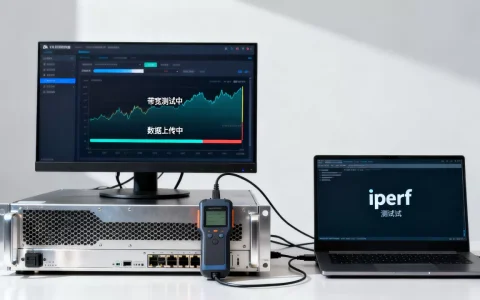
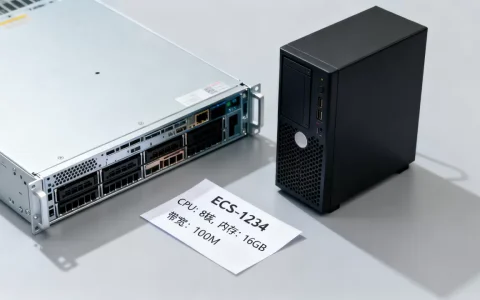
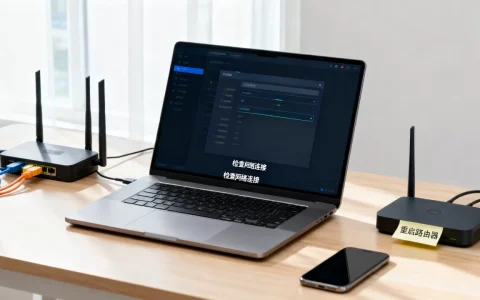
FTP客户端访问服务器的核心就是准备好连接信息,在软件中新建连接并填入地址、端口、用户名和密码,即可成功登录并管理文件。
FTP客户端怎么访问服务器?从零开始配置教程
第一步:收集服务器连接信息
在开始连接前,你需要从服务器管理员或主机控制面板获取以下四项关键数据:
– FTP地址:通常是IP地址或域名,`ftp.yourdomain.com` 或 `192.168.1.10`。
– 端口号:默认FTP端口为21,但管理员可能修改为其他值。
– 用户名:服务器分配给你的账号。
– 密码:对应的登录密码。

如果你用的是虚拟主机,这些信息通常在开通邮件或cPanel、宝塔等面板的“FTP账户”模块里可以找到,少数情况下,端口是990(FTPS)或22(SFTP),请确认服务器支持的协议类型。
第二步:选择并下载FTP客户端
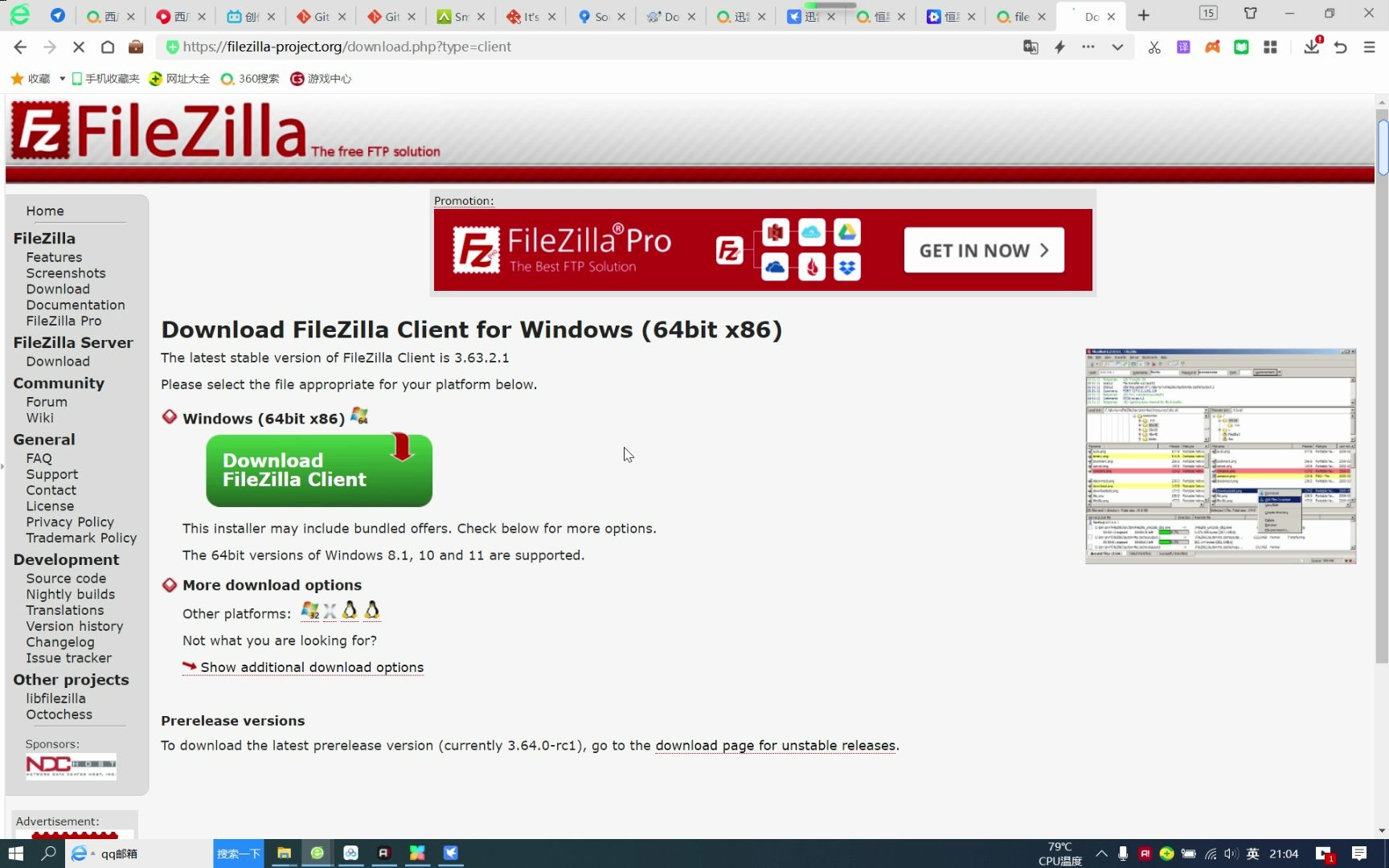
市面上主流客户端多数免费,功能差异不大,对于初学者,FileZilla是口碑较好的选择,它支持Windows、macOS和Linux,且完全免费,如果你需要更轻量的工具,WinSCP(仅Windows)也值得考虑,下载时请认准官方源,避免第三方捆绑。
第三步:建立连接并测试
以FileZilla为例,操作路径如下:
1. 打开软件,在顶部输入栏分别填入主机(FTP地址)、用户名、密码、端口(默认21)。
2. 点击“快速连接”按钮,等待几秒后,右侧窗口出现服务器目录列表,即表示连接成功。
3. 若连接失败,检查被动模式是否开启(FileZilla默认启用),多数情况下,开启被动模式可以避免防火墙拦截。
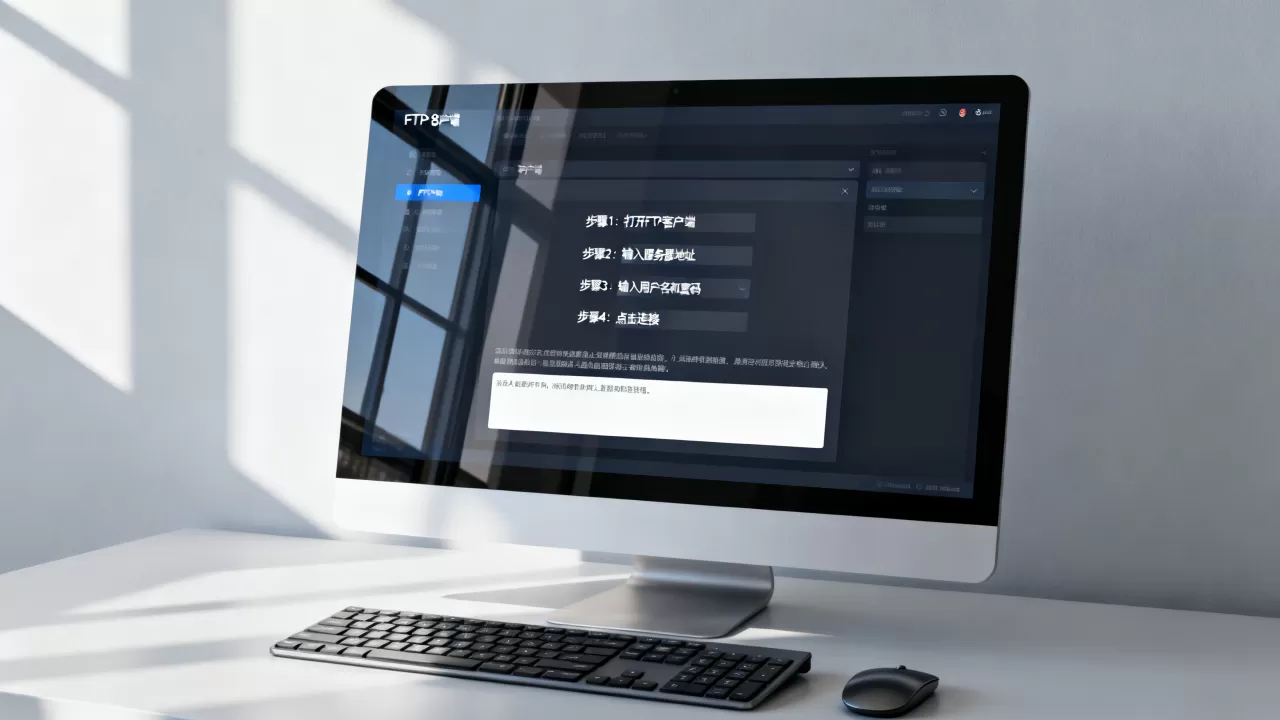
FTP客户端连接服务器步骤详解
使用站点管理器保存常用连接
对于频繁访问的服务器,建议将连接信息保存到站点管理器,免去每次输入密码的麻烦。
– 在FileZilla菜单中选择“文件”->“站点管理器”。
– 点击“新站点”,输入名称,填入地址、端口、用户名和密码。
– 设置传输模式为“被动”或“默认”,点击“连接”即可。
保存后,下次只需在站点管理器中选择对应条目,一键连接。
处理连接失败:主动模式与被动模式
连接失败最常见的原因是模式不匹配,FTP协议有主动和被动两种工作模式:
– 主动模式:服务器主动连接客户端的数据端口,容易受客户端防火墙限制。
– 被动模式:客户端主动连接服务器指定的数据端口,成功率更高。
多数情况下,建议在客户端设置中勾选被动模式,如果依然失败,尝试切换为主动模式,或联系服务器管理员确认服务器允许的模式。
安全协议选择:FTP、FTPS、SFTP
普通FTP以明文传输密码和数据,存在安全隐患,行业共识认为,只要是涉及公网传输,都应优先考虑加密协议:
– FTPS:在FTP基础上增加SSL/TLS加密,端口通常为990。
– SFTP:基于SSH协议,默认端口22,并非FTP,但功能类似。
如果你的服务器支持SFTP,建议直接使用,因为其配置更简单,且防火墙穿透性更好,在FileZilla中,连接时选择协议为“SFTP – SSH File Transfer Protocol”,端口改为22即可。
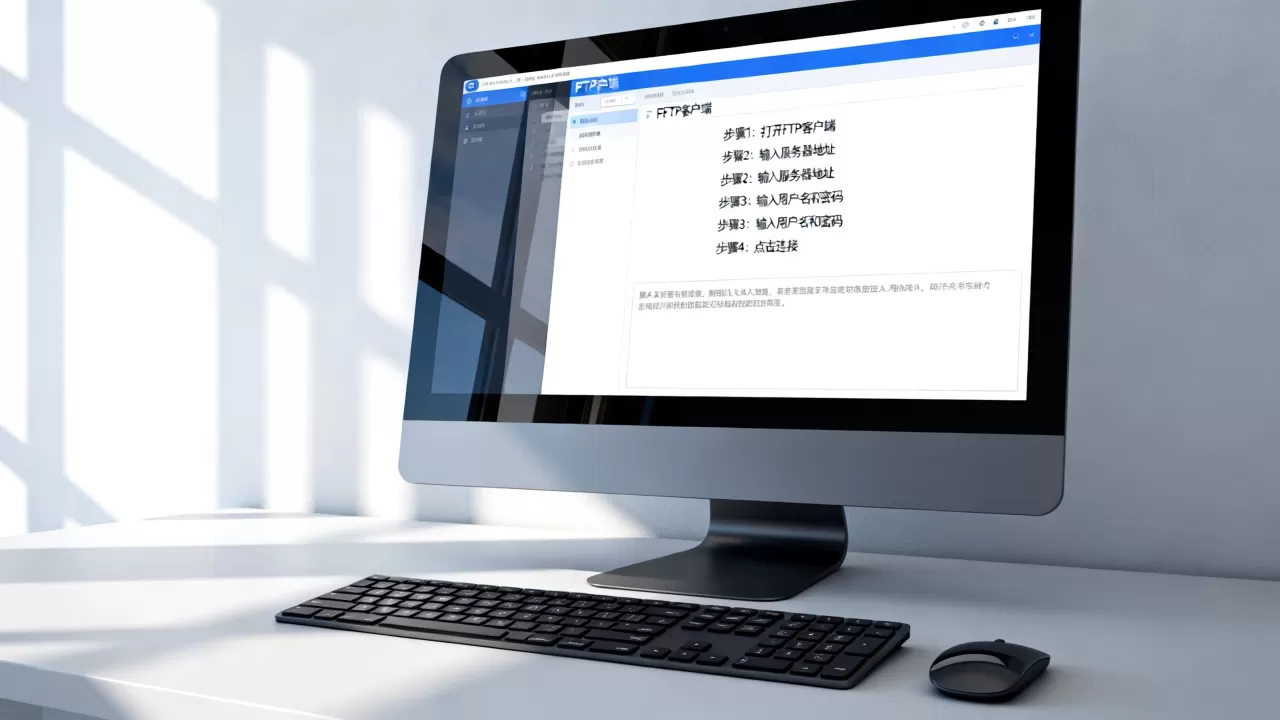
免费FTP客户端推荐与对比
对于不同场景,选择合适的客户端能提升效率,以下是几款主流工具的对比:
| 客户端名称 | 支持平台 | 主要协议 | 是否免费 | 突出特点 |
|---|---|---|---|---|
| FileZilla | Windows/macOS/Linux | FTP, FTPS, SFTP | 是 | 功能全面,开源,跨平台 |
| WinSCP | Windows | FTP, SFTP, SCP | 是 | 轻量,支持脚本同步 |
| Cyberduck | Windows/macOS | FTP, SFTP, WebDAV | 是 | 界面简洁,集成云存储 |
| Transmit | macOS | FTP, SFTP, S3 | 否(付费) | 速度极快,界面炫酷 |
对于个人站长或小企业,FileZilla已经是够用且稳定的选择,如果你需要频繁上传文件到云存储(如简米云OSS),Cyberduck的集成能力更胜一筹,但绝大多数场景下,免费工具完全能满足需求。
如何根据实际场景选择
– 日常网站维护:推荐FileZilla,社区支持多,教程丰富。
– Windows服务器管理:WinSCP内置了命令行同步功能,适合批量操作。
– macOS用户:Cyberduck的界面更符合苹果系统习惯,且免费。
– 涉及敏感数据:无论选择哪款,都务必开启SFTP或FTPS,避免明文传输。
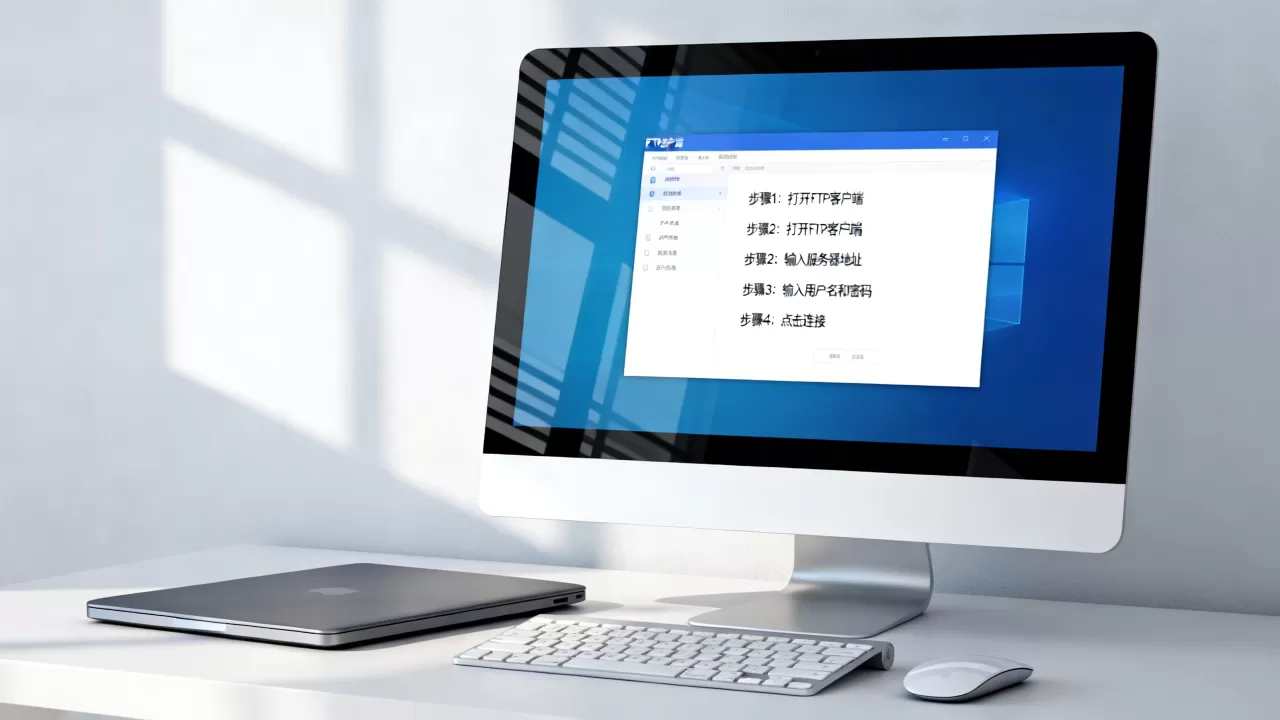
FTP客户端访问服务器常见问题
为什么我无法连接FTP服务器,提示“连接被拒绝”?
通常是地址或端口错误,也可能是服务器防火墙未开放FTP端口,请先确认服务器是否正常运行,并检查控制面板中FTP服务是否开启,较新版本的服务器可能默认关闭FTP,改用SFTP,此时需要改用SFTP协议连接。
FileZilla连接时一直卡在“正在解析主机”怎么办?
这表示FTP客户端无法解析域名到IP地址,请检查网络连接是否正常,或尝试直接使用IP地址代替域名,如果IP可用但域名不行,说明DNS解析有问题,可更换为公共DNS。
FTP客户端怎么下载并保存到本地?
连接成功后,在远程目录找到目标文件,直接拖拽到左侧本地窗口即可下载,FileZilla支持断点续传,如果下载中断,下次连接后会自动继续传输,据统计,绝大多数用户都靠拖拽完成文件管理,无需额外设置。
FTP客户端访问服务器的本质是建立客户端与服务器之间的文件传输通道,只要掌握地址、端口、用户名、密码四个核心要素,配合合适的客户端和模式,任何人都能快速上手,对于安全性要求高的场景,请主动选择SFTP或FTPS,让数据传输在加密隧道中进行。
首发原创文章,作者:王坚,如若转载,请注明出处:https://idctop.com/article/507299.html