删除Excel插件并不难,关键在于找准插件类型和加载路径,多数情况下通过文件-选项-加载项就能完成,若是顽固插件则需结合安全模式或注册表清理。
Excel加载项怎么删除?常规操作指南
多数Excel插件以加载项形式存在,删除前先确认插件类型,插件分为COM加载项、XML扩展包和启动文件夹中的加载项三大类,操作路径略有不同。
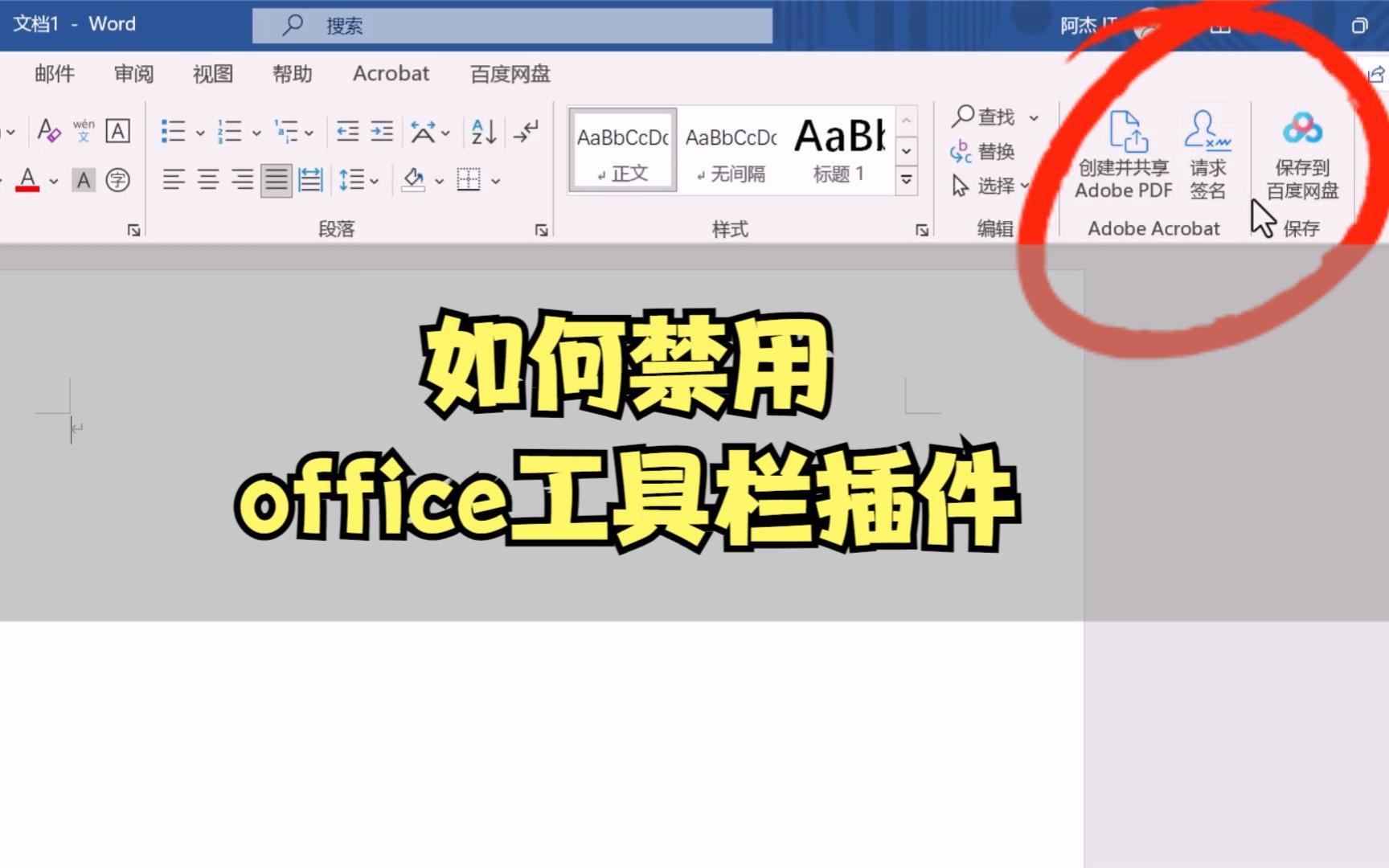

通过COM加载项删除
COM加载项是最常见的插件形式,删除步骤如下:
- 打开Excel,点击左上角「文件」-「选项」。
- 在弹出窗口中选择「加载项」。
- 底部「管理」下拉菜单选择「COM加载项」,点击「转到」。
- 列表里会显示所有已安装的COM加载项,取消勾选要删除的插件,点击「确定」。
- 若想彻底删除,在列表中选中插件名,点击「移除」按钮(部分版本无此按钮,需手动删文件)。
注意:取消勾选只是禁用,再次启用时插件还在,点击「移除」才能从列表中清除,但这只删除注册信息,插件文件仍留在硬盘上,如需彻底清理,后续还需手动删除文件。
删除XML扩展包和启动文件夹加载项
- XML扩展包:路径为「文件」-「选项」-「加载项」- 管理下拉选「XML扩展包」- 点击「转到」,选中后删除。
- 启动文件夹加载项:这类插件放在Excel启动时自动加载的文件夹中,通常位于
C:Users用户名AppDataRoamingMicrosoftExcelXLSTART,直接删除该文件夹下的插件文件即可。
操作路径:按Win+R输入%appdata%MicrosoftExcelXLSTART,快速定位。
excel插件删除不了?这些方法亲测有效
遇到插件无法禁用或删除,通常是插件进程被锁定、文件正在使用或注册表残留,以下方法按难度递增排列。
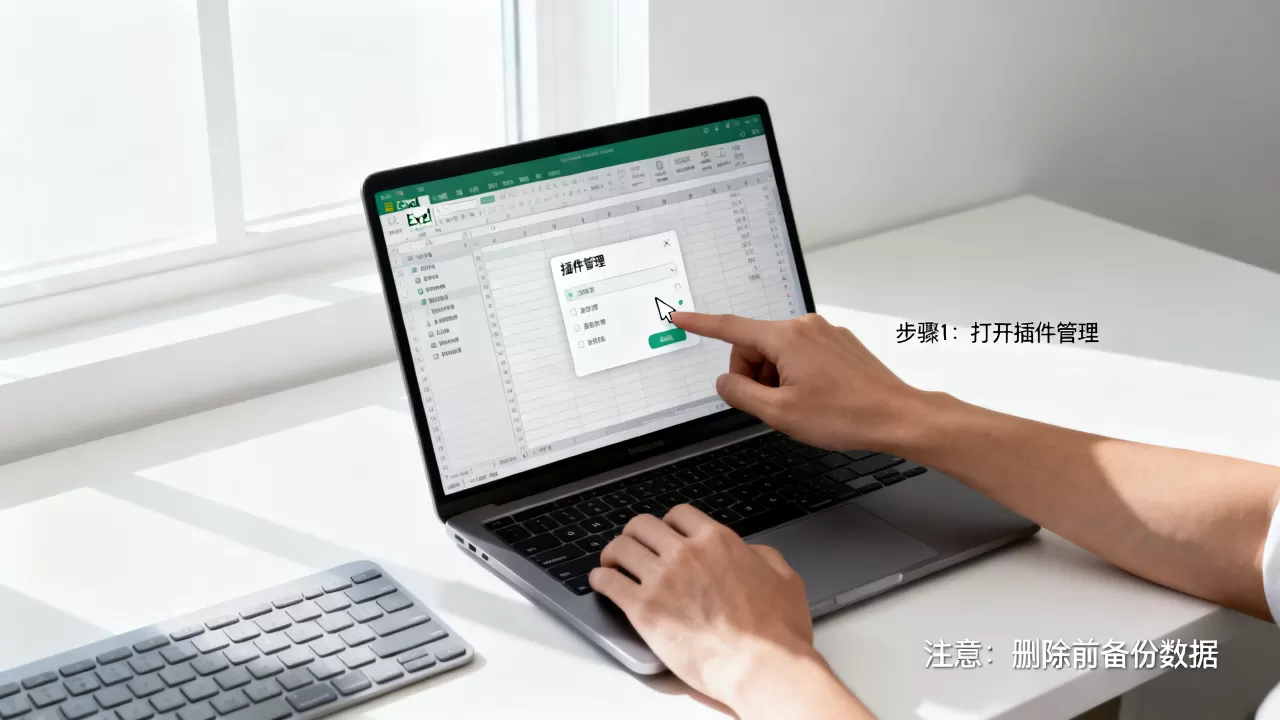
安全模式启动Excel
安全模式会禁用所有加载项,此时可以轻松删除那些在正常模式下无法移除的插件。
- 按下
Win+R,输入excel /safe,回车。 - 在安全模式下打开Excel,重复「文件-选项-加载项-COM加载项」操作,尝试取消勾选或移除。
- 如果安全模式下也无法移除,说明插件写入了系统级保护,需进入下一步。
手动删除插件文件
找到插件对应的物理文件并删除,即可切断加载源。
- 常见插件文件扩展名:
.xla、.xlam、.dll、.xll。 - 搜索位置:
- 用户加载项:
%appdata%MicrosoftAddIns(一般路径) - 公共加载项:
C:Program FilesMicrosoft OfficerootOffice16AddIns(版本号根据Office版本调整) - 注册表指向的路径:可在注册表中查看具体位置。
- 用户加载项:
- 删除文件后,重启Excel,插件通常不再加载。
注意:删除前先备份,以防误删导致功能缺失,若文件被占用,先结束所有Excel进程:打开任务管理器,结束所有Excel.exe进程,再删除。
注册表清理(针对顽固残留)
部分插件在注册表中写入加载项,即使文件删除,下次启动仍会尝试加载并报错。
- 按
Win+R输入regedit,打开注册表编辑器。 - 导航到
HKEY_CURRENT_USERSoftwareMicrosoftOfficeExcelAddIns(用户级加载项)。 - 找到对应插件的CLSID或名称,右键删除。
- 若插件为系统级安装,还需检查
HKEY_LOCAL_MACHINESOFTWAREMicrosoftOfficeExcelAddIns。 - 删除后关闭注册表,重启Excel验证。
特别提醒:修改注册表存在风险,操作前建议先导出备份,对于不确定的键值,不要随意删除,可先搜索该插件官方名称确认。
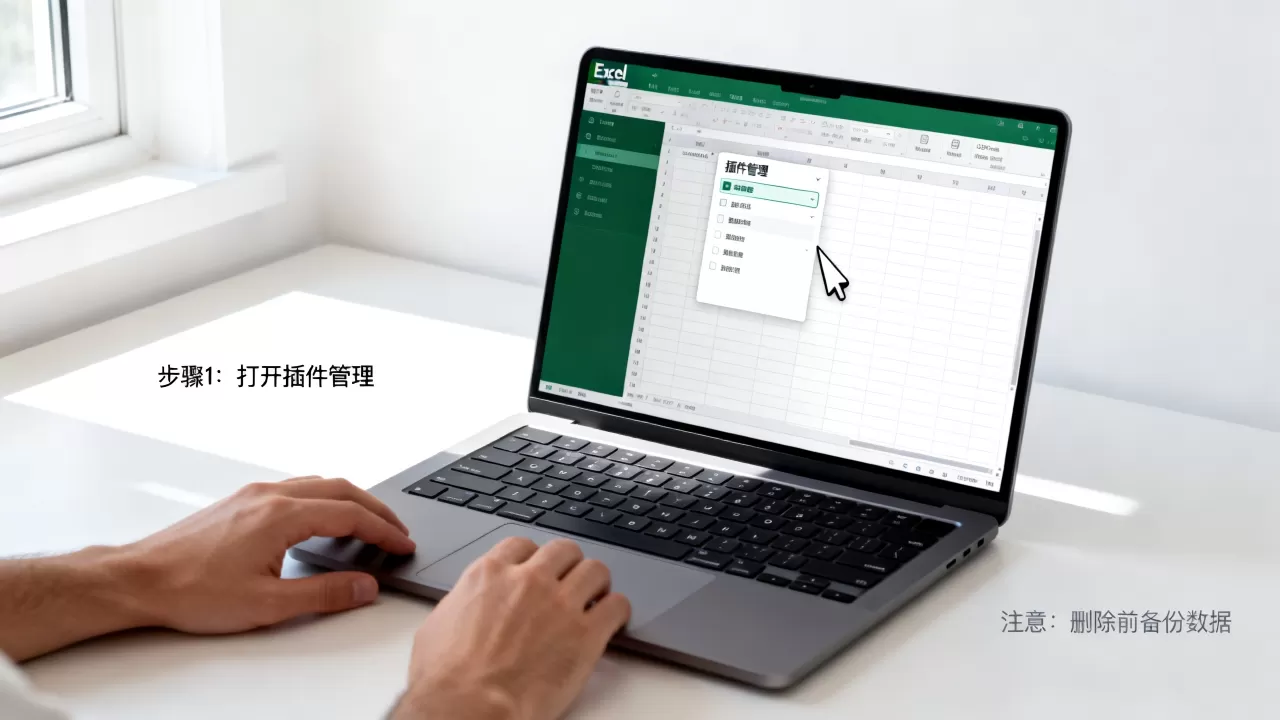
如何彻底删除excel插件?避免下次启动还在
不少用户反映删除后重启Excel插件又出现,这通常是因为插件有多处加载源,要做到彻底删除,需按以下步骤逐一排查。
删除后验证加载项列表
- 删除操作后,重启Excel,立即进入「文件-选项-加载项」查看是否还有残留。
- 如果插件名仍存在但显示为灰色(不可用),说明文件已删除但注册信息未清,需执行注册表清理。
- 如果插件名消失,但Excel启动时仍弹出错误提示,说明有其他加载项引用了该插件,需检查所有加载项类型(COM、XML、启动文件夹)。
清理XLSTART文件夹和备用启动路径
除了默认的XLSTART,Excel还会从以下位置加载插件:
- 备用启动文件夹:
C:Program FilesMicrosoft OfficerootOffice16XLSTART(版本号不同路径有差异)。 - 用户启动文件夹:
%appdata%MicrosoftExcelXLSTART。 - 所有子文件夹中的
.xla、.xlam文件都会被自动加载。
建议:直接搜索全盘文件名为.xla、.xlam,找到与待删除插件相关的文件,全部删除。
使用Office修复工具
如果插件是随Office安装包一同部署的,以上方法可能无效,此时可使用微软官方工具:
- 打开「控制面板-程序和功能」,找到Microsoft Office,右键点击「更改」。
- 选择「快速修复」或「在线修复」,修复过程会重置所有插件状态。
- 修复后进入Excel,插件通常被还原为默认状态,如需彻底删除,可再次执行手动删除步骤。
删除插件后常见问题处理
删除插件后Excel可能出现启动变慢、功能异常或报错,多数情况下属于正常现象,可对症解决。
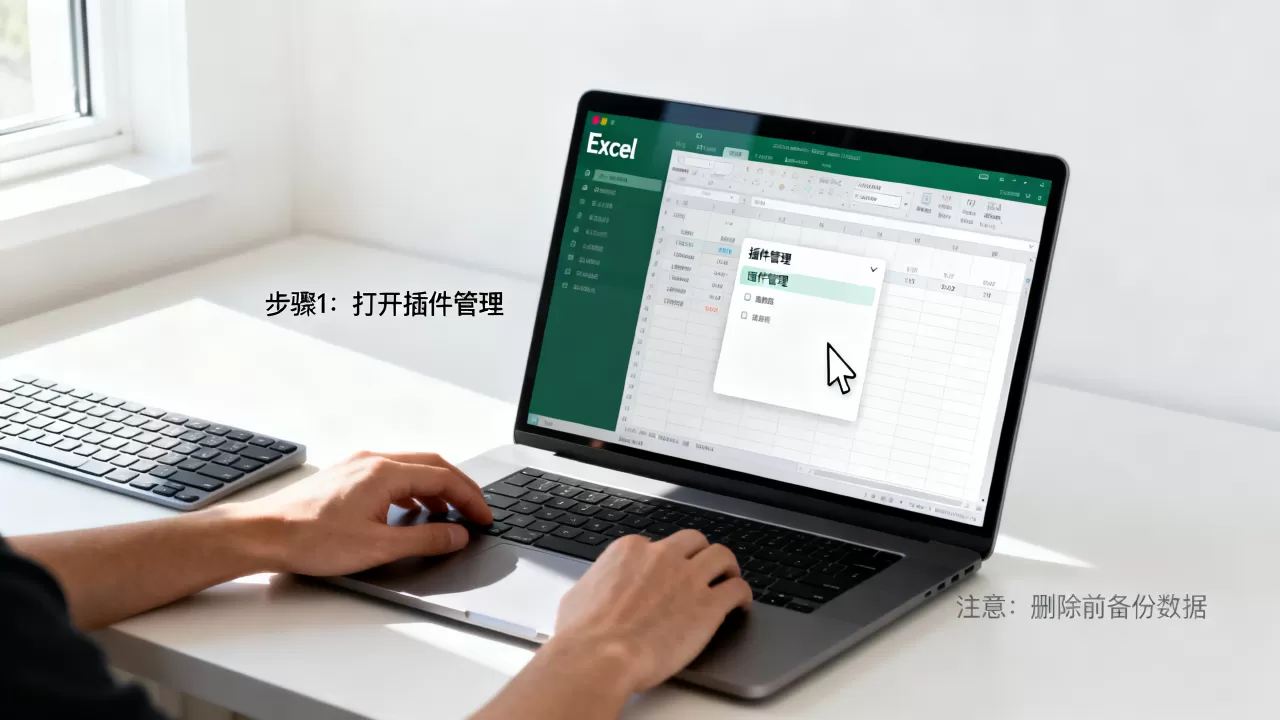
Excel启动慢怎么办
- 删除大量插件后,Excel首次启动可能需要重建缓存,通常重启2-3次后恢复正常。
- 如果持续缓慢,检查是否还有残留加载项:进入「文件-选项-加载项」,查看管理下拉列表中的每一项,确保没有未清除的插件。
- 重置Excel默认设置:以管理员身份运行命令提示符,输入
excel /reset,Excel会恢复初始状态,同时保留已有文件。
功能缺失或报错如何恢复
- 若删除的插件是办公必备功能(如数据分析工具库),需重新安装官方插件:在「文件-选项-加载项-管理-Excel加载项-转到」中,勾选缺失的官方加载项,点击确定。
- 如果报错提示“找不到程序或库”,说明插件文件虽删除但代码中的引用未清除,可尝试打开Excel选项,在「高级」-「常规」中点击「忽略那些使用动态数据交换的应用程序」,避免错误弹窗。
- 对于顽固错误,行业共识认为修复Office安装是最稳妥的方案:在控制面板中右键Office选择更改,执行在线修复。
关于excel插件怎么删除的常见问题
问:excel插件怎么删除不影响其他插件?
答:在COM加载项列表中逐个取消勾选,测试出问题插件后单独移除,不建议一次性全删,否则可能误删系统级加载项,删除后若其他插件功能正常,则无影响。
问:excel插件删除不了,总是提示正在使用?
答:关闭所有Excel窗口,打开任务管理器结束所有Excel.exe进程,包括后台进程,然后立即执行删除操作,如果仍提示,重启电脑后直接进入安全模式删除。
问:删除插件后如何恢复默认加载项?
答:在「文件-选项-加载项-管理-Excel加载项-转到」中,勾选你要恢复的默认加载项(如分析工具库、规划求解等),如果插件是第三方,需重新下载安装包。
首发原创文章,作者:王坚,如若转载,请注明出处:https://idctop.com/article/507339.html