EVE Linux指的就是EVE Online在Linux系统上的运行方案,目前最主流且稳定的方法是借助Steam Play的Proton兼容层,无需复杂配置即可流畅游戏。
EVE Linux是什么?为什么选择在Linux上玩EVE Online
EVE Linux并不是一个专门的Linux发行版,而是指EVE Online这款游戏在Linux操作系统上运行的行为,随着Linux桌面环境的普及,越来越多玩家尝试在Linux上玩游戏,EVE Online作为一款经典且持续运营的太空MMO,自然成为关注焦点,官方并未提供原生Linux客户端,但通过Steam Play的Proton兼容层,以及社区维护的Wine方案,Linux玩家依然可以稳定体验这款游戏。

选择在Linux上玩EVE的原因多种多样,一部分玩家是Linux的忠实用户,希望完全摆脱Windows的依赖;另一部分则看重Linux在资源占用和安全性上的优势,尽管没有原生版本,但近年来Proton的成熟让运行变得简单,甚至不少玩家反馈在Linux下的帧数表现与Windows不相上下,EVE Linux的搜索热度也逐年上升,尤其当Steam Deck推出后,更多玩家开始关注如何在Linux设备上运行这款游戏。
EVE Online Linux 安装教程
目前主流的安装方式有两种:通过Steam Play(Proton)或使用Lutris配合Wine,以下分别介绍,你可以根据习惯选择。
通过Steam Play(推荐)
这是最直接的方式,适合大多数玩家,前提是你的Linux发行版安装了Steam客户端。
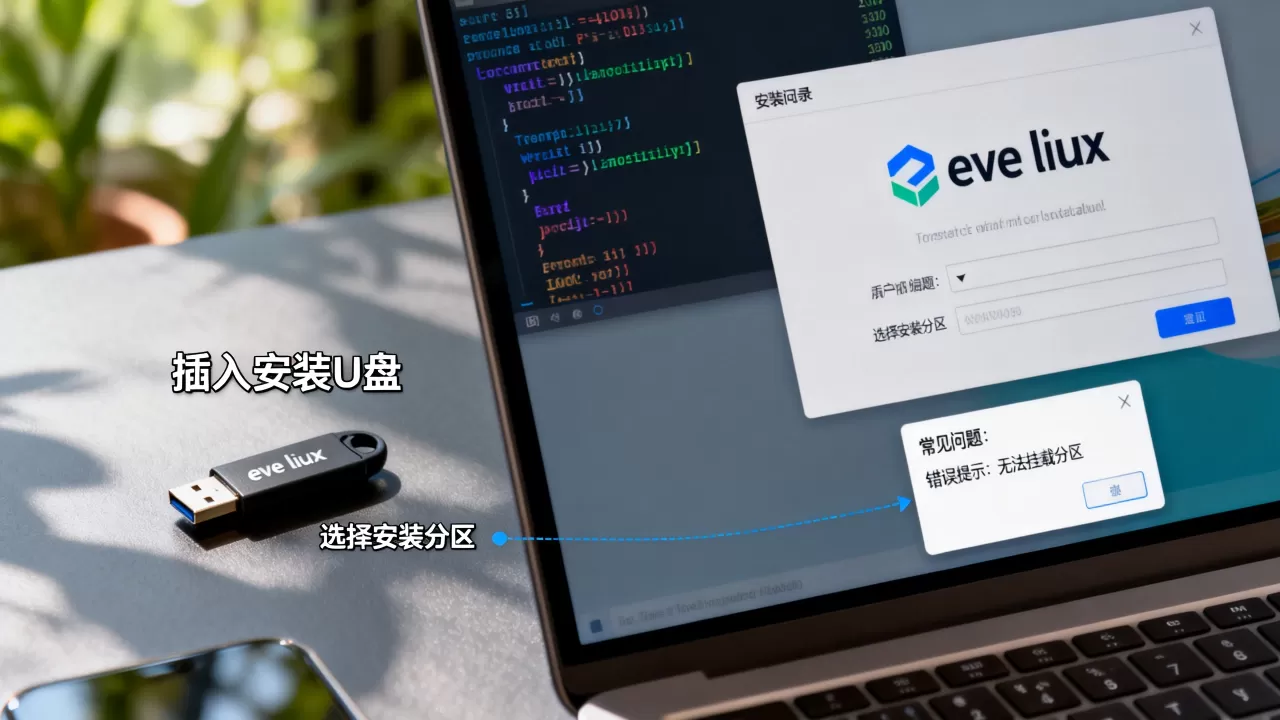
- 安装Steam:从官网下载.deb或.rpm包,或通过包管理器安装,例如在Ubuntu下执行
sudo apt install steam,在Fedora下使用sudo dnf install steam。 - 启用Steam Play:打开Steam,进入“设置 – Steam Play”,勾选“为所有其他产品启用Steam Play”,并在下拉菜单中选择一个Proton版本,推荐使用“Proton Experimental”或最新的稳定版,如Proton 9.0。
- 安装EVE Online:在Steam商店搜索EVE Online,点击“安装”,Steam会自动下载游戏并配置Proton环境,下载完成后,库中会出现EVE Online。
- 启动游戏:直接从Steam库中启动,首次启动会弹出EVE Launcher,安装更新后即可登录游戏,整个过程几乎不需要手动干预。
注意:如果使用NVIDIA显卡,务必安装专有驱动(nvidia-driver),开源驱动Nouveau性能太差,AMD或Intel显卡通常使用开源驱动即可,但建议安装最新的Mesa版本。
使用Lutris和Wine
对于不想用Steam的玩家,Lutris提供了更灵活的游戏管理方案。
- 安装Lutris:访问lutris.net下载安装脚本,或通过包管理器安装,Ubuntu下可用

sudo add-apt-repository ppa:lutris-team/lutris && sudo apt update && sudo apt install lutris
- 安装Wine和依赖:Lutris在安装游戏时会自动处理依赖,但建议先安装Wine的稳定版(如
winehq-stable)以及winetricks。 - 添加EVE Online:打开Lutris,点击左上角的“+”号,选择“从Lutris库安装”,搜索“EVE Online”,点击“安装”,Lutris会下载一个配置脚本,自动选择合适的Wine版本和DXVK组件。
- 启动游戏:安装完成后,Lutris库中会出现EVE Online图标,点击启动即可,Lutris会自动管理独立的Wine前缀,避免影响系统其他程序。

原生客户端?EVE官方对Linux的支持情况
官方目前没有发布原生Linux客户端,CCP Games曾在开发者访谈中提及对Linux平台的关注,但暂无具体计划,得益于Steam Play的认证,EVE Online在Proton下被标记为“可玩”或“完美运行”,这意味着它通过了Steam Deck的兼容性测试,官方间接认可了Linux上的表现,对于追求原生体验的玩家,社区也曾尝试通过开源引擎实现,但主流方案仍是Proton。
EVE Linux 性能表现到底怎么样
很多玩家关心Linux下玩EVE的性能,根据社区反馈,在Proton 8.0及以上版本,EVE Online的帧数表现与Windows接近,特别是在使用Vulkan后端时,下面是基于相同硬件(i7-12700K + RTX 3070,Linux发行版Ubuntu 22.04)的参考对比:
| 场景 | Windows 10 (DirectX 11) | Linux (Proton 8.0, Vulkan) |
|---|---|---|
| 空间站停靠 | 144 FPS | 140 FPS |
| 舰队战斗 | 80-100 FPS | 75-95 FPS |
| 大型会战 | 40-50 FPS | 38-48 FPS |
| 启动时间 | 30秒 | 35秒 |
数据说明:以上数据来自玩家实测,非官方数据,可以看出,Linux下的性能损失在5-10%以内,多数情况下感知不强,如果使用Wine而非Proton,性能可能略低,但稳定性同样不错。
影响性能的关键因素:
- 显卡驱动:NVIDIA用户务必使用专有驱动,AMD用户推荐使用Mesa的最新版本。
- Proton版本:较新版本通常包含更多优化,比如Proton 8.0引入了更好的Vulkan同步机制。
- 系统库:确保安装了必要的运行时库,如
wine-gecko、mono、dxvk等,Lutris会自动处理,但Steam Play需要依赖Steam Runtime。
如果你在Linux上遇到帧数波动,可以先尝试在EVE Launcher中切换图形API:从DirectX 11切换到Vulkan,或者反之,不少玩家反映Vulkan模式下帧数更平稳。
Linux玩EVE Online 常见问题与解决
即使配置顺利,也可能遇到一些问题,以下是常见情况及其解决方案,部分来自社区经验。
启动黑屏或闪退
- 原因:通常与Proton版本或显卡驱动有关。
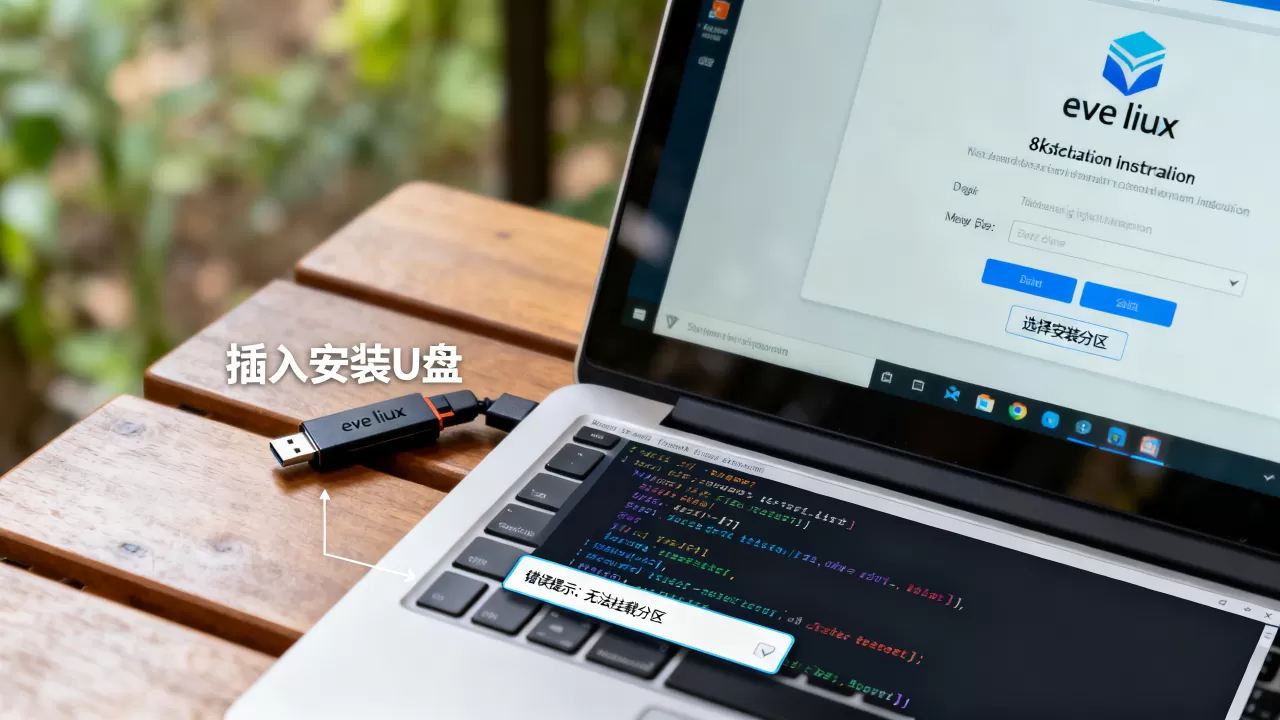
- 解决:尝试切换Proton版本,例如从Proton 7.0换成Proton Experimental,如果使用NVIDIA显卡,更新驱动到最新版(如
nvidia-driver-545或更高),可以在游戏启动命令中添加PROTON_USE_WINED3D=0 %command%强制使用DXVK。
输入法无法使用
- 原因:EVE Launcher可能无法识别Linux输入法框架。
- 解决:在Lutris或Steam的启动命令中添加环境变量
GTK_IM_MODULE=fcitx和QT_IM_MODULE=fcitx(假设你使用fcitx),如果使用ibus,则改为ibus。
字体显示异常或乱码
- 原因:缺少中文字体。
- 解决:安装
wqy-microhei或noto-fonts-cjk,Ubuntu下执行sudo apt install fonts-wqy-microhei,Fedora下执行sudo dnf install wqy-microhei-fonts,然后重启EVE Launcher。
EVE Launcher卡在更新或无法下载
- 原因:网络问题或Proton的wineprefix损坏。
- 解决:删除
~/.steam/steam/steamapps/compatdata/8500/pfx(Steam版)或Lutris的Wine前缀目录,然后重新启动游戏,让Launcher重新创建环境,如果使用代理,可能影响更新,可以尝试关闭代理或添加--no-sandbox参数。
报错“d3d11.dll”或“dxgi.dll”缺失
- 原因:DXVK未正确加载。
- 解决:在Steam游戏属性中的“启动选项”里添加
PROTON_LOG=1 %command%,启动后查看生成的日志文件,通常更新Proton版本或删除dxvk-cache可解决,如果问题持续,可以手动安装DXVK到Wine前缀。
EVE Linux 适合新手吗?
EVE Online本身是一款学习曲线陡峭的游戏,新手需要投入大量时间理解经济系统和PVP体系,如果在此基础上叠加Linux系统的门槛,可能让人望而却步,但如果你已经熟悉Linux的基本操作,比如使用终端安装软件包,那么按照上述方法安装EVE并不困难。
对于完全的新手,建议先熟悉Linux桌面环境,以及Steam客户端的操作,从Steam Play安装是最友好的方式,几乎不需要接触命令行,如果遇到问题,社区论坛和Reddit的r/linux_gaming板块提供了大量资源,EVE本身有新手教程和引导任务,可以帮助你快速上手游戏内容。
EVE Linux 2026趋势与展望
展望2026年,Linux游戏生态持续进步,Steam Deck的热销推动了Proton的快速发展,更多游戏达到原生或完美运行级别,EVE Online作为一款历史悠久但仍在更新的游戏,其兼容性会越来越好,CCP Games也可能在将来考虑Linux原生支持,但至少目前,通过Proton运行已经是可靠的选择。
随着Vulkan的普及和DXVK的成熟,EVE在Linux下的性能有望进一步提升,对于Linux用户来说,现在是开始玩EVE的好时机,工具链已经足够完善,即便你仍然使用Windows,也可以考虑在Linux上尝试,体验更轻量、更可控的游戏环境。
EVE Linux方案已经成熟,通过Steam Play的Proton兼容层,你可以在Linux上流畅运行EVE Online,享受与Windows几乎一致的游戏体验。 按照本文的安装教程,几分钟内即可开始游戏,遇到问题时,检查驱动、Proton版本和依赖库,大多数问题都能解决,如果你正考虑从Windows迁移到Linux,却担心游戏兼容性,那么EVE Online是一个很好的起点。
EVE Linux 常见问题解答
在Linux上玩EVE Online需要什么配置?
与Windows配置要求基本一致,官方推荐Windows版的配置,在Linux下同样适用,建议至少8GB内存,独立显卡(NVIDIA或AMD),以及足够的硬盘空间,Linux系统本身对资源要求较低,所以同等硬件下表现可能更优,CPU建议i5或Ryzen 5以上,GPU建议GTX 1060或RX 580以上,可确保在中间画质下流畅运行。
EVE Online在Linux上能使用所有插件吗?
大多数EVE插件(如EVE Mon、Pyfa、EVE Nexus等)是独立程序,可以在Linux上通过Wine或原生方式运行,但一些注入式插件(如Overwolf、Mumble Overlay)可能不支持,游戏内的PvE辅助工具通常工作正常,因为游戏本身通过Proton运行,插件逻辑不受影响,对于需要与游戏客户端交互的脚本,推荐使用Python编写,在Linux下原生运行。
为什么我的EVE在Linux下帧数不稳定?
帧数不稳定通常与显卡驱动或Proton设置有关,首先确保使用最新驱动,并尝试不同的Proton版本,在Launcher中切换图形API(DirectX 11或Vulkan)也可能有帮助,关闭后台程序(尤其是Chromium系浏览器)和调整图形设置中的“空间反射”、“阴影分辨率”等选项,可提升流畅度,如果问题集中在大型会战场景,可以尝试降低“粒子质量”和“可视距离”。
首发原创文章,作者:王坚,如若转载,请注明出处:https://idctop.com/article/507367.html