Excel的保存类型直接影响文件的兼容性、功能保留和文件大小,根据你的实际需求选择最合适的格式才能避免踩坑。
常见Excel保存类型有哪些
日常使用Excel时,保存类型的选择往往被忽略,但不同格式背后藏着完全不同的设计逻辑,下面列出最常用的几种,并说明它们的核心特点。


.xlsx:现代Excel的默认格式
从Excel 2007开始,.xlsx成为标准保存类型,它基于Open XML标准,文件体积小,支持所有新功能(如条件格式、数据透视表、表格样式等),绝大多数新电脑和在线Office工具都能直接打开,如果你不确定选什么,无脑选.xlsx最稳妥。
.xls:兼容旧版Excel的格式
.xls是Excel 97-2003的默认格式,最大限制是行数只有65536行,列数256列,且不支持较新的功能(如新式图表、切片器、部分函数),当你需要把文件发给还在用Excel 2003或更早版本的用户时,.xls是必选项,但要注意,保存为.xls时,部分高级格式可能会丢失。
.csv:纯数据交换格式
.csv只保存文本和数值,不保留公式、格式、图片、图表,它的优点是几乎所有数据处理软件(包括数据库、编程语言)都能读取,常用于数据导出和跨系统传输,但保存为.csv时,如果单元格包含逗号、换行符,容易导致错列。
.xlsm:带宏的Excel工作簿
当你用VBA编写了宏代码,必须保存为.xlsm,否则宏会被丢弃。.xlsm与.xlsx结构相同,只是多了一个宏存储区。注意:从网上下载的.xlsm文件可能被系统标记为不安全,需要手动解除锁定。
.pdf:固定版式输出
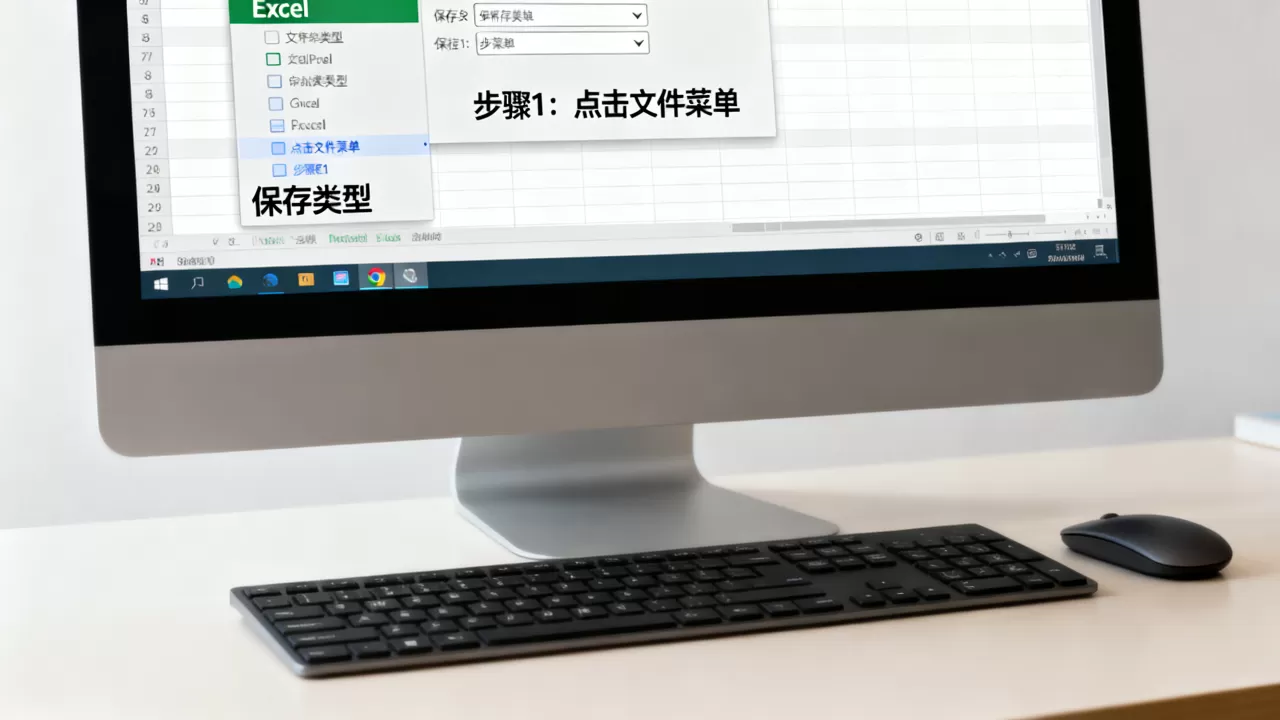
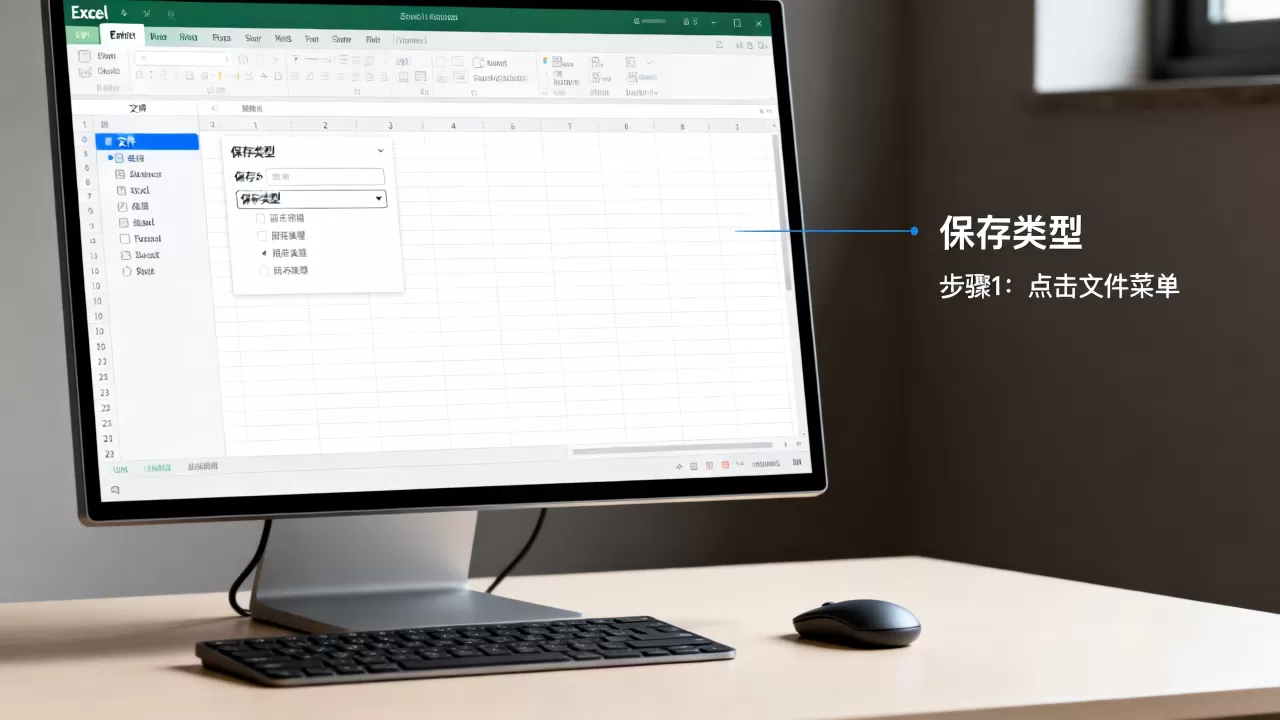
保存为PDF可以保证所有人在任何设备上看到的排版完全一致,但无法编辑。适合发报告、报价单、合同等需要对方只读的场景,Excel中可通过“文件→导出→创建PDF”或“另存为PDF”完成。
如何根据需求选择Excel保存类型
对应长尾词“excel保存类型怎么选”,核心思路是:先明确你的文件要给谁用、用来做什么,再决定格式。

发给同事协作或长期存档
- 首选:.xlsx,兼容性最好,文件小,功能全。
- 特殊情况:如果对方用旧版Excel且无法升级,则选.xls,但要提前告知部分功能可能不可用。
导出数据给其他系统
- 首选:.csv,几乎任何系统都能解析,但需注意编码问题(中文环境常设为UTF-8或GBK)。
- 若需保留格式(如颜色、字体),用.xlsx,但部分系统可能无法直接读取。
保护宏代码或开发工具
- 必须用.xlsm,否则宏会丢失,且无法运行。
- 如果不想让用户看到宏,可将文件另存为.xlam(Excel加载项),但普通用户仍可通过开发工具查看。
需要打印或发送只读版本
- 首选:.pdf,可以在Excel中直接“文件→另存为→PDF”,或通过“导出”功能。
- 若需保留可编辑性但防止误改,可以保存为.xlsx并设置“标记为最终状态”,但这种保护很容易被绕过。
Excel保存类型对比:.xlsx vs .xls vs .csv
为了更直观地展示差异,下表对比了三种主流格式的关键属性:
| 属性 | .xlsx | .xls | .csv |
|---|---|---|---|
| 最大行数 | 1,048,576 | 65,536 | 取决于软件 |
| 最大列数 | 16,384 | 256 | 取决于软件 |
| 公式支持 | 是 | 是(部分新函数不支持) | 否 |
| 格式保留 | 完整 | 仅兼容旧版格式 | 不保留 |
| 宏支持 | 否(需.xlsm) | 是 | 否 |
| 文件大小 | 较小 | 较大 | 极小 |
| 跨平台兼容性 | 良好(新工具) | 较好(旧工具) | 极好 |
行业共识认为,Excel2007之后的.xlsx格式在兼容性和功能上最均衡,除非有明确的旧版需求或数据交换需求,否则优先使用。
不同Excel版本保存类型兼容性问题
很多用户遇到“发出去的文件打不开或格式错乱”,根源在于版本差异,这里梳理几个典型场景。
Excel 2003与2007之间的保存类型跳坑
如果你用的是Excel 2019,对方是Excel 2003,直接发.xlsx他就打不开。解决办法:保存为.xls格式,但需要提前检查文件中是否包含2003不支持的功能(如条件格式中的进度条、新式图表)。如果没有把握,最好导出一份PDF作为备份。
Excel 2007保存类型默认设置
Excel 2007默认保存类型是.xlsx,但很多用户从2003升级后习惯性点“保存”,结果发给别人后对方说“打不开”。建议在Excel 2007中提前修改默认保存类型:点击“Office按钮→Excel选项→保存→将文件保存为此格式”改为“.xls”或“.xlsx”,根据团队实际情况定。
新版Excel保存为.xls时格式丢失
当你用Excel 2019或365保存为.xls时,系统会提示“兼容性检查”。务必逐条查看哪些功能会丢失,比如新版表格样式、切片器、部分函数会失效。合理的做法是先保留一份.xlsx原版,再另存为.xls用于分发。
保存为CSV时需要注意的设置
对应长尾词“excel保存类型 csv设置”,很多用户发现保存为CSV后中文乱码或列错位,其实是编码和分隔符的问题。
选择正确的编码
Excel 保存CSV时默认使用系统区域编码(简体中文下是GBK),但很多现代系统(如Python、MySQL)默认UTF-8。解决办法:在保存CSV时,先点击“另存为”,在“工具”下拉菜单中找到“Web选项”,切换到“编码”标签,选择“Unicode (UTF-8)”。如果不想这么麻烦,可以先保存为.xlsx,再在Excel中打开后用“数据→从文本/CSV”导入,但那是另一回事。
分隔符与数据区内逗号的处理
本身包含逗号,保存为CSV时会被当成新列。
推荐做法:在保存前,先将单元格内容中的逗号替换为其他符号(如中文逗号),或者用双引号包裹整个字段(Excel通常会自动加双引号,但有时会遗漏)。如果文件要发给别人用程序解析,最好先检查数据中是否有逗号,并在导出时确认引号规则。
Q&A:关于Excel保存类型的常见问题
为什么我保存的.xlsx文件别人打不开,提示“文件格式或扩展名无效”?
最常见的原因是对方使用的Excel版本过低(2003或更早),或者文件扩展名被意外修改。检查方法:右键文件→属性,确认扩展名是.xlsx而不是.xls,如果版本过低,让保存者重新保存为.xls格式,另一种可能是文件在传输过程中损坏,可以尝试重新下载或发送。
保存为Excel 97-2003格式后,为什么数据透视表不能用了?
Excel 97-2003不支持新版数据透视表的多重数据源、切片器、时间线等功能。解决办法:在保存为.xls之前,先右键数据透视表→数据透视表选项→数据→保留经典布局,并删除所有新式功能,如果仍无法满足,建议保留.xlsx版本用于编辑,另存一份.xls用于分发或打印。
如何批量将一个文件夹中的所有Excel文件转换为同一种保存类型?
可以使用VBA宏或Power Query实现,简单方法:在Excel中按Alt+F11打开VBA编辑器,插入模块,复制以下代码(需依据实际路径修改):
Sub ConvertAllToXLSX()
    Dim fPath As String, fName As String
    Dim wb As Workbook
    fPath = "C:你的文件夹路径"
    fName = Dir(fPath & ".xls")
    Do While fName <> ""
        Set wb = Workbooks.Open(fPath & fName)
        wb.SaveAs fPath & Replace(fName, ".xls", ".xlsx"), FileFormat:=51
        wb.Close False
        fName = Dir
    Loop
End Sub
注意:此代码会覆盖原文件,操作前请备份,更稳妥的方法是使用第三方工具或Power Query的“从文件夹”导入,再导出为.xlsx。
首发原创文章,作者:王坚,如若转载,请注明出处:https://idctop.com/article/507435.html