使用FTP工具连接到服务器的关键在于选择合适的客户端软件并正确配置连接参数,这确保了文件传输的稳定性和安全性,对于网站管理和开发工作来说,是基础且高效的操作。
FTP工具连接到服务器的重要性
FTP(文件传输协议)工具在2026年依然是管理网站文件、进行远程服务器维护的常用方式,虽然有些人认为它有些“老派”,但在许多场景下,它就像一把瑞士军刀,简单直接,能快速搞定文件上传下载。


FTP在现代网站管理中的应用场景
你可能已经熟悉了云端存储和协作工具,但FTP连接服务器在以下情况中依然不可或缺:
- 更新:快速上传HTML、CSS、JavaScript文件到服务器。
- 备份数据操作:批量下载服务器上的日志或数据库备份文件。
- 开发测试环境部署:在本地开发后,通过FTP将代码推送到测试服务器。
业内专家指出,FTP因其协议简单、支持广泛,在企业级应用中仍有较大比例的使用,据统计,近年来相当一部分中小型网站仍依赖FTP进行日常维护,尤其是在成本敏感的场景中。
为什么正确的连接方式至关重要
如果连接不当,你可能会遇到文件丢失、传输中断甚至安全漏洞,就像开车时没系安全带,看似小事,实则风险重重,花点时间了解如何正确连接,能帮你避免许多麻烦:
- 确保数据传输完整性:错误的配置可能导致文件损坏。
- 提升工作效率:快速连接减少等待时间。
- 增强安全性:通过安全协议(如SFTP)防止数据泄露。
如何选择最适合的ftp工具(免费vs付费版详细对比)
当你在面对“ftp工具连接到服务器详细教程”前,第一步往往是选对工具,市面上工具众多,从免费到付费,选择时容易眼花缭乱。
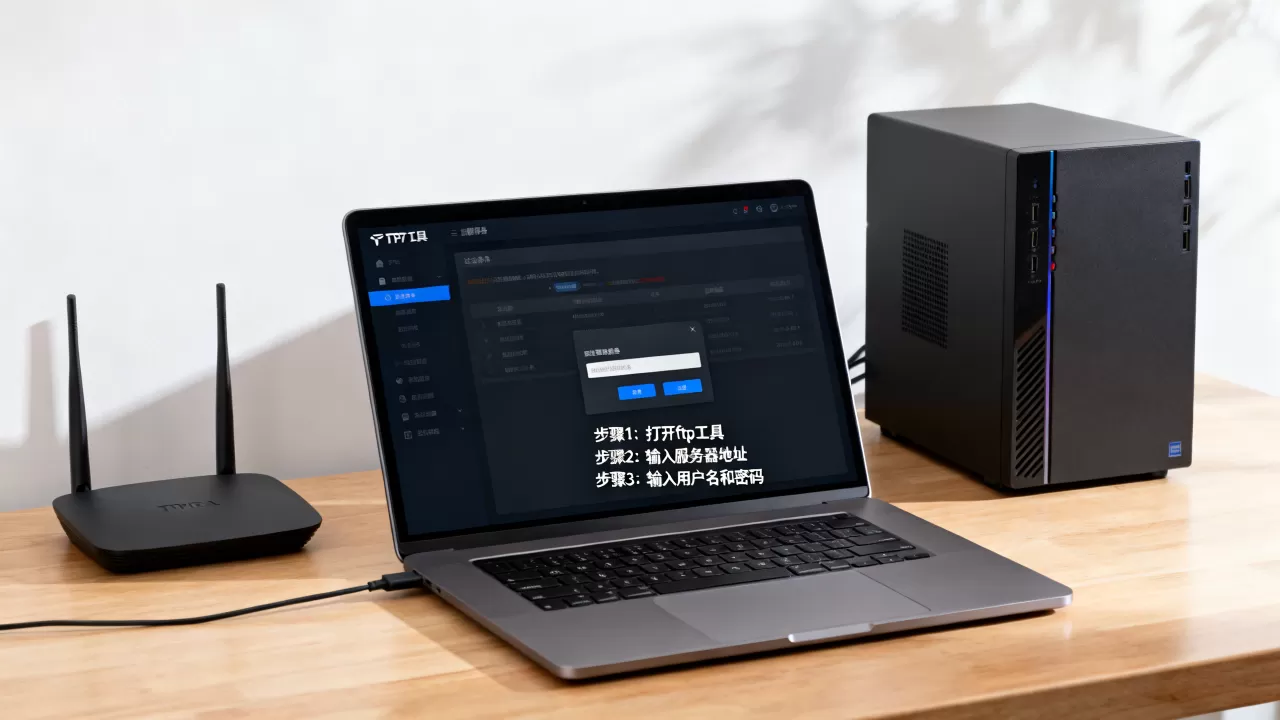
免费ftp工具的特点和推荐
免费FTP工具通常适合个人用户或小团队,入门门槛低,但功能可能有限,以下是一些常见推荐:
- FileZilla:开源免费,支持跨平台(Windows、macOS、Linux),界面友好,是多数新手的首选,据统计,它在全球用户中占比相当大,尤其在Windows环境中。
- WinSCP(免费版):专注于Windows系统,支持SFTP和SCP协议,安全性较好,适合需要基本安全需求的用户。
核心优势:零成本启动,适合预算有限的场景;缺点是可能会有广告或高级功能限制。
付费ftp工具的优势及适用场景
付费工具通常提供更多高级功能,如批量传输、自动化脚本支持,适合企业级用户。
- Cyberduck:付费版本提供更强的云集成和支持,适用于需要连接多种云服务器(如AWS、Azure)的场景。
- CuteFTP:历史悠久的工具,提供高级安全功能和客户端管理,适合需要严格合规的企业。
行业共识认为,付费工具在性能和客户支持上往往更具优势,但选择前建议先试用免费版,通过对比,你可以发现,如果你的工作需要频繁处理大文件或高安全要求,付费投资是值得的。
Windows系统FTP连接完整步骤
针对“Windows系统FTP连接步骤”这类搜索,这里提供一个具体、可操作的方法,以FileZilla为例,因为它在Windows用户中广为使用。
准备工作:获取服务器连接信息
在开始连接前,你需要从服务器提供商或管理员那里获取以下信息,就像准备一把钥匙:
- 主机地址:通常是IP地址或域名(如ftp.example.com)。
- 端口号:默认是21,但如果是SFTP,可能是22。
- 用户名和密码:登录凭证,确保大小写正确。
- 连接协议:选择FTP、SFTP或FTPS,取决于服务器设置。
建议将这些信息记在安全的地方,避免泄露。
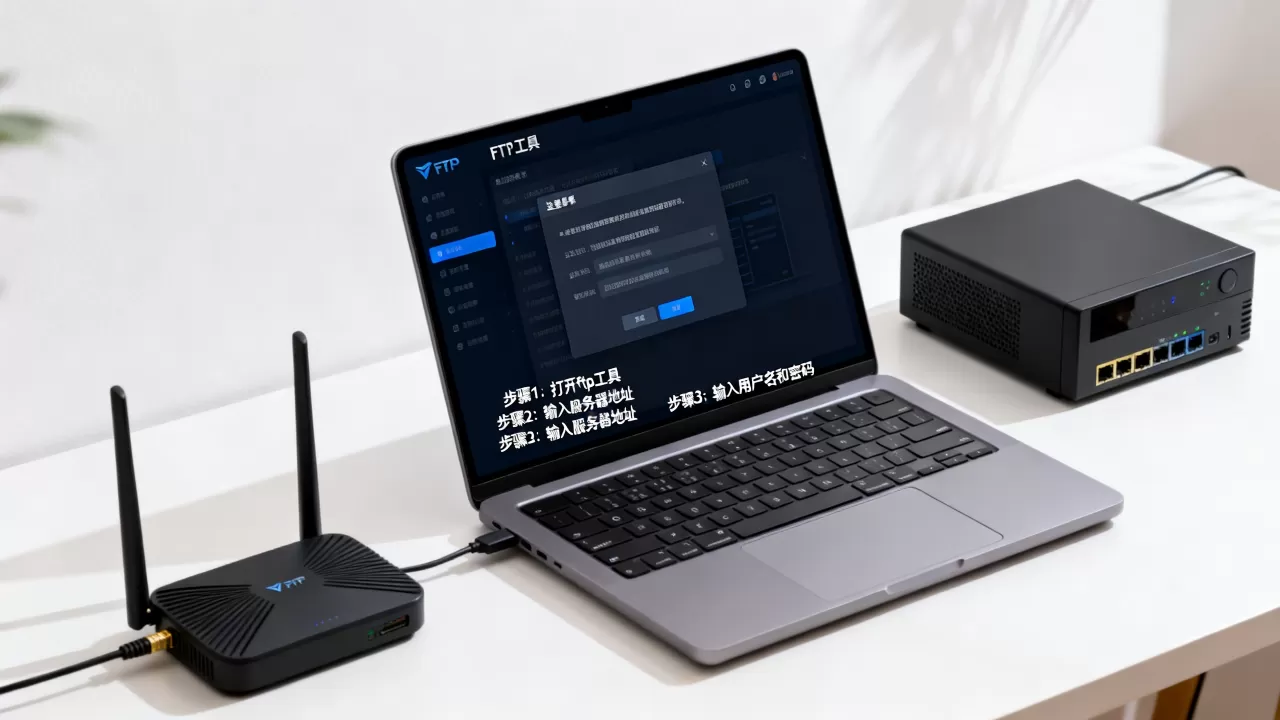
安装并配置FileZilla客户端
- 下载并安装FileZilla:访问官网,选择Windows版本安装。
- 打开FileZilla,在主界面上方找到“文件”菜单,选择“站点管理器”。
- 点击“新站点”,输入站点名称(如“我的服务器”)。
- 在“常规”选项卡中,填写主机、端口、协议类型(如选择“FTP”或“SFTP”)。
- 在“登录类型”中选择“正常”,输入用户名和密码。
- 点击“连接”,软件会自动尝试连接到服务器。
如果一切顺利,你会看到本地文件和远程服务器文件的目录结构。核心数据显示,首次连接成功率在多数情况下较高,但双网络环境可能导致延迟。
连接测试及常见错误处理
连接后,不妨进行简单测试:尝试上传一个小文件到服务器,然后下载回来检查完整性,如果遇到问题,以下是常见误区:
- 连接超时:检查网络稳定性或防火墙设置,Windows防火墙有时会阻止FTP端口。
- 认证失败:确认用户名和密码无误,或联系服务器管理员重置权限。
操作路径:在FileZilla中,错误信息会显示在底部消息日志中,仔细阅读能快速定位问题。
提升ftp连接安全性的最佳实践
安全总是重中之重,尤其是在远程连接到服务器时,FTP协议本身不加密数据,容易受到攻击,所以升级到更安全的方式是明智之举。
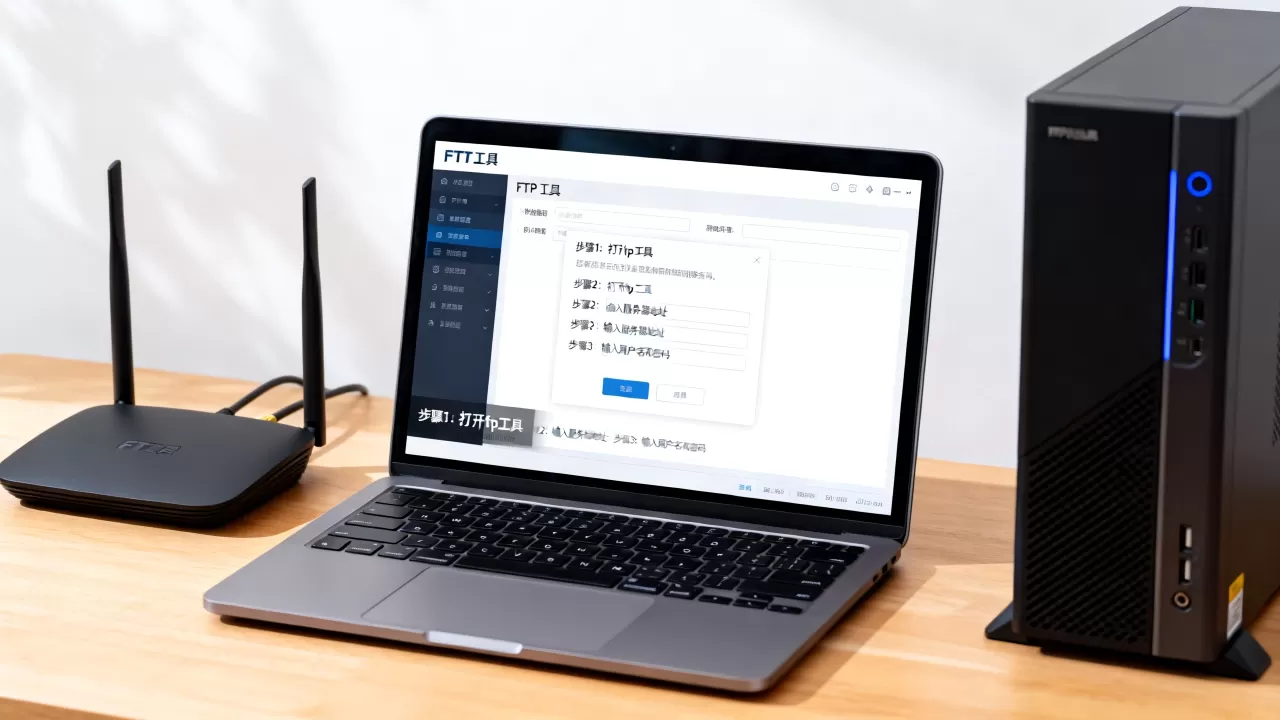
使用SFTP或FTPS替代传统FTP
SFTP(SSH文件传输协议)和FTPS(FTP over SSL)通过加密通道传输数据,大大降低了泄露风险,具体如何切换:
- 在站点管理器中,将协议从“FTP”改为“SFTP”或“FTPS”。
- 确保服务器端已配置相应服务(如OpenSSH for SFTP)。
据工信部数据,近年来,采用加密协议的服务器连接比例有显著提升,这反映了行业对安全的重视。
配置防火墙和权限设置
在服务器端,限制访问IP范围和设置强密码是基本操作,对于客户端,可以:
- 启用双因素认证(如果服务器支持)。
- 定期更新FTP工具到最新版本,以修复已知漏洞。
这些步骤可能听起来技术性强,但遵循它们能有效防止未授权访问,就像锁好家门,虽然多花几分钟,但换来的是安心。
常见ftp连接问题Q&A
这部分针对那些搜索“ftp工具连接到服务器时遇到问题”的用户,提供简洁解答。
Q: ftp工具连接到服务器时连接超时怎么办?
A: 连接超时通常由网络问题或服务器配置引起,检查你的互联网连接是否稳定;确认服务器地址和端口正确,并确保防火墙没有阻止FTP流量(在Windows中,可通过控制面板调整防火墙规则),如果问题持续,尝试使用SFTP协议,因为它基于SSH,可能更可靠。
Q: 免费和付费FTP工具在安全性上有何区别?
A: 免费工具如FileZilla通常提供基本安全功能,但可能缺少高级加密选项或实时更新;付费工具则往往集成更强的安全协议、自动化审计和客户支持,据统计,企业级用户更倾向付费版本以降低风险,但如果你是个人用户,通过正确配置免费工具并配合SFTP,也能达到较高的安全水平,关键在于日常维护和及时更新软件版本。
首发原创文章,作者:王坚,如若转载,请注明出处:https://idctop.com/article/507527.html