修改服务器日期,核心在于选择正确的操作系统工具:Linux用户使用date或timedatectl命令,Windows用户则需通过控制面板或PowerShell进行调整。
为什么你需要修改服务器日期?
日志记录混乱、证书验证失败、计划任务不按时触发,这些问题的根源常常是服务器时间不准,无论是刚部署的新机器,还是迁移后时区未调整,修改日期都是运维的常规操作,常见场景包括:

- 应用日志时间与实际不符,导致排查故障时无法定位。
- SSL/TLS证书依赖系统时间,时间偏差过大直接导致https访问报错。
- 定时任务(cron、Task Scheduler)依赖系统时钟,时间错误会使任务提前或延后执行。
- 数据库同步或集群节点间通信,要求各服务器时间尽量一致。
行业共识认为,时间不同步是许多诡异故障的幕后推手,尤其是涉及认证和分布式系统时,掌握修改日期的方法,是每个运维人员的必备技能。
服务器日期修改方法对比
不同系统的修改方式差异明显,但核心思路都是通过命令行或界面工具调整系统时间,下表对比了主流操作系统常用的修改途径:
| 操作系统 | 常用命令/工具 | 临时修改 | 永久生效 | 是否需要重启 |
|---|---|---|---|---|
| Linux | date、timedatectl | 是 | 使用timedatectl或hwclock可持久化 | 通常不需要 |
| Windows | 控制面板、PowerShell、w32tm | 是 | 修改后自动保存 | 通常不需要 |
服务器时间怎么改

,取决于你使用的是哪种系统环境,下面分别拆解操作步骤,重点是让修改生效且不影响系统稳定性。
Linux服务器修改日期的具体步骤
使用date命令临时修改
`date`命令可以快速设置系统时间,但重启后失效,适用于临时测试或修复。
“`
# 设置日期为2026年3月15日,时间为14:30:00
sudo date -s “2026-03-15 14:30:00”
“`
执行后可用`date`命令查看当前时间是否更新,注意,临时修改不会同步到硬件时钟,如果服务器后续重启,时间可能被硬件时钟覆盖。
使用timedatectl永久修改
对于大多数现代Linux发行版,`timedatectl`是更推荐的方案,它能同时管理系统时间和硬件时钟,并支持设置时区。
“`
# 设置时区为上海
sudo timedatectl set-timezone Asia/Shanghai
# 设置日期和时间
sudo timedatectl set-time “2026-03-15 14:30:00”
“`
`timedatectl`会自动将修改写入硬件时钟(`/dev/rtc`),确保重启后时间依然正确,若希望系统自动同步网络时间,可开启NTP:
“`
sudo timedatectl set-ntp true
“`
服务器时间同步设置完成后,系统会定期向NTP服务器校准时间,有效避免人工修改带来的误差。
常见问题与处理
– 修改时间后日志仍显示旧时间:检查时区是否设置正确,部分应用使用UTC时间,需调整应用配置。
– 权限不足:修改系统时间需要root或sudo权限,普通用户无法直接操作。
– 虚拟化环境:部分云服务器和虚拟机禁止修改时间,需通过宿主机或NTP服务统一管理。
Windows服务器日期设置指南
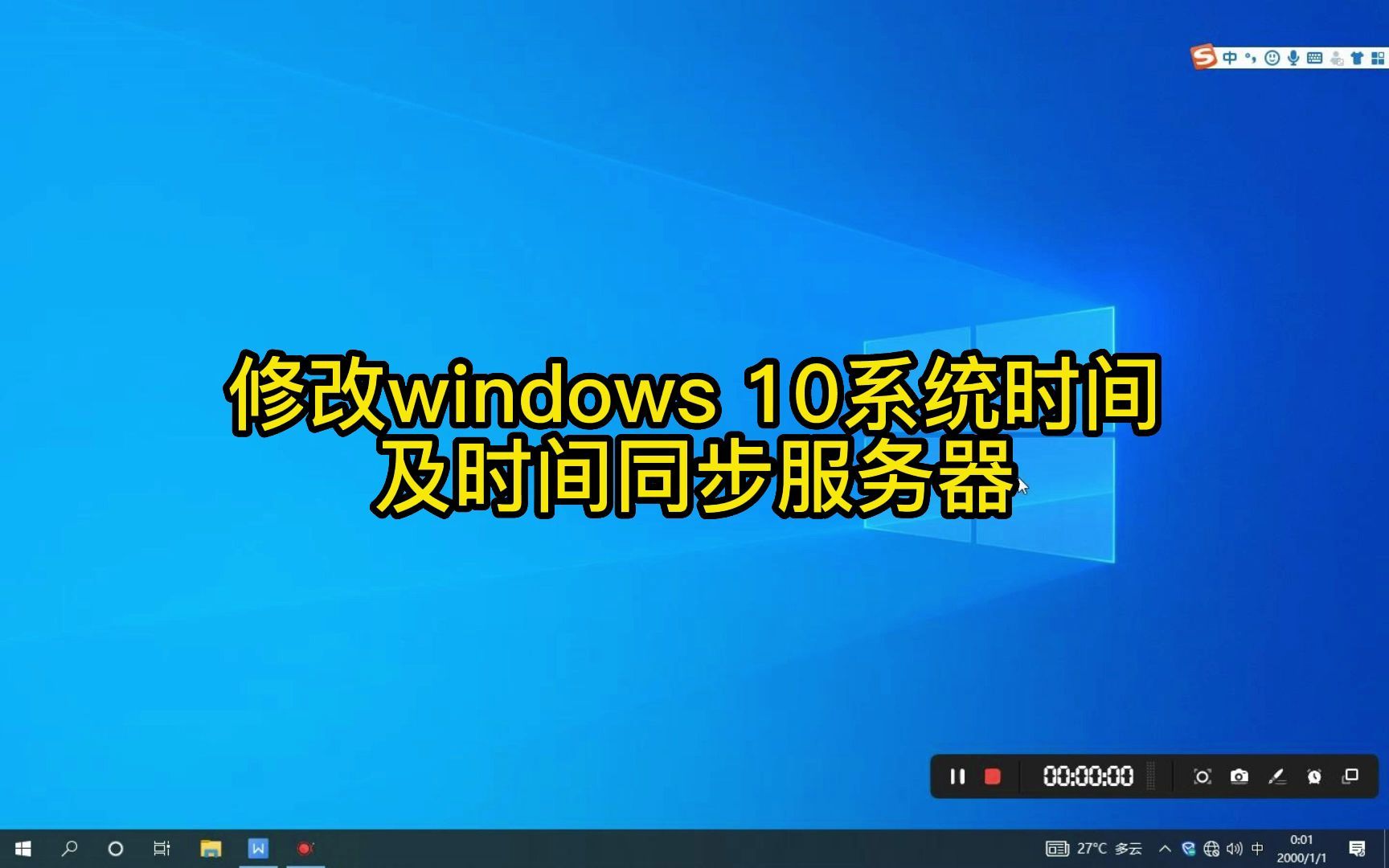
通过图形界面修改
Windows Server的图形化操作相对直观:
– 右键任务栏时间 → 选择“调整日期/时间” → 关闭“自动设置时间” → 手动修改日期和时间。
– 也可通过“控制面板”>
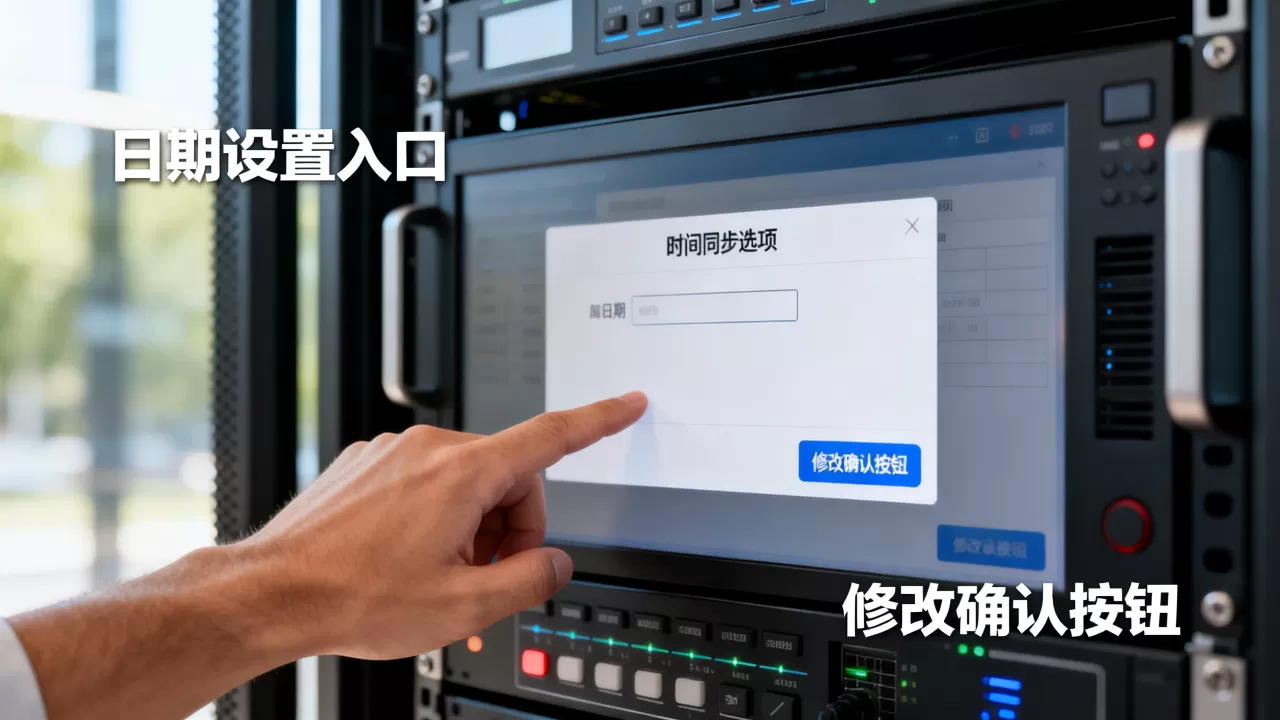
“时钟和区域”>“设置时间和日期”进入。
修改后系统会自动保存,但建议在“Internet时间”选项卡中同步一次网络时间,避免后续走偏。
使用PowerShell命令修改
批量操作或远程维护时,命令行更高效,PowerShell提供了`Set-Date`命令:
“`
# 设置日期为2026年3月15日
Set-Date -Date “3/15/2026”
# 设置日期和时间
Set-Date -Date “3/15/2026 14:30:00”
“`
注意,PowerShell修改的是系统时间,但不会自动更改硬件时钟,如果需要同步到硬件时钟,可执行:
“`
# 将系统时间写入硬件时钟
w32tm /config /update
“`
Windows服务器日期设置完成后,建议在“服务”中确保Windows Time服务(W32Time)处于运行状态,以保证时间同步功能正常。
通过W32tm服务同步网络时间
Windows内置的w32tm工具可用于配置时间源和同步:
“`
# 查看当前时间源
w32tm /query /source
# 强制同步
w32tm /resync
“`
如果服务器域环境,时间通常自动从域控制器同步;独立服务器则可指定外部NTP服务器(如`ntp.aliyun.com`)。
服务器时间同步设置的重要性
手动修改日期只是临时方案,长期稳定运行离不开时间同步服务,业内专家指出,多数服务器时间问题源于未开启自动同步,而非手动改错,NTP(Network Time Protocol)能持续校准系统时间,误差可控制在毫秒级。
服务器时间同步设置的典型做法:
- 在Linux下配置
chrony或ntpd服务,指定稳定可靠的NTP服务器。 - 在Windows下通过组策略或W32tm配置时间源。
- 云服务器通常默认使用云厂商的NTP服务,无需额外配置。

若业务涉及跨地域集群或金融交易场景,时间同步更是刚需,据统计,因时间偏差导致的鉴权失败和日志追溯困难,在运维事故中占相当比例,定期检查timedatectl status或w32tm /query /status,可以确保同步正常工作。
常见问题与解答
服务器日期修改后需要重启服务吗?
通常不需要重启服务器,但部分应用(如数据库、缓存服务)会缓存时间戳,建议重启相关服务使其重新读取系统时间,MySQL使用`systemctl restart mysqld`,Redis使用`redis-cli shutdown`后重启,如果修改的幅度较大(如跨天),某些定时任务调度器也建议重启。
如何验证服务器时间修改成功?
在Linux上执行`date`和`timedatectl`,查看时间和时区是否正确;在Windows上使用`Get-Date`或`w32tm /query /status`,更严谨的做法是跨节点对比:用`ping`或`net time`命令与其他服务器对比,确保时间差在可接受范围内。
修改服务器日期会影响数据库吗?
会,数据库依赖系统时间生成事务时间戳,如果时间突然回拨,可能导致事务日志混乱、主从同步异常,较为稳妥的做法是在维护窗口期间修改,修改后重启数据库服务,并检查复制状态,对于MySQL,可执行`SHOW SLAVE STATUSG`确认Seconds_Behind_Master指标正常;对于SQL Server,检查错误日志中是否有时间相关异常。
修改服务器日期虽然是基础操作,但稍有疏忽就可能引发连锁故障,至少掌握命令行的修改方式,并养成开启时间同步的习惯,能让服务器跑得既稳又准,养成定期检查系统时间与NTP同步状态的习惯,是避免许多奇怪问题的根源所在。
首发原创文章,作者:王坚,如若转载,请注明出处:https://idctop.com/article/507902.html