服务器安装Linux的核心在于选对发行版并做好分区规划,安装后立即进行安全加固,这样你就能获得一台稳定高效的生产环境。
服务器安装Linux系统步骤详解
准备工作:硬件与镜像选择
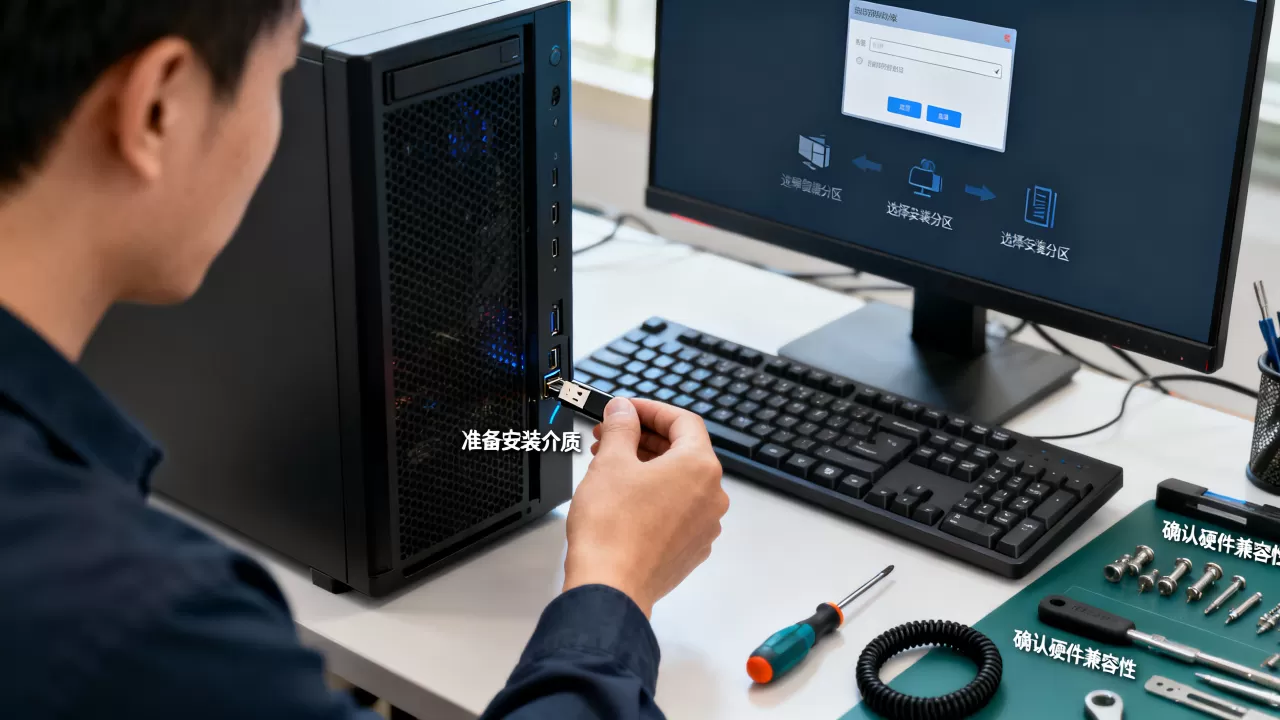
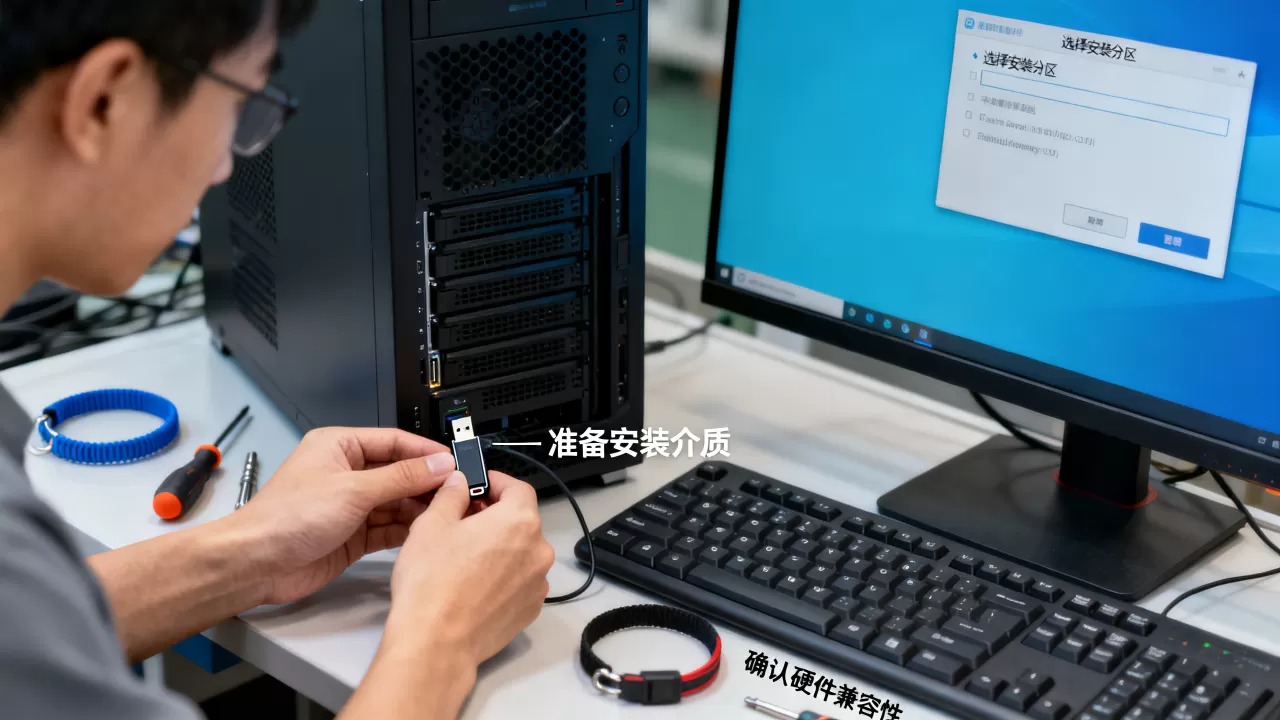
动手之前先确认硬件兼容性,主流发行版对x86_64架构支持最完善,ARM架构服务器(如鲲鹏、飞腾)需要下载对应版本。从官网直接下载ISO镜像,并校验哈希值确保文件完整,生产环境优先选择长期支持版本(LTS),例如Ubuntu Server 22.04 LTS或Rocky Linux 9。

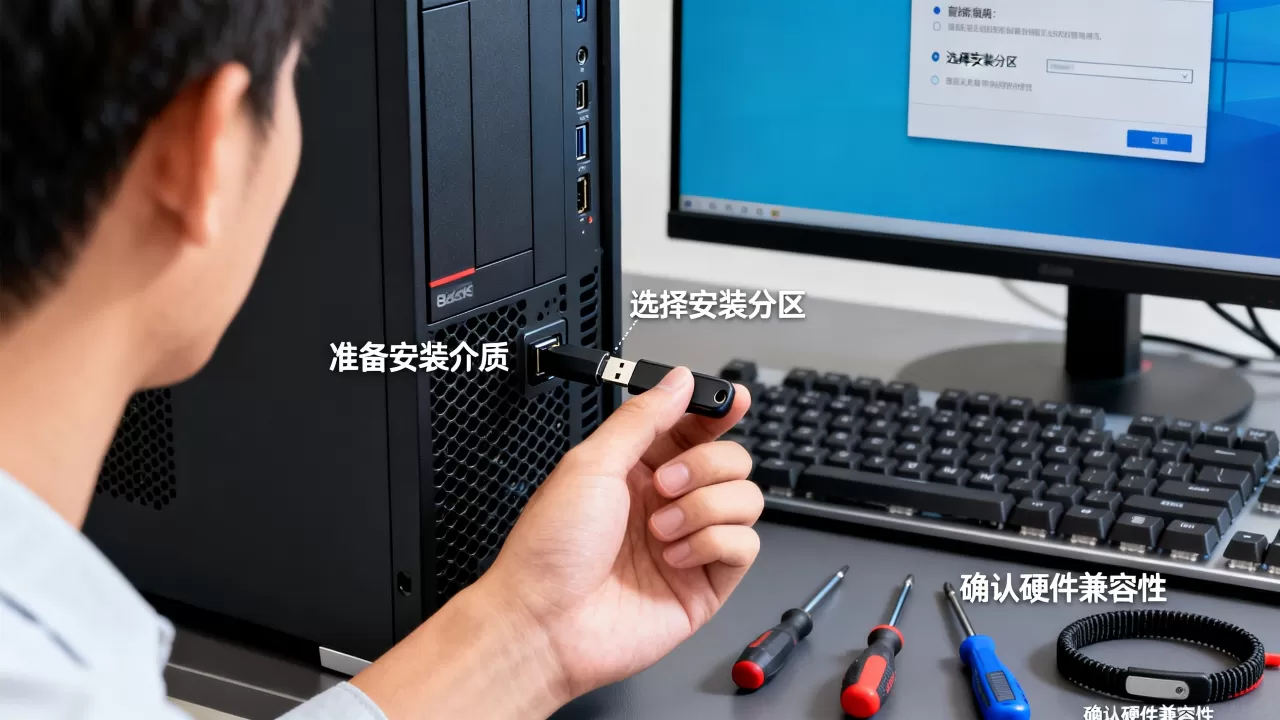
制作启动介质与引导安装
在Windows上使用Rufus,选择“DD模式”写入U盘;在Linux上使用dd命令:
sudo dd if=ubuntu-22.04-server.iso of=/dev/sdX bs=4M status=progress
插入服务器后开机按F2/F12/Del进入BIOS,将U盘设为第一启动项。启动后进入安装界面,根据提示选择语言和键盘布局,如果服务器支持UEFI,确保分区表为GPT。
磁盘分区实战:LVM与/boot分离
这是安装过程中最体现经验的一步。推荐使用LVM(逻辑卷管理),它允许后期在不中断服务的情况下调整分区大小,手动分区操作路径:
- 选择“手动分区”,创建GPT分区表。
- 创建
/boot分区,大小为1GB,文件系统ext4。 - 剩余空间创建物理卷(PV),然后创建卷组(VG),例如
vg_root。 - 在卷组下创建逻辑卷:
lv_root:20GB,挂载点lv_var:10GB,挂载点/varlv_home:剩余空间,挂载点/home
- 确认分区方案后继续安装。
实战提示:数据库服务器建议将/var/lib/mysql单独分区,避免日志填满系统盘,使用lvcreate命令可以随时扩展逻辑卷。
网络配置与系统更新
安装过程中会要求配置网络,建议设置静态IP地址,避免后期因DHCP变化导致连接中断。务必在安装时开启SSH服务,这是远程管理的基础,安装完成后立即执行系统更新:
# Ubuntu/Debian
sudo apt update && sudo apt upgrade -y
# Rocky Linux/RHEL
sudo dnf update -y
使用reboot命令重启,确保新内核生效。
服务器安装Linux哪个版本好
Ubuntu Server vs Rocky Linux vs Debian
行业共识认为,没有绝对最好的版本,只有最适合你场景的版本,Ubuntu Server以丰富的软件包和庞大的社区著称,适合快速迭代的开发环境,Rocky Linux继承CentOS的稳定性,与Red Hat完全兼容,是传统企业应用的首选,Debian以稳定和保守著称,适合对系统变化不敏感的场景。对于新手,我推荐Ubuntu Server,因为遇到问题更容易找到解决方案。
根据场景选择发行版
- 云服务器:云厂商提供的镜像通常优化过,选择Ubuntu 22.04 LTS或Rocky Linux 9均可。
- 物理服务器:需要严格测试硬件兼容性,建议使用硬件厂商认证的发行版,如SuSE Linux Enterprise Server。
- 生产环境:优先考虑商业支持,如Red Hat Enterprise Linux,或拥有长期维护社区的版本。
| 特性 | Ubuntu Server | Rocky Linux | Debian |
|---|---|---|---|
| 更新周期 | 每2年一个LTS,支持5年 | 跟随RHEL,约10年支持 | 每2年一个稳定版,支持约3年 |
| 包管理 | apt | dnf | apt |
| 社区支持 | 非常活跃 | 活跃 | 稳定但保守 |
服务器安装Linux后必须做的安全配置
禁用root与配置SSH密钥
安装后第一时间创建普通用户,并授予sudo权限:
adduser yourname
usermod -aG sudo yourname
然后编辑SSH配置文件/etc/ssh/sshd_config,修改以下内容:
PermitRootLogin no
PasswordAuthentication no重启SSH服务:sudo systemctl restart sshd,接下来配置密钥登录:在本地生成密钥对(
ssh-keygen -t ed25519),将公钥复制到服务器~/.ssh/authorized_keys,并设置权限600。
配置防火墙与SELinux/AppArmor
使用ufw(Ubuntu)或firewalld(Rocky Linux)开放必要端口:
# Ubuntu
sudo ufw allow 22/tcp
sudo ufw allow 80/tcp
sudo ufw allow 443/tcp
sudo ufw enable
# Rocky Linux
sudo firewall-cmd --permanent --add-service=ssh
sudo firewall-cmd --permanent --add-service=http
sudo firewall-cmd --permanent --add-service=https
sudo firewall-cmd --reload
SELinux或AppArmor默认开启,不建议关闭,而是通过audit2why等工具分析日志,编写自定义策略。
设置时区与NTP同步
确保服务器时间准确,避免日志时间混乱:
sudo timedatectl set-timezone Asia/Shanghai
sudo apt install ntp   # Ubuntu
sudo systemctl enable ntp
sudo systemctl start ntp
对于Rocky Linux,使用chrony替代NTP:
sudo dnf install chrony
sudo systemctl enable chronyd
sudo systemctl start chronyd
服务器安装Linux价格与本地服务商推荐
自己安装 vs 托管服务:成本分析
服务器安装Linux多少钱? 如果自己动手,操作系统免费,成本仅为硬件和网络带宽,但需要投入时间学习,且后续维护需要技术能力,对于没有专职运维的团队,选择本地服务商更高效。本地服务商的报价通常包含系统安装、安全加固、监控部署等,价格从几百元到数千元不等,具体取决于工作量和服务器配置。据行业观察,一线城市(如北京、上海)的服务商技术实力较强,但报价也相对较高;二三线城市的选择可能更实惠,但需要仔细考察技术能力。
| 成本项 | 自己安装 | 托管服务 |
|---|---|---|
| 时间成本 | 较高,需学习安装与配置 | 较低,专业团队快速完成 |
| 技术门槛 | 需要具备Linux基础 | 无要求,服务商全包 |
| 后续维护 | 自行负责 | 通常包含定期更新与故障排查 |
| 总费用 | 硬件成本+时间投入 | 硬件成本+服务费 |
如何选择靠谱的服务器安装Linux本地服务商
- 技术能力:服务商是否熟悉你选择的发行版?能否提供定制化分区方案和安全加固?
- 响应速度:安装后出现问题,能否在短时间内响应并解决?
- 口碑评价:搜索“服务器安装Linux本地服务商”查看用户评价,或向同行咨询。
- 服务范围:是否包含后续的运维支持,如系统更新、故障排查、性能优化。
地域词自然融入:如果你在“北京服务器安装Linux”,可以优先考虑本地机房托管服务商,他们能提供现场支持,减少沟通成本。
服务器安装Linux常见问题与解答
问题1:安装过程中提示“无法挂载光盘”怎么办?
解答:这通常由ISO镜像损坏或U盘启动方式不当引起,首先重新下载ISO并校验MD5值,然后使用Rufus的“DD模式”或dd命令重新制作启动盘,如果仍无法挂载,尝试更换U盘或USB接口,部分服务器对USB3.0兼容性较差。
问题2:安装后无法联网,如何排查?
解答:使用ip a查看网卡状态,如果未显示IP,检查网络配置文件,Ubuntu通过/etc/netplan/下的YAML文件配置,Rocky Linux通过/etc/sysconfig/network-scripts/ifcfg-,确保BOOTPROTO为static并填写正确的IP、网关、DNS,然后使用ping 8.8.8.8测试外网,ping baidu.com测试域名解析。
问题3:服务器安装Linux后是否需要安装桌面环境?
解答:生产环境强烈不建议安装桌面环境,图形界面会占用系统资源并增加攻击面,服务器通过SSH命令行管理更安全高效,如果需要图形工具,可以安装Web管理面板如Cockpit或Webmin,对于开发测试环境,可视需求安装最小化桌面,但务必注意安全配置。
首发原创文章,作者:王坚,如若转载,请注明出处:https://idctop.com/article/508006.html