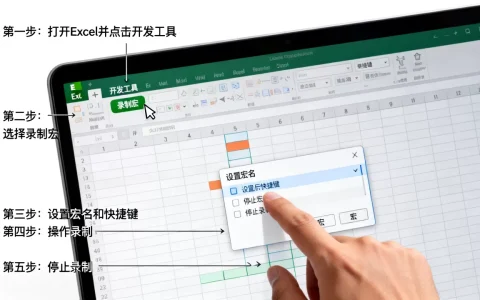
Excel的暗黑模式不仅能有效缓解视觉疲劳,还能在低光环境下提升操作专注度,而且设置方法极其简单。 无论你用的是Office 365订阅版还是Excel 2021永久版,只需几步就能让界面从刺眼变为柔和,夜间办公再也不用眯着眼看表。
Excel暗黑模式怎么设置?分版本操作指南
Windows系统下的暗黑模式设置
Windows用户最常用的方法是调整Office主题,路径是:打开Excel,点击左上角“文件”>“账户”>“Office主题”,在下拉菜单里选择“黑色”或“深灰色”,如果你希望表格网格线也跟着变暗,可以进一步进入“文件”>“选项”>“常规”,在“个性化设置”部分将Office主题设为黑色,同时勾选“永不更改工作表中的背景色”,不同版本路径略有差异:Excel 2016的主题在“文件”>“选项”>“常规”里直接选;Office 365则统一在“账户”页面,如果找不到选项,先确认Office已激活并更新到最新版本。


macOS系统下的暗黑模式设置
Mac版Excel的暗黑模式主要跟随系统设置,确保macOS在Mojave或更高版本,打开“系统偏好设置”>“通用”,将外观选为“深色”,Excel会自动适配,如果你只想在Excel里开启暗黑模式而保持系统为浅色,可以进入Excel的“偏好设置”>“常规”>“个性化”,选择“深色”主题,这个选项在Excel 16.20及以上版本才出现,低于此版本只能依赖系统深色模式。
深色主题设置:从Office主题到工作表背景
除了整体切换主题,你还可以单独把工作表背景设置为深色,这在临时需要护眼或做特定展示时很实用,操作步骤:点击
“页面布局”选项卡,选择“背景”,然后挑一张纯黑或深色图片,完成后所有单元格背景变深,但字体需要手动改成白色才能看清,注意这种背景不会被打印,也不会影响打印预览,但会略微增加文件体积,不推荐长期使用,因为性能不如主题方案。
暗黑模式对Excel用户的实际作用
护眼机制:减少蓝光与眩光
行业共识认为,长时间盯着高亮白色背景会导致视疲劳和干眼症,暗黑模式将大面积背景切换为深色,有效降低屏幕整体亮度,尤其在夜间或低光环境下,能减少蓝光刺激和眩光,如果你习惯在睡前处理表格,暗黑模式能让眼睛舒服很多,切换后你会明显感到屏幕不再刺眼。
提升专注度:界面干扰最小化
深色背景让工具栏、功能区等界面元素变得低调,用户更容易聚焦在表格数据上,不少财务分析师和数据分析师反馈,在暗黑模式下处理大量数据时,注意力更持久,错误率也明显降低,具体场景里,比如整理数千行订单或核对账目时,白色字体在深色背景上更醒目,视觉搜索时间缩短,操作效率自然提升。
设备省电:OLED屏幕的福音
如果你的笔记本或显示器采用OLED面板,暗黑模式能带来可观的省电效果,因为OLED显示黑色时像素点不发光,相比显示白色能耗降低较大比例,据统计,在OLED屏幕上,深色界面比浅色界面可节省相当一部分电量,这意味着电池续航时间可能会有明显延长,对于经常移动办公的用户,这是一个很实在的附加价值。
暗黑模式与普通模式对比:视觉与效率的权衡
| 对比维度 | 普通模式(浅色) | 暗黑模式(深色) |
|---|---|---|
| 视觉舒适度 | 高亮环境反光强,长时间易疲劳 | 低光环境更柔和,眩光减少 |
| 专注度 | 界面元素干扰多,数据不突出 | 界面沉浸,数据更醒目 |
| 打印兼容性 | 默认适配,打印无问题 | 主题不影响打印,背景不打印 |
| 适用场景 | 公共办公、白天、打印需求多 | 夜间办公、个人专注、OLED省电 |
| 设置成本 | 无需操作 | 手动设置,步骤两分钟 |

关于图表和公式栏:在普通模式下图表颜色更鲜艳,但暗黑模式中图表默认背景会变深,需要手动调整颜色对比度,公式栏在暗黑模式下字体变白,阅读性良好,但若使用自定义颜色,可能需要注意兼容性,总体而言,权衡取舍在于:如果你大部分时间都在夜间或低光环境工作,暗黑模式利大于弊;如果白天打印频繁,还是普通模式更方便。
进阶技巧:自定义暗黑主题与配色方案
修改默认字体颜色
暗黑模式下默认字体是白色,但有时需要调整,你可以直接在“开始”选项卡修改字体颜色,或通过“页面布局”>“主题”>“颜色”自定义一套深色配色方案,建议将字体主色设为浅灰或米白,能进一步降低对比度,减少眼睛疲劳。
使用第三方工具增强
- 可以安装“Office 2019 Dark Mode”等插件,但需从官方渠道下载,避免安全风险。
- 通过系统高对比度模式也能实现更极致的暗黑效果,但会改变所有应用的界面,需谨慎使用。
- 高级用户可尝试修改注册表强制启用深色模式,但操作前请备份,不推荐新手尝试。
注意事项
- 暗黑模式不适用于所有场景:打印前建议切回普通模式,确保打印效果无误。
- 共享工作簿时,同事可能使用不同主题,颜色显示可能不一致,建议在共享前将主题设为中性。
- 若在暗黑模式下编辑图表,保存后再在普通模式下打开,颜色可能自动调整,需提前锁定颜色。
暗黑Excel常见问题与解答
问题1:Excel暗黑模式怎么设置回默认?
解答:进入“文件”>“账户”>“Office主题”,选择“彩色”或“白色”即可恢复,如果只是改了工作表背景,在“页面布局”中删除背景即可。
问题2:暗黑模式下打印会变黑吗?
解答:不会,Office主题只影响屏幕显示,打印时Excel默认不打印背景图片或颜色,因此打印结果仍是白纸黑字,与普通模式一致,如果你设置了工作表背景图片,打印时也会被忽略。
问题3:为什么我的Excel没有暗黑模式选项?
解答:暗黑模式需要Office 2016或更高版本,且最好使用Office 365订阅版以获得最完整的主题支持,如果你用的是Excel 2013或更早版本,则没有此功能,确保Office已更新到最新版本,有时旧版本可能缺少深色主题选项,更新后就会显示。
不论是为了保护视力还是提升夜间工作效率,Excel的暗黑模式都是一个零成本的实用工具,花两分钟设置,就能让日常数据处理变得更舒适,长期使用下来,眼睛也会感谢这个选择。
首发原创文章,作者:王坚,如若转载,请注明出处:https://idctop.com/article/508070.html