nodpad python搭配使用,能让你的代码编写体验大幅提升,关键是配置简单,几分钟就能上手,轻量级工具特别适合日常脚本编写和教学场景。
nodpad python配置教程:从安装到运行
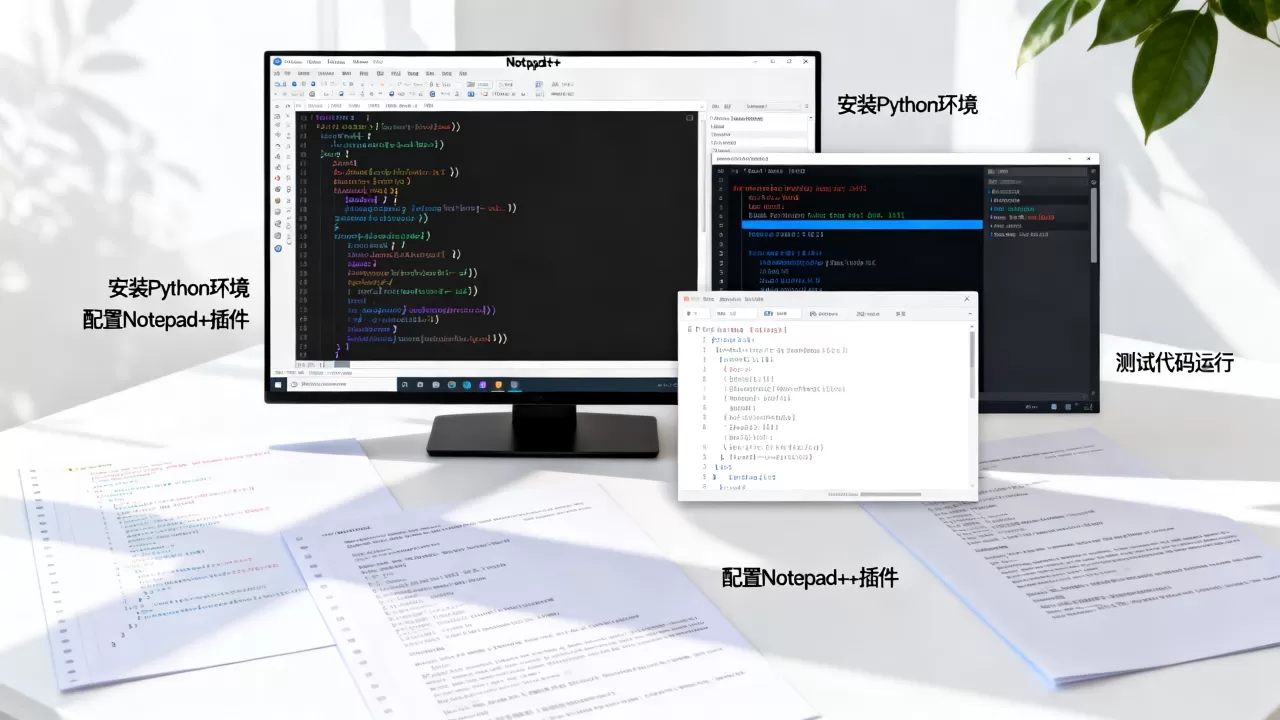
第一步:安装nodpad和Python环境
- nodpad获取:前往官网下载最新稳定版,安装时选择默认路径,注意勾选“添加到右键菜单”方便后续操作。
- Python安装:从Python官网下载对应系统版本,安装时务必勾选“Add Python to PATH”,否则后续无法直接调用,安装完成后打开命令提示符,输入
python --version,若能显示版本号则说明环境变量配置成功。 - 验证编译器:再输入
pip --version确认包管理工具正常,为后续安装第三方库做准备。
第二步:nodpad python怎么用?配置运行快捷键
- 安装必备插件:nodpad本身不直接支持运行代码,需要插件协助,点击菜单栏“插件”->“插件管理”,搜索并安装NppExec(或NppExec替代品,如Python Script)。
- 设置运行命令:安装后按
F6打开执行窗口,输入以下命令并保存:python $(FULL_CURRENT_PATH)也可以添加
cmd /k前缀让结果窗口保持打开,方便调试。 - 一键运行:再次按
F6选择你保存的脚本,即可看到执行结果,建议将常用运行命令设置为快捷键:设置->管理快捷键->插件命令,找到NppExec相关命令赋予快捷键如Ctrl+Shift+F10。 - 语法高亮:默认nodpad支持Python语法着色,如果未生效,在语言菜单中选择Python即可。
第三步:nodpad python插件推荐:让编码更高效
- PythonTidy:自动格式化代码,符合PEP8规范,减少手动调整空格和换行的麻烦。
- Python Indent:智能缩进,解决复制粘贴后缩进混乱的问题,特别适合新手。
- Code Alignment:对齐变量赋值或注释,提升代码可读性,适合多人协作场景。
- 插件安装路径:再次打开插件管理器,搜索上述名称,点击安装后重启nodpad即可生效。
nodpad python对比大型IDE:轻量级的优劣
| 特性 | nodpad python | VS Code | PyCharm(社区版) |
|---|---|---|---|
| 启动速度 | 非常快,几乎秒开 | 较快,但首次加载扩展稍慢 | 较慢,尤其加载项目时 |
| 内存占用 | 很低,适合老旧电脑或同时打开多个文件 | 中等,开启多个插件后占用明显 | 较高,默认即占用较大内存 |
| 功能丰富度 | 基础:代码写入、高亮、简单补全 | 丰富:集成终端、调试、Git、扩展市场 | 全面:专业调试、单元测试、数据库工具 |
| 学习曲线 | 平缓,几乎零学习成本 | 中等,需要熟悉配置和扩展生态 | 陡峭,功能繁多但自成体系 |
| 适用场景 | 快速编辑、教学演示、小型脚本 | 全栈开发、中大型项目 | 专业Python开发、企业级项目 |
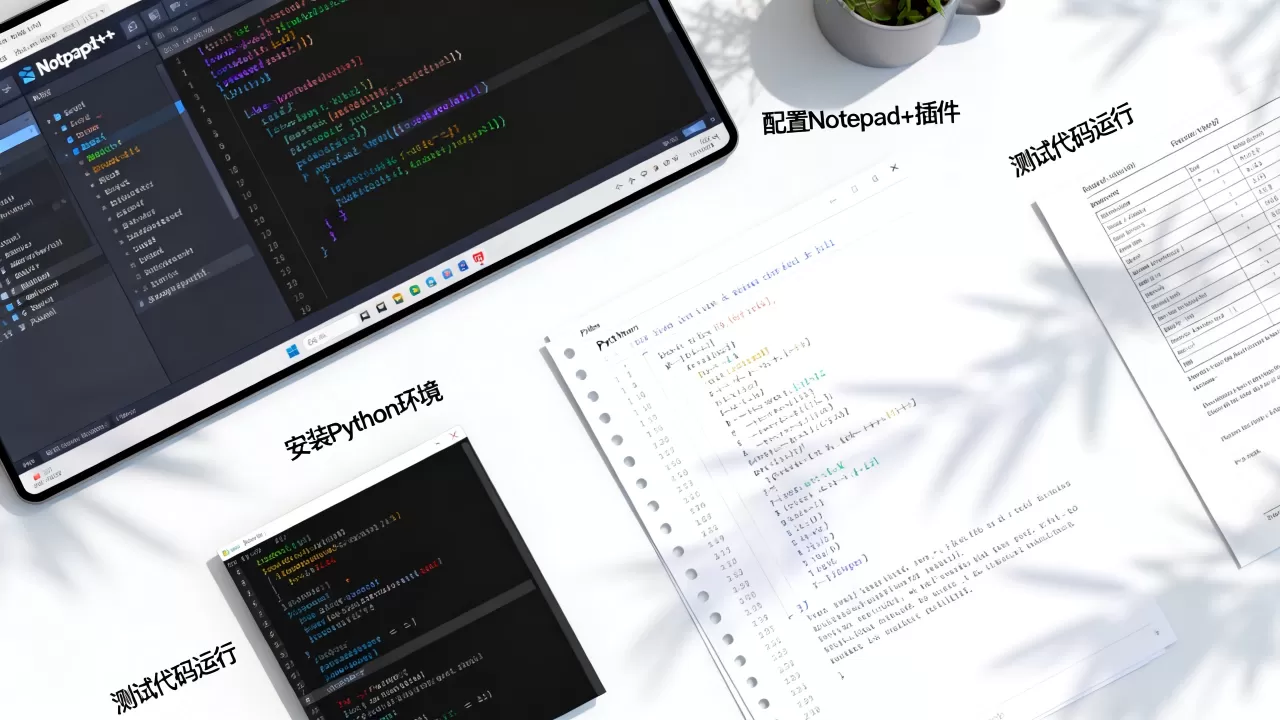
如果你的需求是偶尔写几行脚本、作为教学工具或电脑配置有限,nodpad python足够胜任;若需要完整调试和专业项目管理,建议切换到VS Code或PyCharm,行业共识认为,轻量级编辑器在Python教学场景中表现突出,能帮助学生专注于语法和逻辑本身。
nodpad python常见问题与解决方案
问题1:nodpad运行python时提示“python不是内部或外部命令”
- 原因:安装Python时未勾选“Add Python to PATH”,或环境变量配置错误。
- 解决:手动添加Python安装路径到系统环境变量(例如
C:Users用户名AppDataLocalProgramsPythonPython310和Scripts子目录),重启nodpad后生效。
问题2:运行代码后中文显示乱码
- 原因:cmd默认编码与Python输出编码不一致。
- 解决:在nodpad中设置保存文件编码为UTF-8-BOM,并在Python脚本开头添加
# -- coding: utf-8 --,如果命令行仍乱码,可通过chcp 65001临时切换终端编码,或在运行命令中增加python -X utf8 $(FULL_CURRENT_PATH)。
问题3:nodpad python如何实现自动补全?
- 基础补全:nodpad内置了基本的关键词补全,按
Ctrl+Space触发。 - 增强方案:安装插件QuickText或Zen Coding,但体验远不如专业IDE,如果追求智能补全,建议搭配轻量级IDE如Thonny,或直接使用VS Code。
关于nodpad python的几点实操心得
- 搭配虚拟环境:在项目目录创建虚拟环境(
python -m venv venv),然后在nodpad的运行命令中将
python
venvScriptspython.exe,避免包版本冲突。 - 善用宏录制:如果你频繁执行重复操作(如添加注释模板),可以录制宏并绑定快捷键,提升效率。
- 配合内置控制台:除了NppExec,也可以使用Console插件,直接在nodpad底部打开原生cmd,实现更灵活的命令交互。
- 文件管理插件:安装Explorer插件,在侧边栏管理项目文件,避免频繁切换窗口。
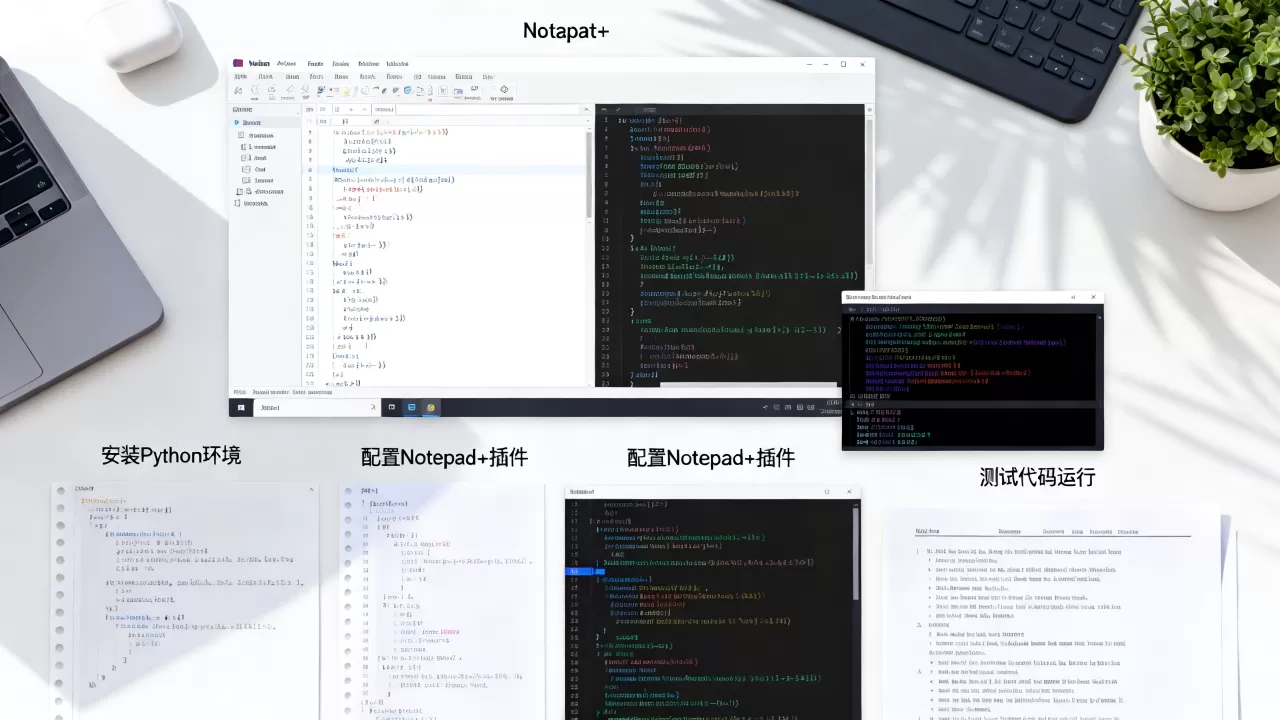
据统计,在国内Python开发者中,nodpad python因其轻量和免费特性,在入门群体中拥有相当比例的用户,如果你主要处理百行以下的脚本,或需要快速查看代码片段,它远比打开一个笨重的IDE来得高效。
nodpad python常见问题解答
nodpad python适合初学者吗?
适合,nodpad界面简洁,没有复杂配置,安装后就能写代码,能让初学者专注于语法和逻辑,避免被框架和配置分心,但缺少专业调试和自动补全,建议学完基础后再过渡到IDE。
nodpad python能实现高亮和错误检查吗?
语法高亮开箱即用,但错误检查需要插件,安装NppLint或PyFlakes插件后,你的代码会在保存时自动检查语法错误,并在行号旁显示图标,点击即可查看错误说明。
nodpad python在Windows和macOS上体验差异大吗?
Windows版最成熟,插件和功能支持最全,macOS下可通过官方下载mac版本,但部分插件不兼容,运行命令也需要调整python3来调用,Linux用户建议直接使用系统自带的文本编辑器配合终端,或安装Wine运行Windows版nodpad,但体验会打折扣。
首发原创文章,作者:王坚,如若转载,请注明出处:https://idctop.com/article/508858.html