要卸载Python2,最直接的方法是根据操作系统使用对应的包管理器或控制面板移除主体程序,但真正的难点在于清理残留的环境变量、文件夹以及确认系统依赖是否被破坏,否则可能导致环境混乱或工具链失效。
不同操作系统卸载Python2的具体步骤
Windows系统卸载Python2
在Windows上卸载Python2通常是三步走:控制面板卸载、环境变量清理、残留文件删除。

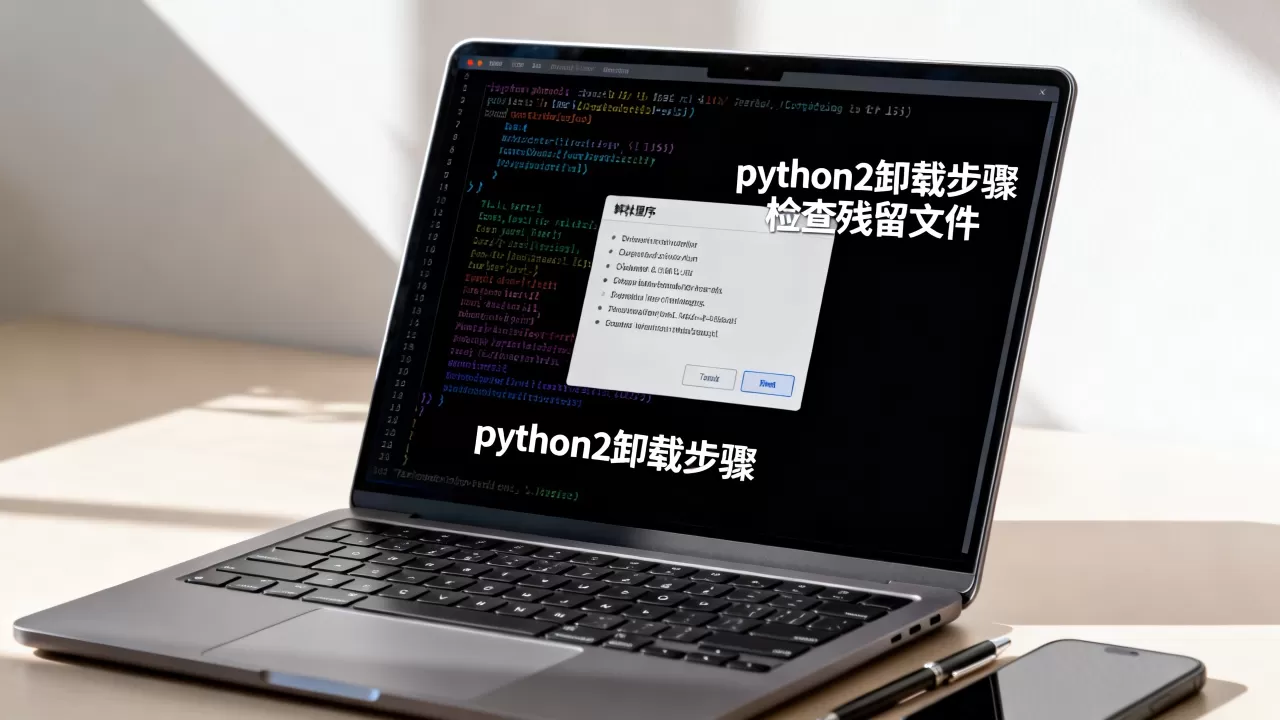
- 打开控制面板,找到“程序和功能”,在列表中找到Python2相关的条目(如Python 2.7.16),右键选择卸载,如果系统同时安装了Python3,注意区分,不要选错。
- 卸载完成后,按下Win+R输入sysdm.cpl,进入“高级”选项卡,点击“环境变量”,在系统变量或用户变量中找到Path,编辑并移除所有包含Python2目录的路径,例如C:Python27或C:Users你的用户名AppDataLocalProgramsPythonPython27-32,如果遗漏,命令行中输入python2可能仍会提示错误或指向旧的残留文件。
- 手动删除残留目录,常见位置包括:C:Python27、C:Users你的用户名AppDataLocalProgramsPythonPython27、C:Users你的用户名AppDataRoamingPythonPython27,如果使用Anaconda安装过Python2,则通过conda remove python=2.7来卸载,并清理Anaconda目录下的envs中对应的环境。
- 对于注册表清理,建议使用专业工具如CCleaner扫描,或手动打开regedit,查找HKEY_CURRENT_USERSoftwarePython和HKEY_LOCAL_MACHINESoftwarePython下关于Python2.7的项并删除,但注册表操作有风险,非必要不推荐。
macOS系统卸载Python2
macOS的情况比较特殊,需要区分系统自带Python2和用户自行安装的Python2。
- 如果Python2是通过Homebrew安装的,使用命令
brew uninstall python@2即可,但Homebrew已经将python@2移出了核心仓库,如果你之前安装过,可以正常卸载,如果提示找不到,可以用brew list确认是否安装。 - 如果Python2是从python.org下载的pkg安装包,通常可以在/Applications/Python 2.7目录下找到Uninstall Python.app,双击运行即可卸载,也可以手动删除目录:/Library/Frameworks/Python.framework/Versions/2.7、/Applications/Python 2.7、以及/usr/local/bin下的python2和pip2链接。
- 系统自带的Python2(位于/System/Library/Frameworks/Python.framework/Versions/2.7)不建议卸载,macOS从Catalina之前版本自带Python2,系统组件如git、Xcode命令行工具依赖它,如果强行删除,可能导致系统功能异常,正确的做法是保留系统Python2,但将默认Python命令指向Python3,通过修改

~/.bash_profile
~/.zshrc,添加alias或调整PATH顺序。 - 卸载后需要清理shell配置文件中的Python2路径,例如删除
export PATH="/Library/Frameworks/Python.framework/Versions/2.7/bin:$PATH"这样的行。

Linux系统卸载Python2
Linux发行版众多,但核心操作是使用包管理器卸载,同时必须检查依赖关系。
- 在Debian/Ubuntu上,先查看哪些软件包依赖Python2:
apt-cache rdepends python2.7,如果列出系统关键工具如git、python-apt,建议不要移除,而是保留python2.7-minimal包,如果确定没有依赖,可以执行sudo apt-get purge python2.7,移除主包和配置文件,之后用sudo apt-get autoremove清理不再需要的依赖包。 - 在CentOS/RHEL上,系统部分工具依赖python2(如yum),卸载前必须确认,可以使用
yum remove python2,但常被系统保护,更安全的做法是保留python2,只将python3设为默认:安装python3后,通过alternatives --config python切换默认版本,或者直接修改/usr/bin/python符号链接指向python3,但修改系统符号链接可能影响依赖,建议使用虚拟环境或容器管理项目。 - 卸载后,手动清理残留的site-packages目录:
/usr/local/lib/python2.7、/usr/lib/python2.7(如果存在),同时删除/usr/local/bin下的python2、pip2等可执行文件。 - 使用
whereis python2和which python2确认没有残留。
卸载Python2前后需要注意的关键问题
检查系统依赖关系
在Linux和macOS上,相当一部分系统工具或第三方软件仍然依赖Python2。卸载前务必确认依赖风险,业内专家指出,在Linux服务器上盲目卸载python2可能导致yum、git等工具无法使用,建议先使用apt-cache rdepends或brew uses --installed python@2查看依赖列表,如果依赖众多,最佳实践是保留Python2,但不再将它作为默认解释器,同时将Python3设为默认。
处理Python2与Python3共存
当系统中同时存在Python2和Python3时,卸载Python2会导致所有使用pip2安装的第三方包失效,以及依赖Python2的虚拟环境无法激活。python2和python3共存怎么卸载其中一个,核心原则是:先迁移所有项目到Python3,或者确认这些项目不再需要Python2,对于全局安装的包,可以先用
pip2 freeze > requirements_py2.txt备份,然后卸载Python2,之后在Python3环境中用pip3 install -r requirements_py2.txt尽量恢复,但部分包可能不支持Python3,需要寻找替代。
清理环境变量和残留文件
卸载主体程序后,环境变量和残留文件是导致“卸载不干净”的元凶,在Windows上,Path变量中残留的Python2目录会让命令提示符找到旧的或损坏的python.exe,在macOS和Linux上,shell配置文件中的路径条目会使终端仍然尝试执行不存在的python2,手动清理这些条目后,最好重启终端窗口或执行source ~/.bashrc,残留文件方面,除了已提到的目录,还应注意~/.local/lib/python2.7(Linux)和~/Library/Python/2.7(macOS)等用户级目录,这些不会随包管理器卸载。
python2卸载后pip还能用吗?
python2卸载后pip还能用吗这取决于你指的是哪个pip,Python2被卸载后,pip2命令自然消失,因为它关联的python2解释器已不存在,但pip3(或pip如果它指向Python3)完全不受影响,可以继续使用,如果系统原来同时安装了pip2和pip3,卸载Python2后,pip2对应的可执行文件和site-packages目录会被移除,但pip3的配置和包都不会改变,需要注意一种情况:如果你之前使用pip2安装的全局包,在卸载Python2后这些包会丢失,需要重新在Python3中安装,有些系统工具(如某些Linux发行版的python-pip包)在卸载python2时可能被标记为不再需要,如果执行了autoremove,pip2也会被连带删除,但不会影响pip3,多数情况下,卸载Python2后,pip3仍然可以正常使用,无需额外操作。
python2卸载不干净怎么办?
python2卸载不干净怎么办,这是用户常遇到的场景,通常表现为运行python2或pip2时提示“找不到命令”,但系统中仍然存在相关文件夹或环境变量指向旧路径,可以按以下步骤彻底清理:
- 使用
where python2(Windows)或which -a python2(Linux/macOS)定位所有残留的可执行文件,逐个删除,注意,macOS系统自带的python2在/usr/bin/python2,但它是符号链接,不要删除,只需将PATH中的用户级路径移除即可。 - 检查并删除常见的Python2目录:
/usr/local/lib/python2.7、/usr/local/include/python2.7、~/Library/Python/2.7(macOS)、
C:Users用户名AppDataLocalProgramsPythonPython27(Windows)。 - 清理环境变量:在Windows中务必检查系统变量和用户变量中的Path,移除所有包含“Python27”或“Python2”的条目,在Linux/macOS中,检查
~/.bashrc、~/.zshrc、~/.profile和/etc/environment,删除或注释掉相关路径。 - 对于Windows,注册表中可能残留Python2信息,导致某些软件试图调用,可以打开regedit,搜索“Python2.7”或“Python27”,找到后右键删除,但谨慎操作,避免误删其他软件关联。
- 如果使用pyenv或virtualenv管理过Python2环境,需要删除对应的环境目录,例如
~/.pyenv/versions/2.7.或~/.virtualenvs/下的Python2环境。 - 重启终端或系统,再次运行
python2 --version,确保提示“command not found”或“没有此命令”,如果仍然有残留,重复上述步骤。

关于python怎么卸载python2的常见问题
问:卸载Python2后,之前用Python2编写的脚本还能运行吗?
答:不能,除非系统中还保留着Python2解释器,如果脚本需要运行,可以尝试使用Python3的2to3工具转换,或者将Python2保留在虚拟环境中,由于Python2已在2020年终止支持,强烈建议将脚本迁移到Python3。
问:在Linux上卸载Python2后,系统工具yum或git报错怎么办?
答:这种情况通常是因为系统依赖Python2,如果卸载前没有检查依赖,导致yum等工具失效,可以通过重新安装Python2来修复,例如sudo apt-get install python2.7,之后更稳妥的做法是保留Python2,只将Python3设为项目的默认解释器,而不移除系统Python2。
问:卸载Python2时,是否必须删除所有残留文件?
答:不是必须,但推荐清理,残留文件不会造成系统错误,但可能占用空间,并在某些情况下导致版本混淆,当你在PATH中保留了旧目录,新安装的Python3可能被误认为Python2,清理可以避免环境不一致的问题,如果对系统不熟悉,至少删除环境变量中指向Python2的路径,并移除用户目录下的Python2文件夹。
卸载Python2的最终目标不是简单删除程序,而是让系统环境干净、无冲突地过渡到Python3。 无论你选择完全移除还是保留不动,都建议在操作前备份重要的项目依赖,并确认系统核心功能不受影响,迁移到Python3不仅是为了避免麻烦,更是为了保证长期的安全与兼容。
首发原创文章,作者:王坚,如若转载,请注明出处:https://idctop.com/article/509370.html