Excel MRP是指利用Excel表格实现物料需求计划管理,适用于产品BOM简单、订单量适中的中小企业,通过函数和透视表可自动计算净需求,但需注意数据准确性和维护成本。
Excel MRP怎么做:从BOM到净需求计算
实现Excel MRP的第一步是建立标准化的物料清单,你需要将产品结构拆解成层级,每个物料赋予唯一编码,并列出用量和提前期,这是后续所有计算的基础。
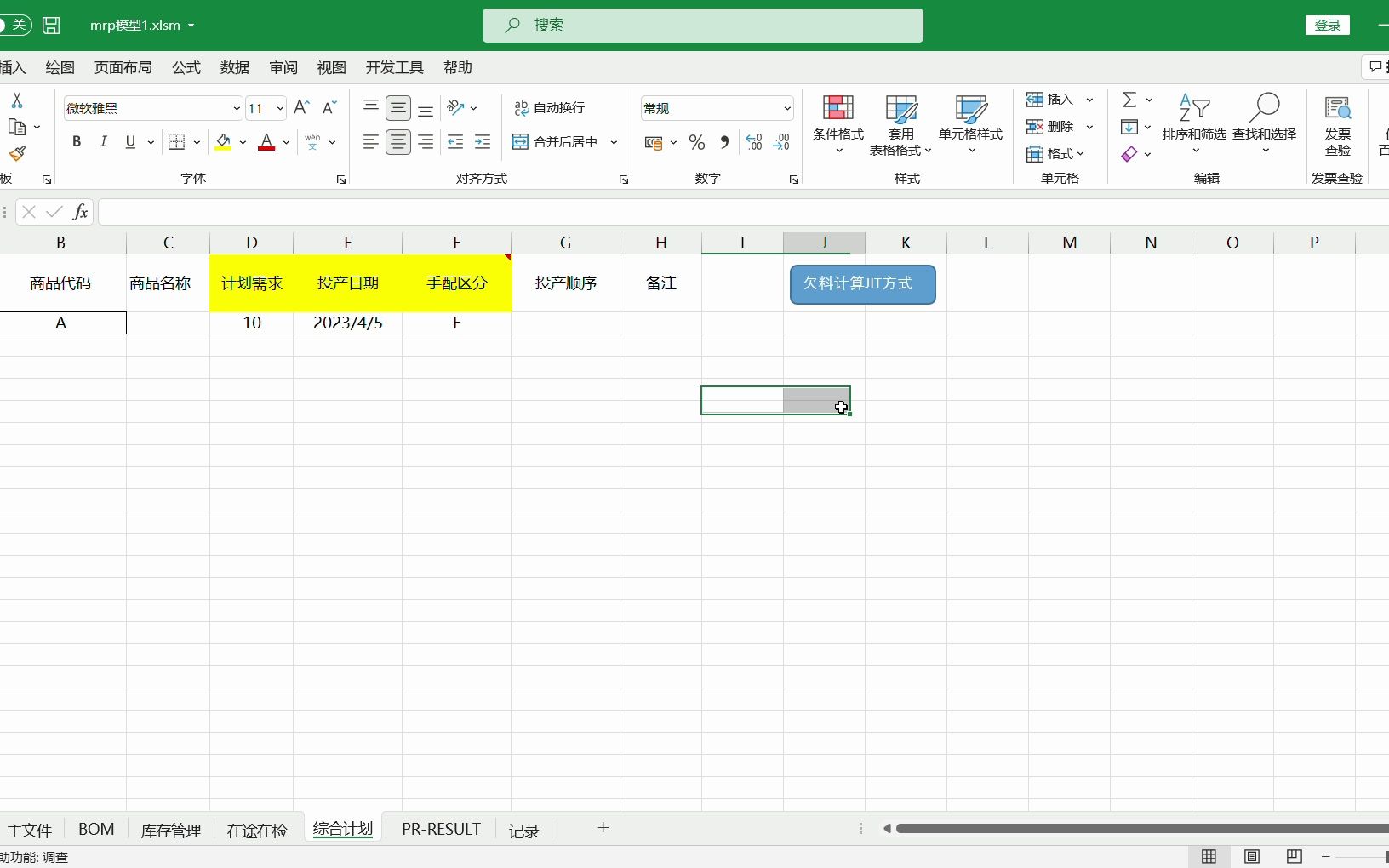

搭建BOM表结构
- 在Excel中新建工作表,列字段包括:父件编码、子件编码、用量、损耗率、层级、提前期。
- 单层BOM直接填写父件与子件关系;多层BOM建议按层级逐行展开,每行只记录直接父子关系。
- 用数据验证功能限制物料编码输入,避免拼写错误,定期检查BOM表,确保用量与最新产品设计一致。
计算毛需求
毛需求来源于独立需求(如销售订单或预测),假设你有销售订单表,字段包括:成品编码、需求数量、需求日期,使用SUMIFS函数汇总同一成品在同一时间段内的总需求,再通过VLOOKUP或XLOOKUP关联BOM,将成品需求展开为物料级毛需求。
- 第一步:对成品需求按编码和日期汇总。
- 第二步:将汇总结果与BOM表匹配,用量乘以需求数量,得到各物料毛需求。
- 第三步:若物料有层级,需逐层展开,直到最底层原料,Excel处理多级BOM时,建议用辅助列或VBA循环,但通常企业级应用会借助专业系统。
扣减库存与在途
毛需求不等于采购量,必须减去现有库存、在途订单和已分配量。
- 新建库存表,记录各物料当前库存、已分配数量、在途数量(采购在途或生产在途)。
- 净需求公式:
净需求 = 毛需求 - 当前库存 - 在途数量 + 已分配数量,注意当净需求为负数时,表示库存充足,无需采购。 - 考虑到安全库存,可以在公式中加入:
净需求 = MAX(0, 毛需求 - 当前库存 - 在途 + 已分配 + 安全库存)
。
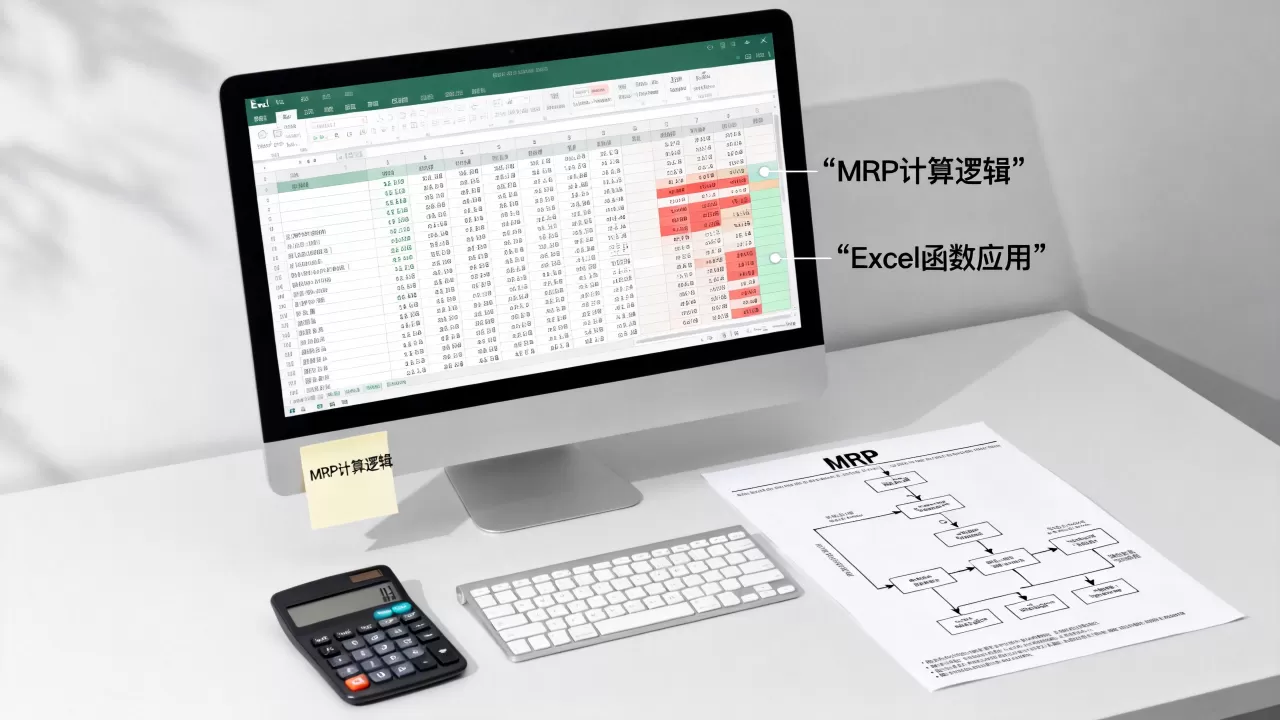
生成采购建议与生产计划
净需求计算完成后,按提前期倒推下达时间,例如某物料提前期7天,需求日期为5月20日,则建议下单日期为5月13日,在Excel中可用=需求日期 - 提前期得出,对采购件生成采购建议表,对自制件生成生产计划表。
- 采购建议表字段:物料编码、物料名称、净需求数量、需求日期、建议下单日期、供应商(可选)。
- 生产计划表字段:物料编码、计划生产数量、开工日期、完工日期。
使用条件格式标记急单,比如需求日期在一周内的订单用红色高亮,定期按上述流程滚动更新,Excel MRP即可运转起来。
Excel MRP生产计划实战技巧
Excel MRP的灵活性在于你可以自定义计算逻辑,但要让它真正服务于生产计划,需要在函数和数据处理上多下功夫。
必须掌握的Excel函数
- SUMIFS:多条件汇总,用于按物料编码和日期区间汇总需求。
- VLOOKUP / XLOOKUP:关联BOM表、库存表和物料主数据。
- IFERROR:屏蔽因查找不到而产生的错误值,保持表格整洁。
- OFFSET+MATCH:动态引用数据区域,适用于BOM层级不固定时。
- 数据透视表:快速生成物料需求汇总视图,按周或月分组。
处理多产品与多层级BOM
当产品数量多且BOM层级超过3层时,Excel响应会变慢,常见做法是采用BOM展开宏,将多层BOM一次性展平为单层,再进行计算,网上有现成的VBA代码,复制后按Alt+F8运行即可,展平后的BOM表包含每个物料的最底层原料及其用量,方便直接计算。
- 操作路径:打开VBA编辑器(Alt+F11),插入模块,粘贴代码,运行
BOMExplode子过程。 - 注意:运行前备份原始数据,避免数据丢失,展平后的BOM表需检查用量合计是否正确。
动态更新与版本管理
Excel MRP需要频繁更新,建议将数据源和计算逻辑分开放置,数据源(订单、库存、BOM)放在单独工作表,计算区域用公式引用,每次更新只需替换数据源,计算结果自动刷新,使用
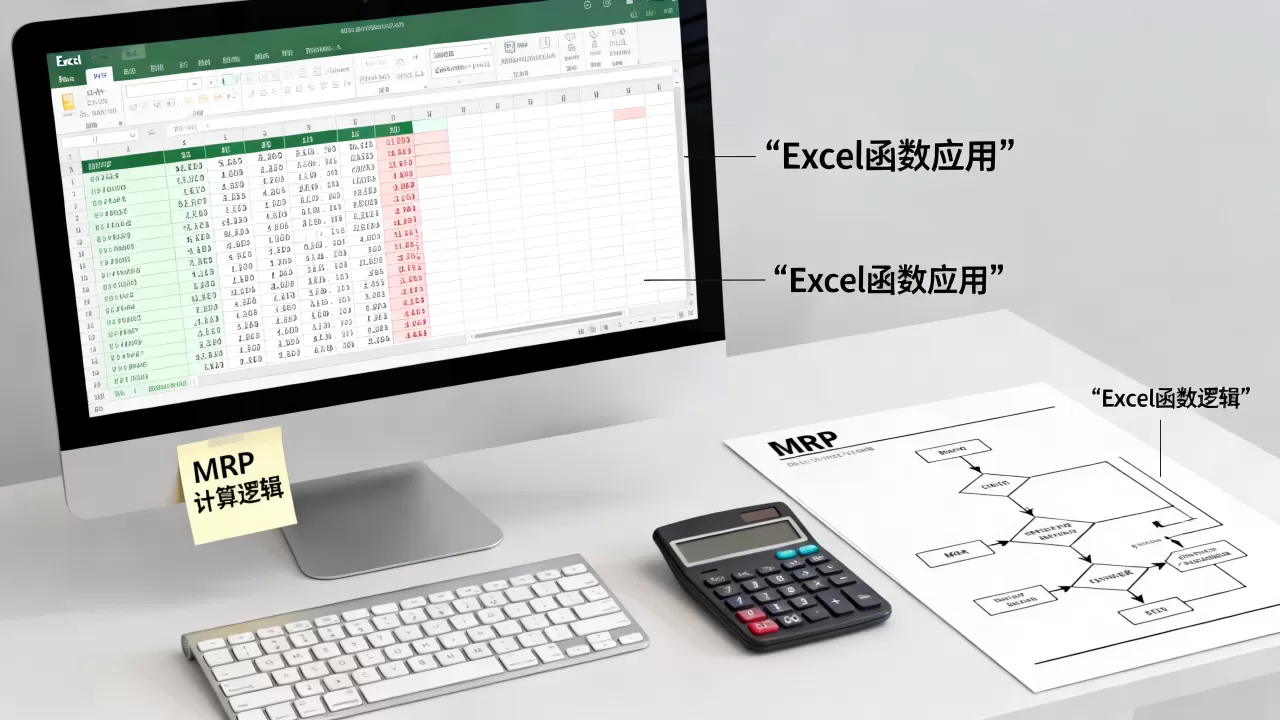
工作表保护防止误改公式,用版本历史功能(OneDrive或共享文件夹)记录每次修改,便于追溯。
Excel MRP和ERP区别:中小企业选型指南
很多企业纠结于用Excel做MRP还是上ERP,两者在成本、功能、维护难度上差异明显。
| 维度 | Excel MRP | 专业ERP/MRP软件 |
|---|---|---|
| 初始成本 | 免费或模板费用低 | 数万至数十万元 |
| 实施周期 | 数天至数周 | 数月至半年 |
| 多级BOM处理 | 手动或借助宏,3层以上吃力 | 自动展开,无限层级 |
| 实时性 | 需手动更新,易滞后 | 业务操作即时更新 |
| 数据准确性 | 高度依赖人工,易出错 | 系统约束强,错误率低 |
| 团队协作 | 共享文件,冲突风险高 | 权限控制,多人同时操作 |
| 可扩展性 | 数据量大后崩溃 | 支持海量数据 |
行业共识认为,Excel MRP适合产品种类少于50种、BOM层级不超过3层、月订单量少于200个的企业,当业务增长到需要多个部门同时维护物料数据时,建议切换至ERP。
具体场景推荐
- 初创小企业:产品结构简单,资金有限,用Excel MRP可以快速上手,等订单稳定后再升级。
- 贸易公司:不涉及复杂生产,只需做采购计划,Excel MRP完全够用。
- 制造业备件管理:物料种类少,需求间断,用Excel模板管理库存和采购更灵活。
小企业用Excel MRP模板的免费方案
网络上存在大量免费Excel MRP模板,但质量参差不齐,一个好的模板应该包含BOM录入、需求计算、库存扣减、采购建议四个模块,且公式未锁定,方便修改。
推荐模板类型
- 单层BOM模板:适合成品直接由原材料组装的企业,模板结构简单,输入BOM后自动计算采购量。
- 多层BOM模板:带VBA宏,能展开3层以上BOM,适合有半成品的企业,注意宏可能被浏览器安全策略拦截,需解除锁定。
- 带看板功能模板:在计算基础上增加进度条或预警,实时显示库存不足,这类模板通常需要自己设置条件格式。
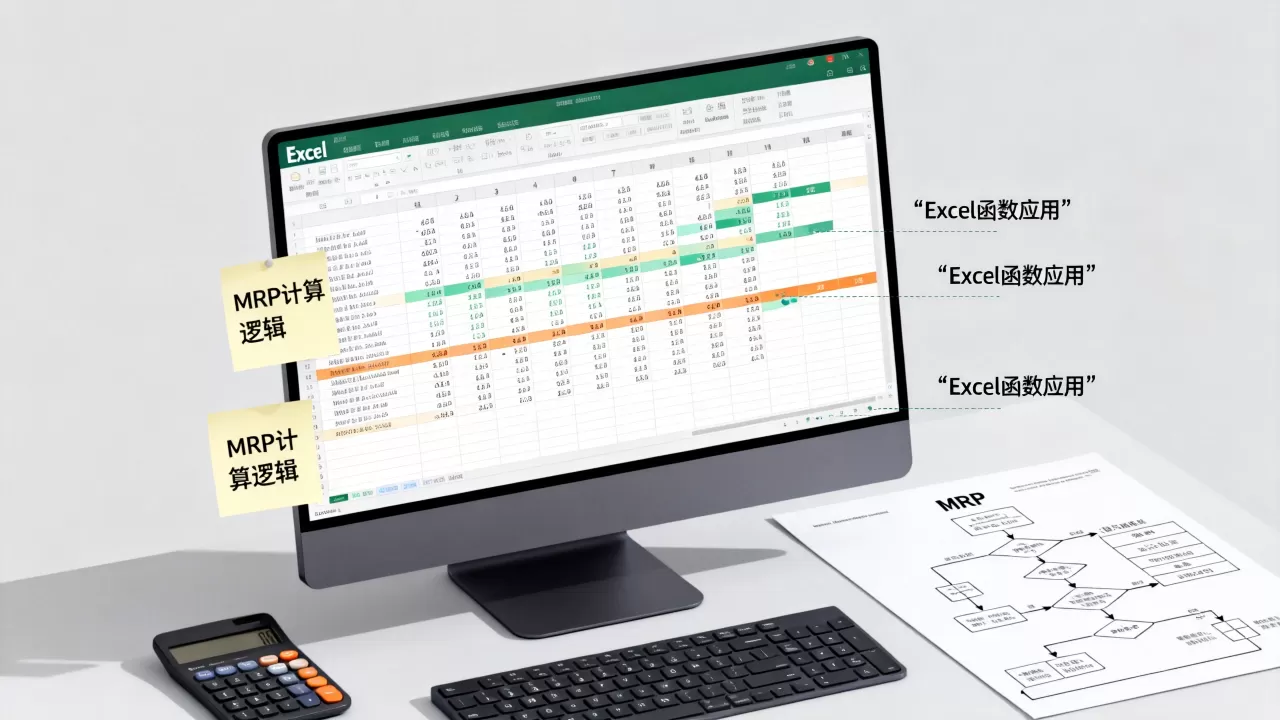
使用模板的注意事项
- 下载前检查文件后缀,避免带宏的模板(.xlsm)被禁用,打开后启用宏,否则计算功能无法运行。
- 将模板中的示例数据清空,替换为自己的物料编码和BOM,不要直接修改模板公式,除非你理解逻辑。
- 备份原始模板,每次修改前另存副本,Excel文件损坏时不至于丢失所有数据。
- 定期校验计算结果:用少量订单手动核算,看模板输出是否准确,一旦发现偏差,立即检查公式和BOM表。
Excel MRP尽管在功能上无法与专业系统抗衡,但凭借其低门槛和灵活性,仍是中小企业物料管理起步的务实选择,关键在于保持数据源的准确性和定期维护,当业务复杂到Excel难以承载时,再考虑迁移到正规系统。
关于Excel MRP的常见问题
Excel MRP能处理多级BOM吗?
可以,但Excel自身函数处理多级递归较吃力,你需要借助VBA宏将多层BOM展平为单层,然后在展平表上计算净需求,对于层级超过5层且物料数量上千的情况,Excel会明显卡顿,此时建议使用专业MRP软件。
Excel MRP的准确度如何保证?
准确度取决于数据输入的及时性和BOM的正确性,建议每周至少更新一次库存数据和订单数据,并用公式校验库存扣减后不应出现负数,使用条件格式标记异常数据,比如净需求为负但库存数量却不足的情况,定期与实物盘点对比,修正差异。
Excel MRP模板免费下载有哪些坑?
很多免费模板嵌入了广告或宏病毒,下载前务必用杀毒软件扫描,部分模板设置了单元格保护,无法修改公式,这类模板适用性差,建议选择开源社区或信誉良好的Excel教程网站提供的模板,并在空白Excel中测试所有功能后再使用。
首发原创文章,作者:王坚,如若转载,请注明出处:https://idctop.com/article/509402.html